¶  Harpia — FAQ: Perguntas Frequentes
¶  Sumário
 Sobre o Sistema e Acesso
 Cadastro e Status do Convênio
 Inconsistências
 Fase de Elaboração
 Análise e Re-elaboração
 Solicitações de Desembolso
 Lançamentos, Contrapartidas e Conciliação Bancária
 Prestação de Contas
 Anexos de Documentos
 Administração
Suporte
 Histórico de Versões
¶ Sobre o Sistema e Acesso
O que é o Harpia?
O Harpia é uma plataforma integrada voltada para a gestão completa do ciclo de vida dos convênios, contemplando as etapas de planejamento, execução, controle administrativo, financeiro e prestação de contas. Veja a Introdução para uma apresentação completa.
Quais são os requisitos para acessar o sistema?
Para utilizar o Harpia, é necessário:
- Navegador atualizado (Chrome, Firefox ou Edge);
- JavaScript habilitado;
- Conexão estável com a internet;
- Credenciais de usuário ativas vinculadas à ApexBrasil;
- Perfil e permissões configurados pelo administrador.
O que são "APEX Brasil" e "Acesso Externo"?
Existem duas formas de entrar no sistema. "APEX Brasil" é o login para a equipe de usuários da ApexBrasil, enquanto "Acesso Externo" deve ser usado pelos usuários das entidades conveniadas. O passo a passo de login está na Introdução.
Como solicitar acesso para um novo usuário?
Encaminhe uma solicitação ao suporte contendo nome completo, CPF, e-mail, telefone, entidade vinculada e perfil de acesso desejado. O acesso será criado de acordo com as permissões necessárias para a atuação do usuário.
Como solicitar o cadastro de uma nova entidade no Harpia?
Encaminhe uma solicitação ao suporte contendo, no mínimo, razão social, nome fantasia, CNPJ, endereço, telefone, e-mail institucional e demais informações cadastrais da entidade. Após a validação das informações, a entidade poderá ser disponibilizada para uso no sistema.
¶ Cadastro e Status do Convênio
Como criar um novo convênio?
Acesse Módulo de Convênios → Convênios → Inserir Convênio, preencha os campos obrigatórios, salve e confirme a inclusão. O sistema realizará as validações necessárias. Detalhes em Inserir Convênio.
Como é definido o nome do convênio?
O nome do convênio depende da combinação de dados fornecidos na tela de cadastro, como a categoria selecionada e o período, e é definido automaticamente pelo sistema.
Quais são os status de um convênio?
Os convênios podem passar pelos seguintes status:
- Novo: o convênio está registrado no sistema com seus dados básicos, como tipo, categoria, setor e vigência, entre outros.
- Elaboração: compreende a fase de planejamento detalhado, estruturação e, crucialmente, a aplicação de recursos, culminando no envio para análise e aprovação.
- Análise: etapa em que o convênio, já elaborado, é submetido a validações e conferências antes da aprovação final.
- Re-elaboração: momento em que o convênio foi analisado e foram identificadas pendências, inconsistências ou ajustes a serem realizados antes da aprovação definitiva.
- Em Execução: fase em que o planejamento realizado anteriormente foi aprovado e permite a aplicação prática dos recursos previstos. É quando a operação do convênio inicia, com as Solicitações de Desembolso, Lançamentos e Conciliação Bancária.
- Finalizado: após a aprovação da prestação de contas, e inexistindo pendências ou inconsistências, indica o encerramento formal do convênio no sistema.
- Cancelado: indica que o convênio foi interrompido antes de sua conclusão, não seguindo para as fases subsequentes do processo.
O que é necessário para colocar um convênio em execução?
O convênio deve ter concluído todas as etapas anteriores, incluindo elaboração, análise, correção de pendências e aprovação. Além disso, não devem existir inconsistências impeditivas em aberto. Veja Envio para Execução.
Não consigo localizar meu convênio. O que devo verificar?
Primeiro, revise os filtros utilizados na pesquisa, especialmente entidade, vigência, status e nome do convênio. Verifique também se o seu perfil possui permissão para acessar o convênio. Se ele continuar sem ser localizado, registre um chamado informando o nome e o código do convênio.
Como visualizar ou baixar o Relatório Geral?
Na tela do convênio, clique em Visualizar Relatório Geral para consulta ou use a opção Baixar Relatório para fazer o download do documento. Veja Relatório Geral.
¶ Inconsistências
O que são inconsistências?
São pendências identificadas pelo sistema que impedem ou alertam sobre necessidades de correção no preenchimento de informações. Veja Inconsistências.
Qual a diferença entre inconsistências impeditivas e não impeditivas?
- Impeditivas: impedem o avanço do convênio para a próxima fase.
- Não impeditivas: representam alertas, mas algumas podem ser pré-requisitos das impeditivas.
Posso enviar um convênio para elaboração com inconsistências?
Não. Todas as inconsistências impeditivas devem ser resolvidas antes do envio para elaboração. Veja Envio para Elaboração.
¶ Fase de Elaboração
O que deve ser cadastrado na fase de Elaboração?
Entre outros itens:
- Mercados-alvo;
- Parâmetros;
- Verticais;
- Documentos;
- Participantes;
- Metas;
- Ações;
- Aplicações de recursos.
Quem pode ser incluído na equipe interna?
Pessoas cadastradas na aba de Pessoas do sistema que participarão da execução ou gestão do convênio. Veja Equipe Interna e Externa.
Quem pode ser incluído na equipe externa?
Pessoas cadastradas pelo fornecedor na aba de Pessoas que participarão da execução do convênio.
O que são mercados-alvo?
São os países e regiões que serão atendidos ou impactados pelas ações previstas no convênio. Veja Mercados Alvos.
O que são verticais?
São segmentos ou áreas de atuação relacionadas ao projeto, vinculadas aos NCMs e NBSs associados ao convênio. Veja Verticais.
Documentos podem ser anexados?
Sim. Os documentos necessários para a instrução do convênio devem ser incluídos na aba Documentos, conforme a etapa do processo. Veja Documentos.
Como cadastrar participantes?
Após cadastrar o convênio e incluir os documentos necessários, acesse a aba Participantes e selecione Inserir Participante. Em seguida, informe os dados solicitados, cadastre os contatos relacionados e associe o respectivo Termo de Adesão. Veja Participantes.
É possível acompanhar o progresso das metas?
Sim. Após o cadastro, as metas podem ser atualizadas para registrar o progresso alcançado. Veja Metas.
Como funciona a aplicação de recursos?
Os recursos podem ser aplicados de três formas:
- 100% recursos próprios;
- 100% recursos do parceiro;
- Recursos mistos (por exemplo, 50% próprios e 50% do parceiro).
Veja Aplicação de Recurso.
Como cancelar ou excluir um item orçamentário vinculado a uma aplicação de recursos?
Acesse a ação desejada e localize a seção Itens Orçamentários. Verifique se existe uma opção de exclusão ao lado do item que deseja remover. Caso a opção não esteja disponível, o item pode já estar vinculado a uma aplicação de recursos, desembolso ou lançamento financeiro, o que impede sua exclusão direta. Nessa situação, registre um chamado de suporte informando o convênio, a ação e o item que precisa ser cancelado.
Por que não consigo alterar uma ação após cadastrar a aplicação de recursos?
Após a criação da aplicação de recursos, determinadas informações da ação ficam bloqueadas para preservar a integridade dos dados financeiros. Caso seja necessário alterar informações estruturais da ação, verifique primeiro se já existe aplicação de recursos cadastrada e associada à ação. Veja Ações.
O que significa a mensagem "Item orçamentário não permite pagamento Apex"?
Essa mensagem indica que o item orçamentário selecionado não está habilitado para utilização de recursos Apex. Verifique a configuração do item na ação e confirme se a origem do recurso está adequada ao tipo de despesa que está sendo planejada.
¶ Análise e Re-elaboração
O que acontece na fase de Análise?
O convênio é submetido para validação e aprovação. Nessa etapa podem surgir pendências, como a necessidade de informar a Classe de Valor. Veja Análise.
O que é a fase de Re-elaboração?
É a etapa em que os ajustes solicitados durante a análise são realizados antes da retomada do fluxo de aprovação.
¶ Solicitações de Desembolso
Como solicitar um desembolso?
Na aba Solicitações de Desembolso, selecione Solicitar Desembolso, preencha as informações, anexe a documentação necessária e envie para análise. Veja Preparar e Enviar a Solicitação de Desembolso.
Qual a diferença entre desembolso ordinário e extraordinário?
- Ordinário: gerado conforme o calendário de pagamentos do convênio.
- Extraordinário: pode ser criado quando houver necessidade de complemento após o pagamento do desembolso ordinário.
Veja a Visão Geral.
Como funciona o fluxo de aprovação do desembolso?
O sistema prevê aprovações sequenciais em múltiplos níveis até a aprovação final e a autorização para pagamento. Veja Analisar e Decidir a Solicitação de Desembolso (N0 a N4).
Quando o desembolso passa para o status "Pago"?
Após a confirmação do pagamento no Protheus, o status é atualizado automaticamente para "Pago". Veja Confirmação de Pagamento da Solicitação de Desembolso.
¶ Lançamentos, Contrapartidas e Conciliação Bancária
O que são lançamentos?
São registros financeiros relacionados à aplicação dos recursos próprios do convênio. Veja Lançamentos.
O que são contrapartidas?
São registros financeiros vinculados aos recursos aportados pela entidade parceira. Veja Lançamentos (Contrapartida).
O que é a conciliação bancária?
É o processo de conferência das movimentações financeiras e da sua compatibilização com os registros do convênio. Veja Conciliação Bancária.
O sistema permite criar lançamentos durante a conciliação?
Sim. Caso necessário, é possível criar lançamentos adicionais diretamente durante o processo de conciliação.
¶ Prestação de Contas
Como realizar a prestação de contas?
A prestação de contas envolve:
- Verificação de pendências;
- Análise dos lançamentos;
- Inclusão de documentos financeiros;
- Preenchimento do relatório técnico;
- Inclusão de relatórios de auditoria e saldos bancários;
- Envio para aprovação.
Veja Prestação de Contas.
¶ Anexos de Documentos
Não consigo anexar documentos ou extratos bancários. O que fazer?
Verifique se o arquivo está íntegro e atende aos formatos aceitos pelo sistema. Após selecionar o documento, confirme se o upload foi concluído corretamente antes de salvar.
¶ Administração
O que a área de Administração do Harpia reúne?
A Administração concentra os cadastros e parâmetros usados de forma transversal por todos os convênios: Usuários, Perfis de Acesso, Pessoas, Cargos, Fornecedores, Parâmetros, Câmbios, Calendários de Pagamentos, Itens Orçamentários, Tipos de Ação, Naturezas Bancárias, Indicadores, Tipos de Documento, Unidades, Cadastros NCM/NBS. Cada item do menu só aparece para os perfis que têm permissão para consultá-lo.
Qual é a diferença entre Usuário, Pessoa e Cargo?
O Usuário é quem acessa o sistema (veja Usuários). A Pessoa é o cadastro central de uma pessoa física interna, reaproveitado onde ela precisa ser referenciada, como na Equipe Interna de um convênio (veja Pessoas). O Cargo liga uma função (por exemplo, "Aprovador N0") a um Perfil de Acesso, e é esse vínculo que define quais regras de acesso a pessoa herda ao assumir o cargo em uma equipe (veja Cargos).
Como funcionam os Perfis de Acesso?
Um Perfil de Acesso é um conjunto nomeado de Regras de Acesso, sempre vinculado a um único módulo (Administração ou Convênios) e a um tipo de acesso (Interno ou Externo). Ao ser associado a um usuário, ele define o que essa pessoa pode ver e fazer no sistema. Veja Perfis de Acesso.
Como o Harpia trata a taxa de câmbio de convênios em moeda estrangeira?
O câmbio é a taxa de conversão de uma moeda estrangeira para Real, cadastrada uma única vez por moeda, sem histórico por período: existe só um valor corrente. O convênio em moeda estrangeira usa esse cadastro como origem ao vincular um câmbio a si. Veja Câmbios e Configurações de Câmbio.
Para que servem os Itens Orçamentários e os Tipos de Ação?
O Item Orçamentário é uma rubrica de despesa (por exemplo, "Diárias" ou "Material de Consumo") cadastrada uma única vez em um catálogo global e usada por qualquer convênio ao planejar suas Aplicações de Recurso (veja Itens Orçamentários). O Tipo de Ação é um modelo reutilizável de Ação: define quais blocos são obrigatórios ao cadastrar a Ação e quais Itens Orçamentários ficam disponíveis para ela (veja Tipos de Ação).
Como são definidas as datas de solicitação e de pagamento de um desembolso?
O Calendário de Pagamento define, para cada mês e ano, até quando é possível solicitar um desembolso, até quando a documentação pode ser enviada e em qual data o pagamento ocorre. Esse cadastro ajuda a calcular a data das solicitações geradas automaticamente. Veja Calendários de Pagamentos e Solicitação de Desembolso (Visão Geral).
¶ Suporte
Onde obtenho ajuda em caso de dúvidas sobre o Harpia?
Em caso de dúvidas sobre a utilização do sistema, regras de negócio, permissões de acesso ou erros de processamento, registre um chamado junto ao suporte do Harpia.
Onde obter suporte?
Consulte a documentação de apoio, os materiais de treinamento do Harpia ou utilize os canais oficiais de suporte. Sempre que possível, informe o convênio afetado, descreva os passos executados e anexe imagens ou documentos que auxiliem na análise.
Para abrir um chamado, siga o passo a passo abaixo.
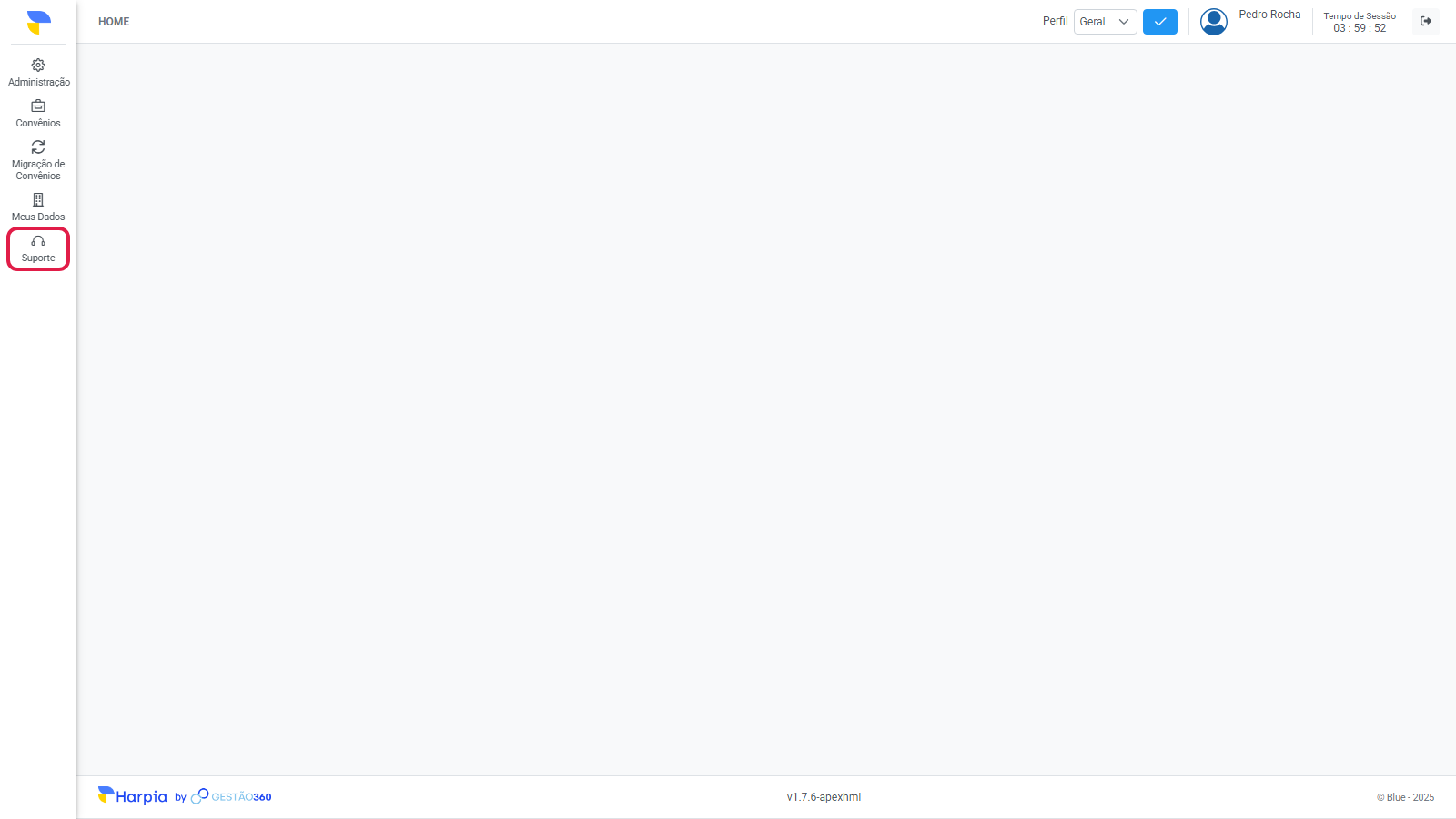
1. Depois de entrar no sistema, clique em Suporte (ícone de fone de ouvido), no menu lateral esquerdo.
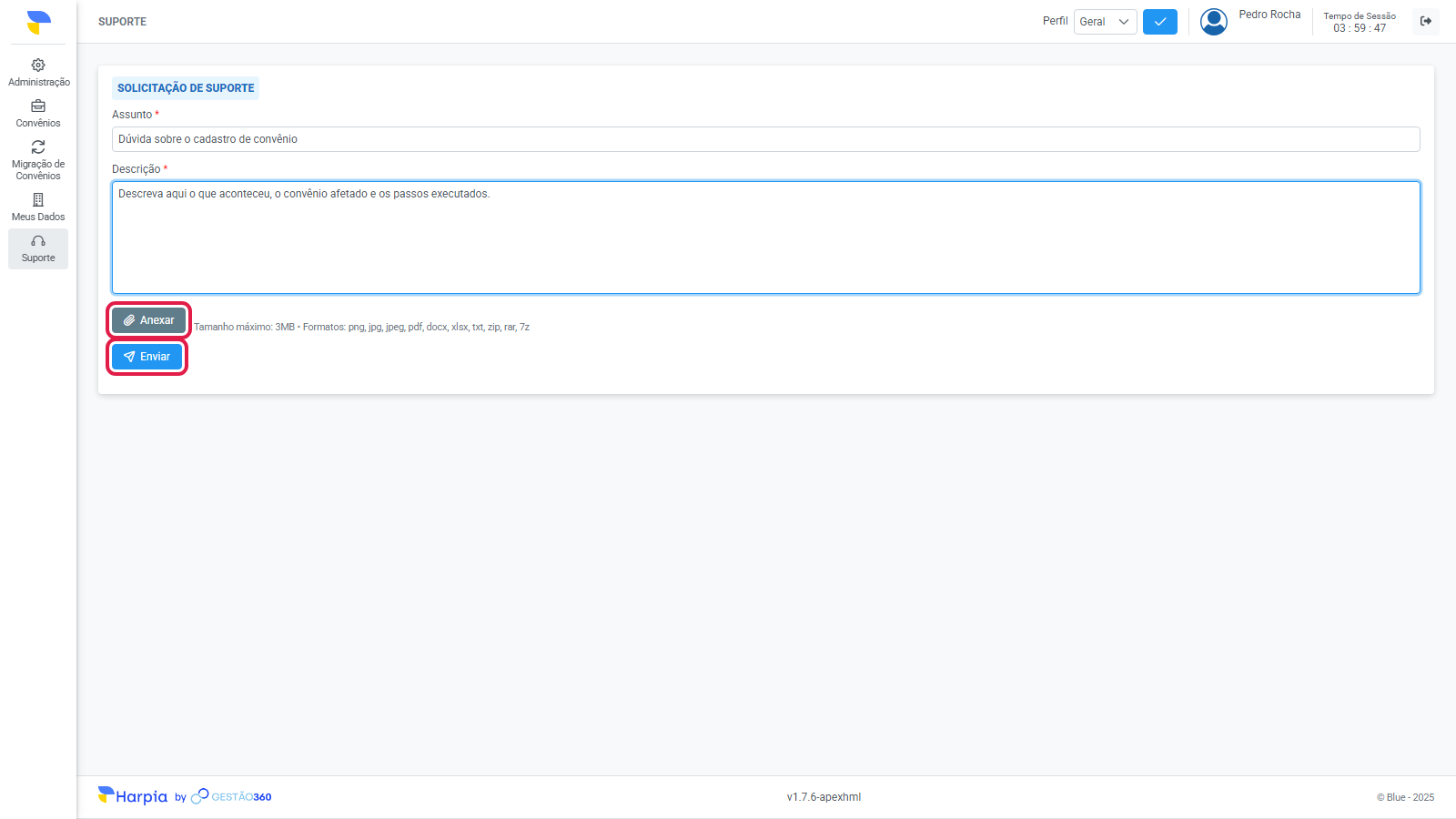
2. Na tela Solicitação de Suporte, preencha o Assunto (obrigatório, até 100 caracteres) e a Descrição (obrigatória, até 2000 caracteres), informando o convênio afetado e os passos que você executou.
3. Se quiser, clique em Anexar para incluir um arquivo que ajude na análise (tamanho máximo de 3 MB; formatos png, jpg, jpeg, pdf, docx, xlsx, txt, zip, rar ou 7z).
4. Clique em Enviar. O botão só fica habilitado depois que o Assunto e a Descrição são preenchidos, e o sistema confirma com a mensagem "Solicitação de suporte enviada com sucesso."
Você também pode enviar um e-mail para suporte-harpia@apexbrasil.com.br.