Antes de começar, veja a página "Introdução" para os pré-requisitos gerais do sistema e o passo a passo de login. Em caso de dúvidas, consulte também o FAQ.
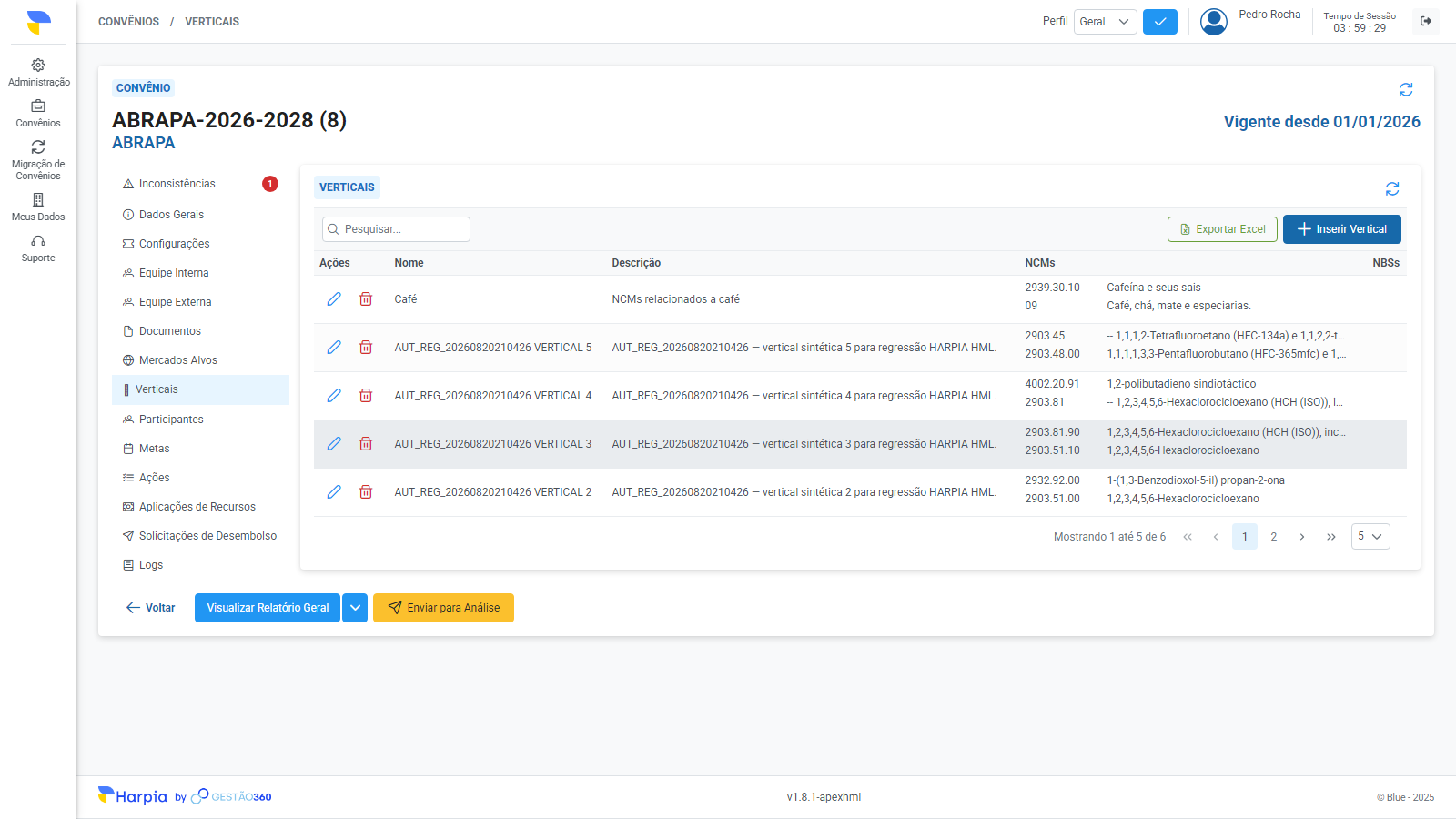
A aba "Vertical", ao contrário do que o nome pode sugerir isoladamente, é um agrupamento de NCMs e/ou NBSs (códigos de classificação de mercadorias e serviços) sob um nome e uma descrição escolhidos livremente — por exemplo, uma vertical "Café" reunindo os códigos NCM relacionados a café. Essas verticais ficam depois disponíveis para associar às Ações do convênio (em alguns tipos de ação, essa associação é obrigatória).
Obs: a aba só aparece depois que o convênio sai da situação "Novo". Inserir, editar ou excluir uma vertical só é permitido com o convênio "Em Elaboração" ou "Em Re-elaboração" — em qualquer outra situação, a tela fica apenas para consulta, sem os botões de inserir/editar/excluir.
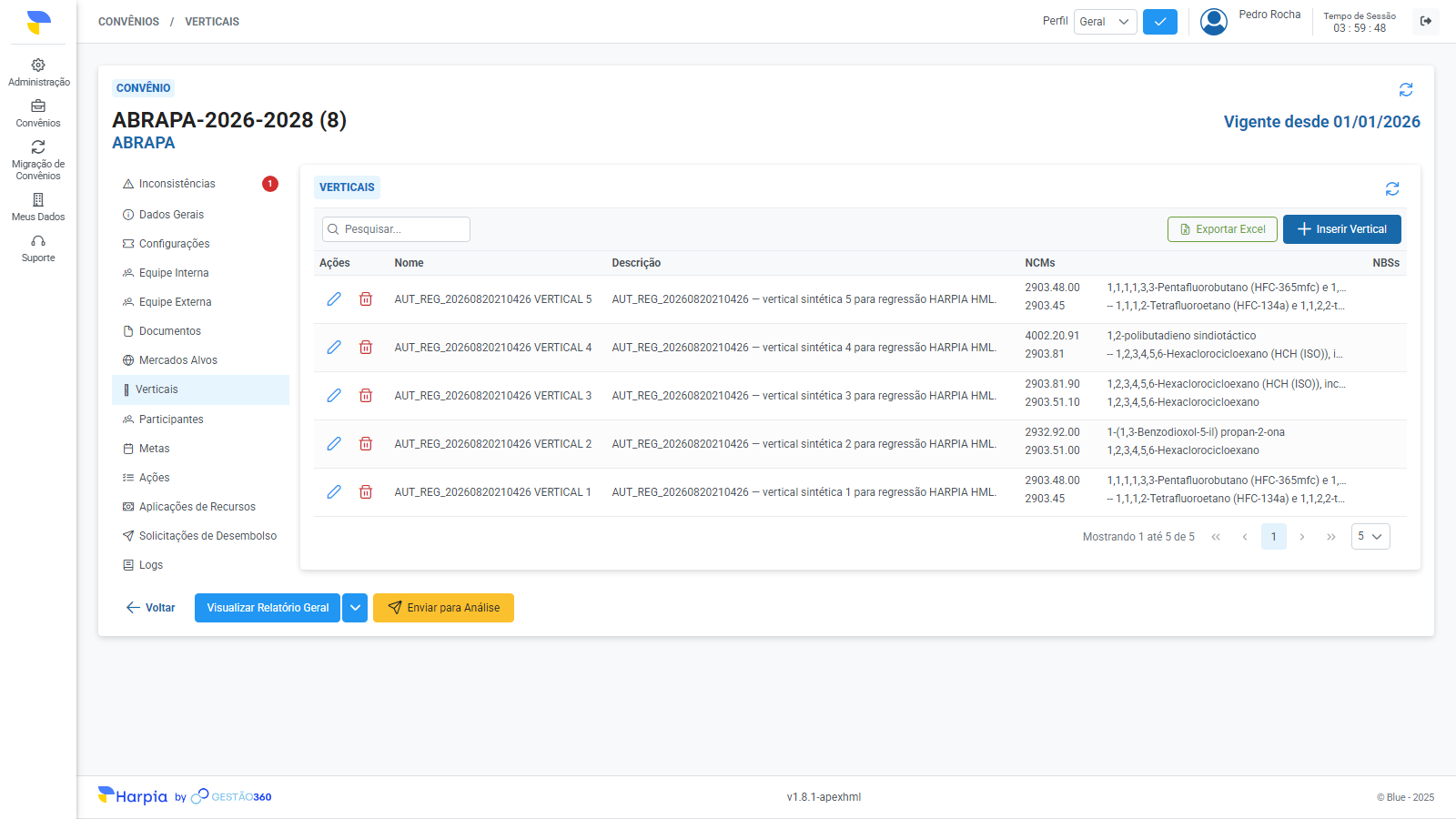
A partir da tela inicial, acesse o convênio desejado e clique na aba "Verticais", no mesmo menu lateral usado em "Dados Gerais" — logo abaixo de "Mercados Alvos".
Este cenário cobre a consulta e o cadastro de verticais do convênio.
Acesse o convênio e clique na aba "Verticais".
Confira as colunas da listagem: Nome, Descrição, NCMs e NBSs vinculados (o código aparece numa coluna própria e, ao lado, a descrição — que é cortada quando longa; passe o mouse sobre ela para ler o texto completo), além da coluna Ações. A listagem mostra primeiro as verticais alteradas mais recentemente. Um botão "Exportar Excel" fica disponível no canto superior direito, para baixar a lista em planilha.
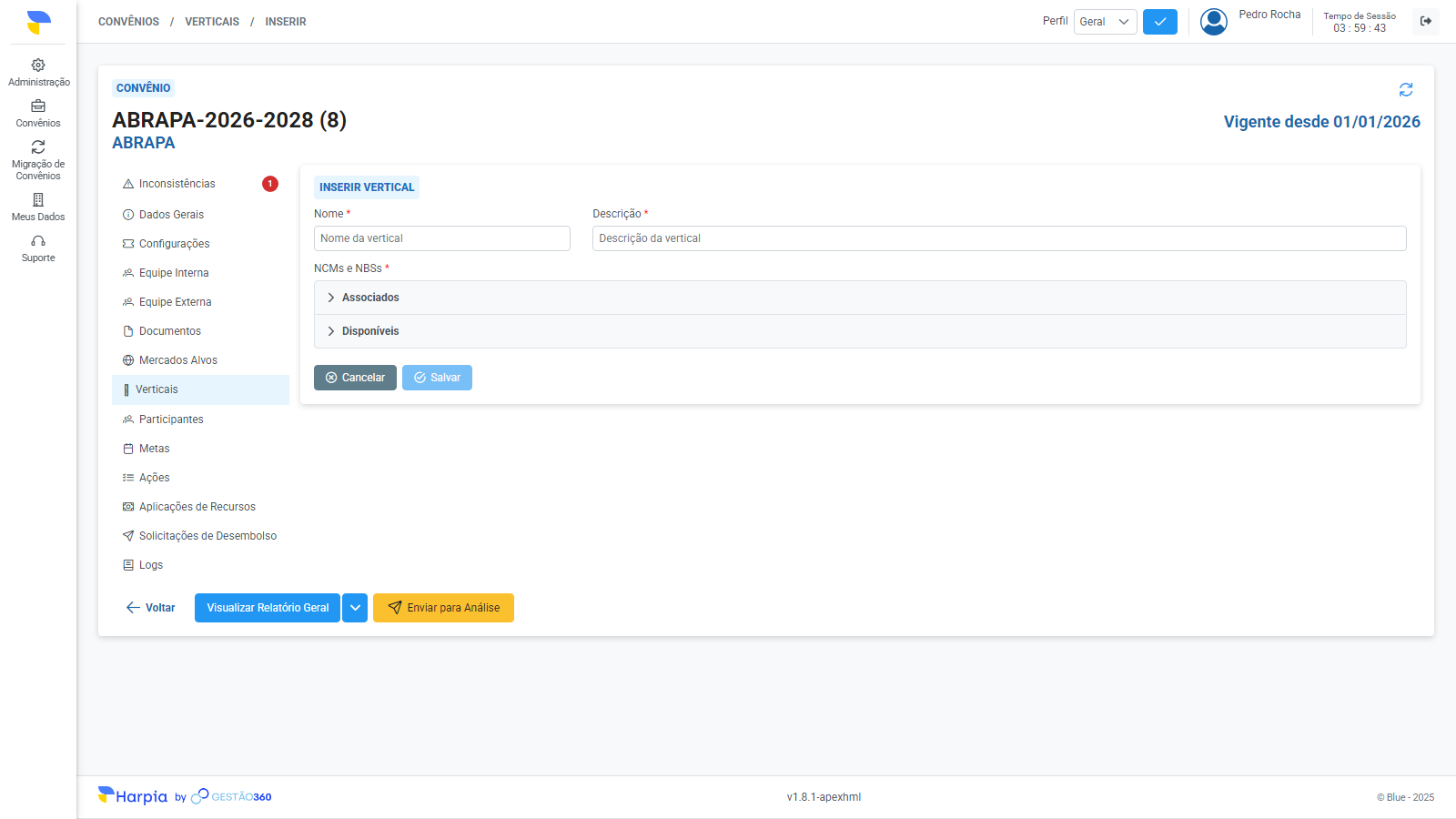
Para cadastrar uma nova vertical, clique em "Inserir Vertical".
Preencha o Nome (Campo Obrigatório, até 300 caracteres) — texto livre, escolhido por quem está cadastrando.
Preencha a Descrição (Campo Obrigatório, até 1000 caracteres) — também texto livre.
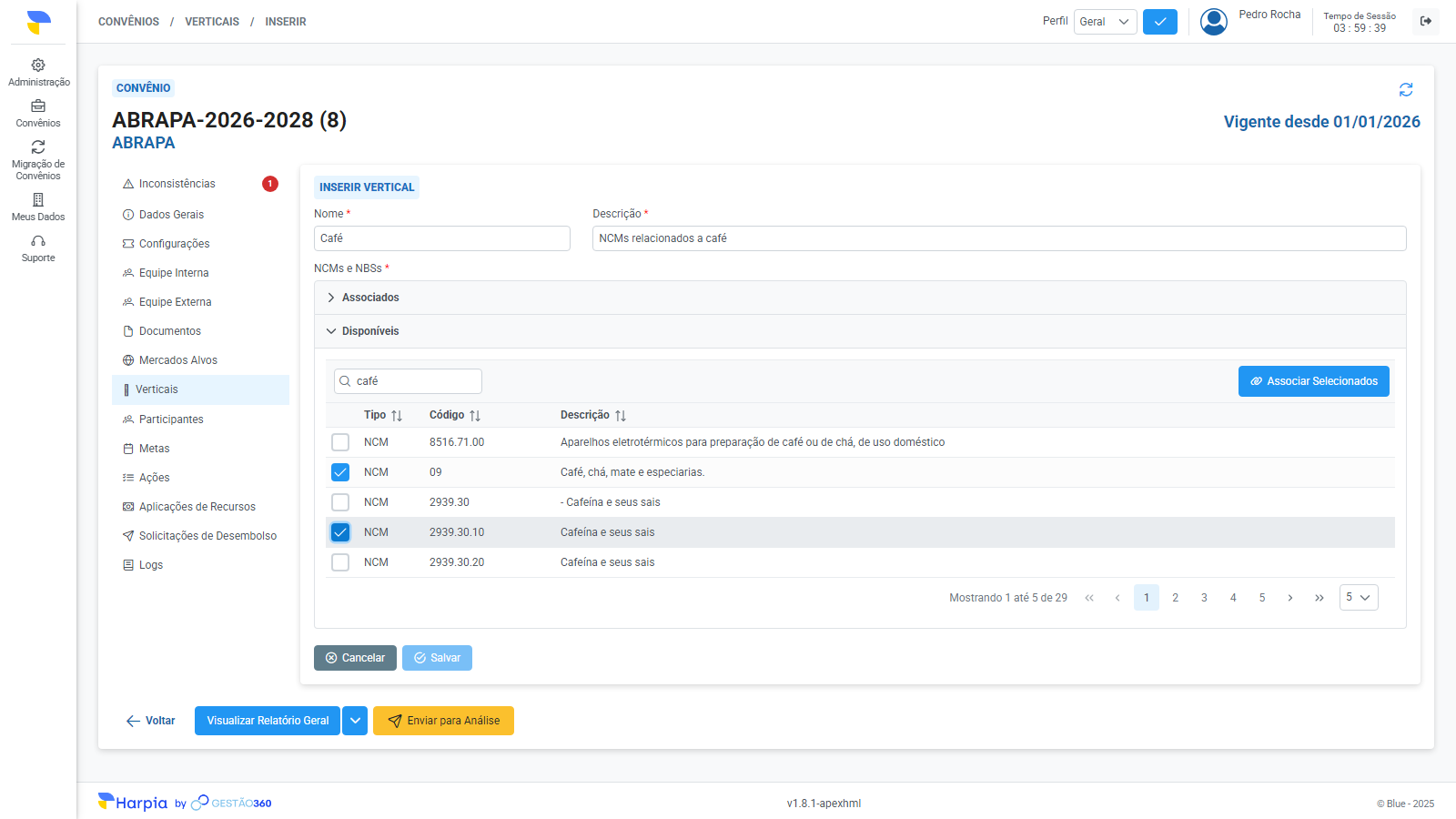
Em "NCMs e NBSs" (Campo Obrigatório — é preciso associar ao menos um código), use os dois painéis recolhíveis do campo, que iniciam fechados: "Disponíveis" (códigos que ainda não fazem parte da vertical) e "Associados" (códigos já incluídos nela). Clique em "Disponíveis", use o campo "Pesquisar..." para localizar os códigos desejados (a busca vale para o tipo, o código e a descrição), marque as caixas correspondentes e clique em "Associar Selecionados". É possível combinar quantos códigos NCM e NBS forem necessários na mesma vertical. As duas tabelas têm as colunas Tipo, Código e Descrição, que podem ser ordenadas, e são paginadas.
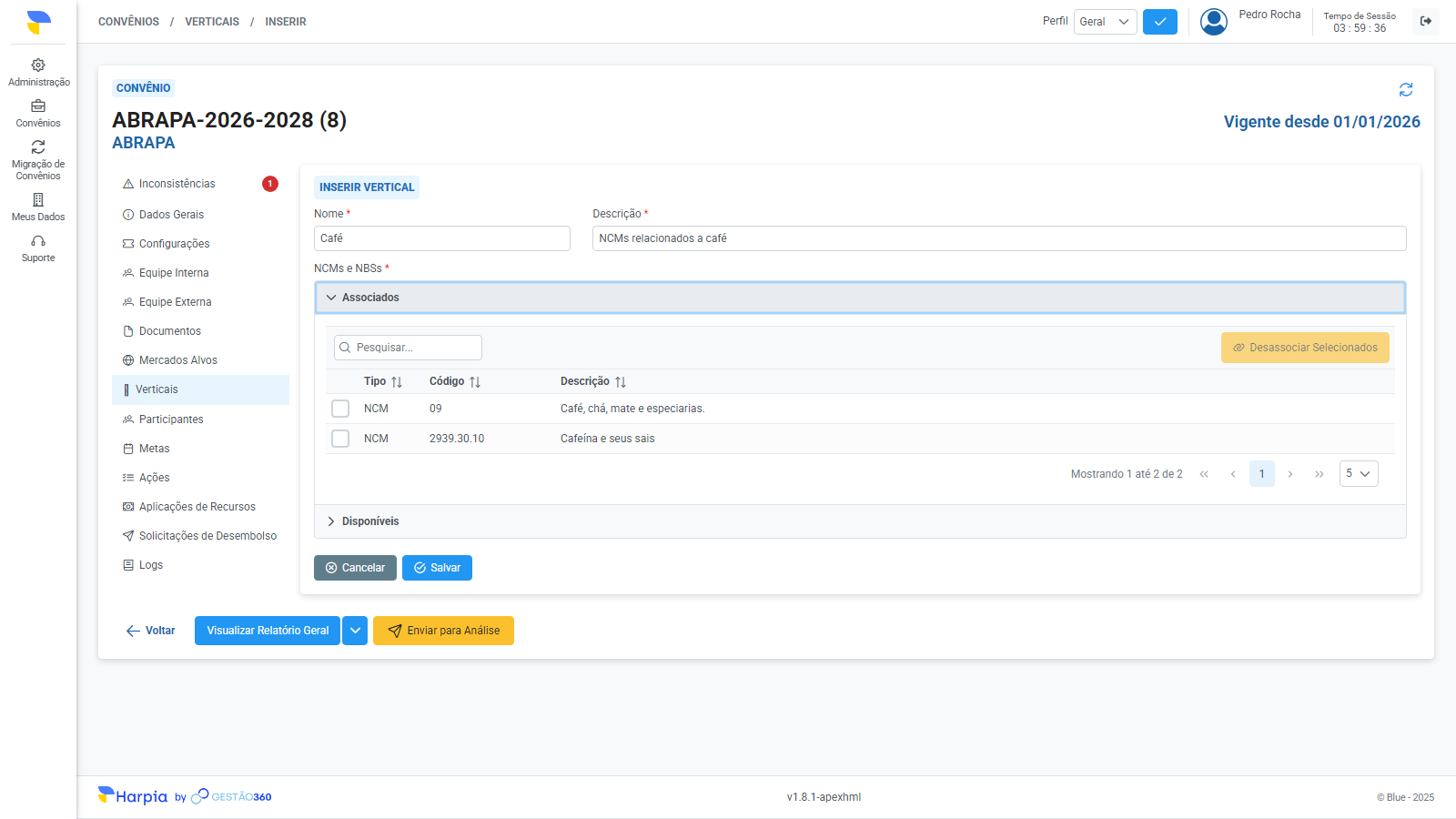
Os códigos associados passam para o painel "Associados". Para retirar algum, abra esse painel, marque o código e clique em "Desassociar Selecionados" — ele volta para a lista de disponíveis.
Clique em "Salvar" e confirme em "Sim" na mensagem "Tem certeza que deseja salvar as informações fornecidas?".
A vertical passa a aparecer no topo da listagem, que volta para a primeira página.
Além de inserir, a listagem oferece, por linha:
Editar (lápis) — permite ajustar nome, descrição e os NCMs/NBSs vinculados, mesmo que a vertical já esteja associada a uma Ação do convênio.
Excluir (lixeira) — remove a vertical do convênio, mediante confirmação.
Obs: não é possível excluir uma vertical que já esteja associada a alguma Ação do convênio — o sistema recusa a exclusão com a mensagem "Não é possível excluir Vertical que está associada a uma Ação." Remova a associação na Ação antes de tentar novamente. Essa restrição vale apenas para excluir; editar uma vertical em uso é permitido normalmente.
Obs: enquanto o convênio estiver "Em Elaboração" ou "Em Re-elaboração" e não houver nenhuma vertical cadastrada, a aba "Inconsistências" mostra um alerta informativo (não impeditivo) — "Nenhuma vertical vinculada ao convênio." (ver o guia "Inconsistências").
NCM e NBS aparecem combinados num único campo obrigatório na Vertical — é preciso selecionar pelo menos um código, de qualquer um dos dois tipos.
RN56.1
Uma Vertical pertence a exatamente um convênio e agrupa seu próprio conjunto de NCMs e NBSs, podendo ser referenciada por várias Ações.
RN56.2
No cadastro de uma Vertical, Nome (até 300 caracteres) e Descrição (até 1000 caracteres) são obrigatórios, além de pelo menos um NCM.
RN56.3
Ao editar uma Vertical, os vínculos de NCM/NBS são substituídos integralmente (todos são removidos e recriados a partir do que foi selecionado) — diferente do cadastro, não existe validação de backend na atualização; a obrigatoriedade de Nome, Descrição e ao menos um código só é garantida pelo front e por restrição de banco.
RN56.4
Uma Vertical não pode ser excluída se estiver associada a pelo menos uma Ação não excluída.
RN56.5
O campo combinado "NCMs e NBSs" é obrigatório no front tanto para inserir quanto para editar uma Vertical — é essa validação do front que garante, na prática, que uma edição não deixe a Vertical sem nenhum código vinculado, já que o backend não reforça isso na atualização (RN56.3).
RN56.6
A listagem de Verticais é sempre filtrada por convênio — não existe uma listagem global fora do contexto de um convênio específico.
RN56.7
A listagem de Verticais é ordenada da alteração mais recente para a mais antiga; depois de inserir ou editar uma Vertical, a tabela volta para a primeira página, onde ela aparece no topo.
RN56.8
Na Vertical, cada código NCM ou NBS fica em um dos dois painéis — "Disponíveis" ou "Associados" —, e só os associados são gravados; o sistema avisa "Pelo menos um NCM ou NBS deve ser selecionado" quando nenhum código está associado, e o botão Salvar permanece desabilitado até que Nome, Descrição e ao menos um código estejam preenchidos.
Adicionado o bloco "Veja Também" com links para os guias relacionados e o card correspondente no Sumário
Amanda Galvão
1.8
2026-10-09
Atualizada a tela de Verticais: formulário com os painéis "Disponíveis" e "Associados" para escolher NCMs e NBSs, colunas de código e descrição na listagem, ordenação pela alteração mais recente e retorno à primeira página após inserir ou editar; incluída a confirmação ao salvar (RN56.7, RN56.8) e novos screenshots.
Amanda Galvão
1.7
2026-10-05
Ajustes no Design de Interface e Experiência do Usuário.
Amanda Galvão
1.6
2026-09-25
Removido o disclaimer antigo de proveniência das Regras de Negócio (RN01–RN08 oficial vs. inferidas), obsoleto desde a decisão de 2026-09-22 de não distinguir a origem das regras na página publicada
Amanda Galvão
1.5
2026-09-25
Sincronizadas as Regras de Negócio Relacionadas com o catálogo (RN56.3, RN56.5 adicionadas)
Amanda Galvão
1.4
2026-09-24
Adicionada a seção "Regras de Negócio Relacionadas" ao Sumário (estava presente na página, mas não linkada no Sumário)
Amanda Galvão
1.3
2026-09-21
Removidas as citações de "Fonte" (arquivo:linha) das Regras de Negócio Relacionadas
Amanda Galvão
1.2
2026-09-21
Adicionadas referências às regras de negócio (RN45, RN56)
 Harpia (Gestão 360) — Guia de Usuário:
 Sumário
 Cenário: Gerenciar as Verticais do Convênio
 Vídeo Explicativo
 Regras de Negócio Relacionadas
 Veja Também


 Informações do Documento
 Histórico de Versões