Antes de começar, veja a página "Introdução" para os pré-requisitos gerais do sistema e o passo a passo de login. Em caso de dúvidas, consulte também o FAQ.
As Ações são o plano de trabalho do convênio: cada ação representa uma atividade planejada (uma missão comercial, uma feira, um evento, etc.), organizada em até seis blocos — Planejamento, Eventos, Países Alvo, Participantes, Verticais e Itens Orçamentários. Cada ação é vinculada a uma Aplicação de Recurso (guia próprio) para receber seus valores financeiros, e alimenta a seção "Cronograma Físico do Projeto" do Relatório Geral do convênio.
Obs: a aba só aparece depois que o convênio sai da situação "Novo". Inserir uma ação só é permitido com o convênio "Em Elaboração" ou "Em Re-elaboração"; editar exige, além dessa mesma situação do convênio, que a própria ação ainda esteja "No Prazo", "Atrasada" ou "Suspensa" (não é possível editar uma ação já "Concluída" ou "Cancelada"). Consultar (Detalhar) é permitido em qualquer situação. Com o convênio "Em Execução", a tela não permite mais inserir/editar, mas libera as ações de Concluir e Cancelar por ação.
A partir da tela inicial, acesse o convênio desejado e clique na aba "Ações", no mesmo menu lateral usado em "Dados Gerais" — logo abaixo de "Metas".
Este cenário cobre a consulta e o cadastro de ações do convênio.
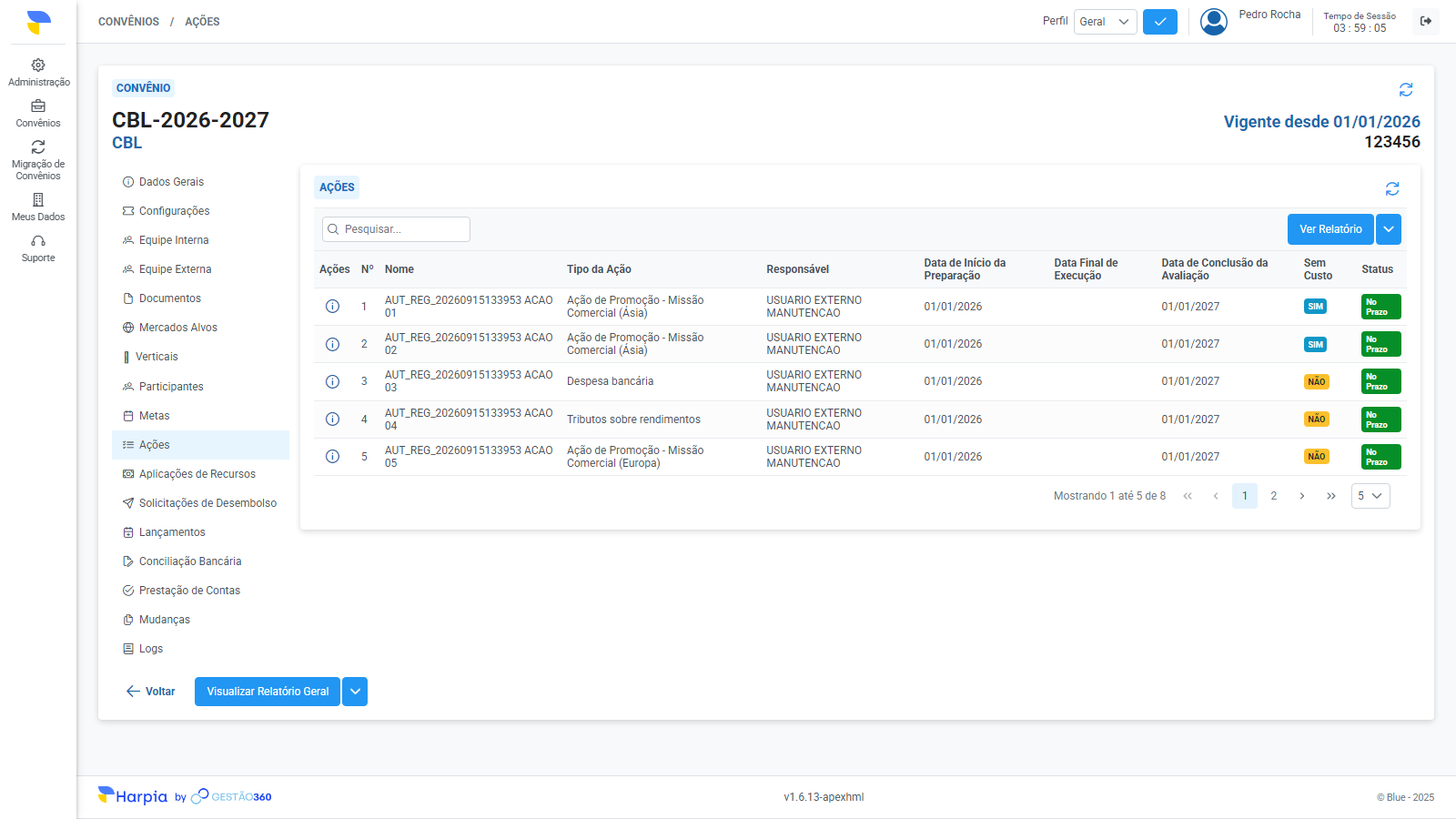
Acesse o convênio e clique na aba "Ações".
Confira as colunas da listagem: Nº, Nome, Tipo da Ação, Responsável, Data de Início da Preparação, Data Final de Execução, Data de Conclusão da Avaliação, Sem Custo e Status ("No Prazo", "Atrasada", "Suspensa", "Concluída" ou "Cancelada"), além da coluna Ações, com o ícone de Detalhar. Um botão "Ver Relatório", com uma seta de opções ("Baixar Relatório"), gera um PDF com o status de todas as ações do convênio.
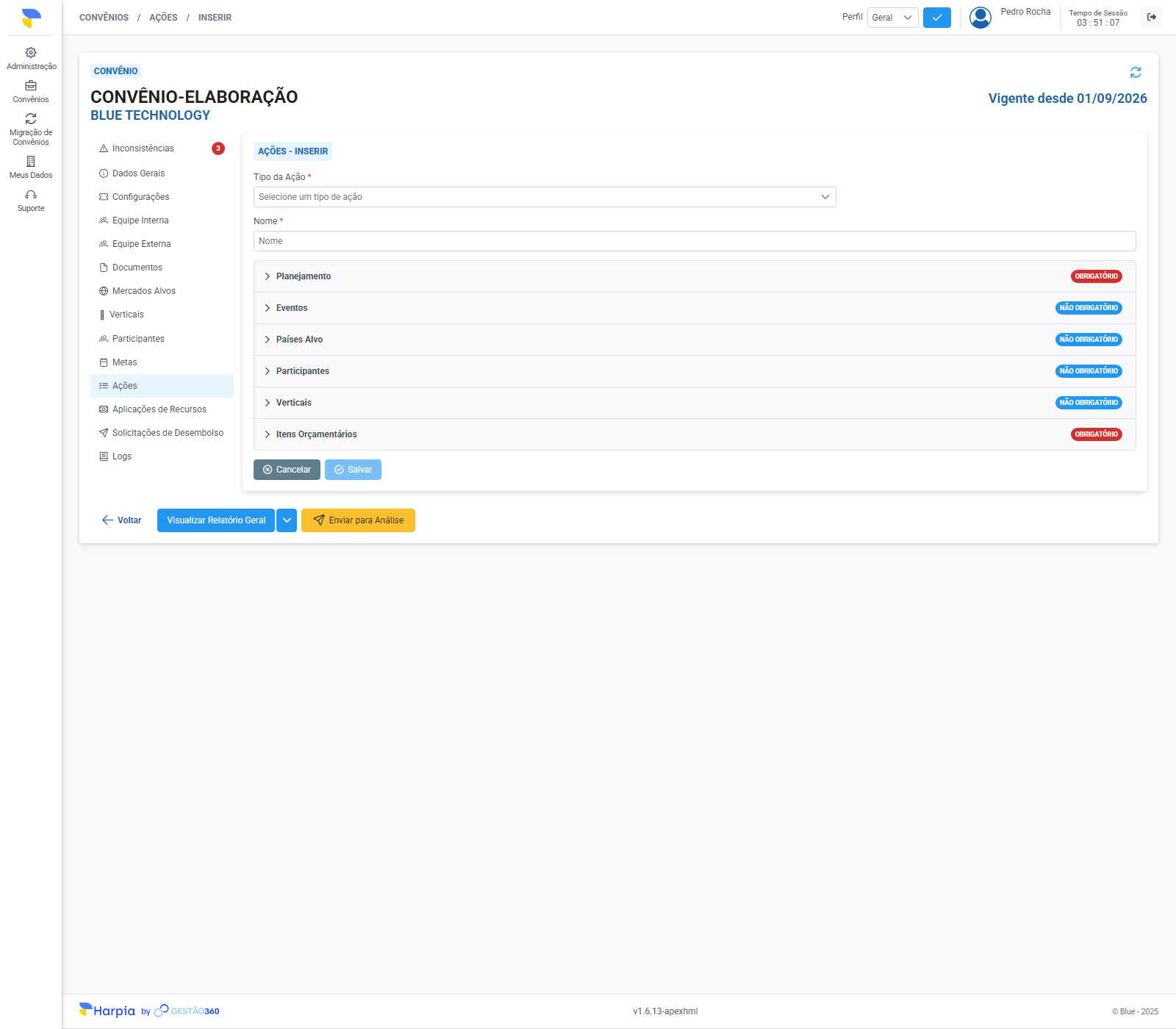
Para cadastrar uma nova ação, clique em "Inserir Ação".
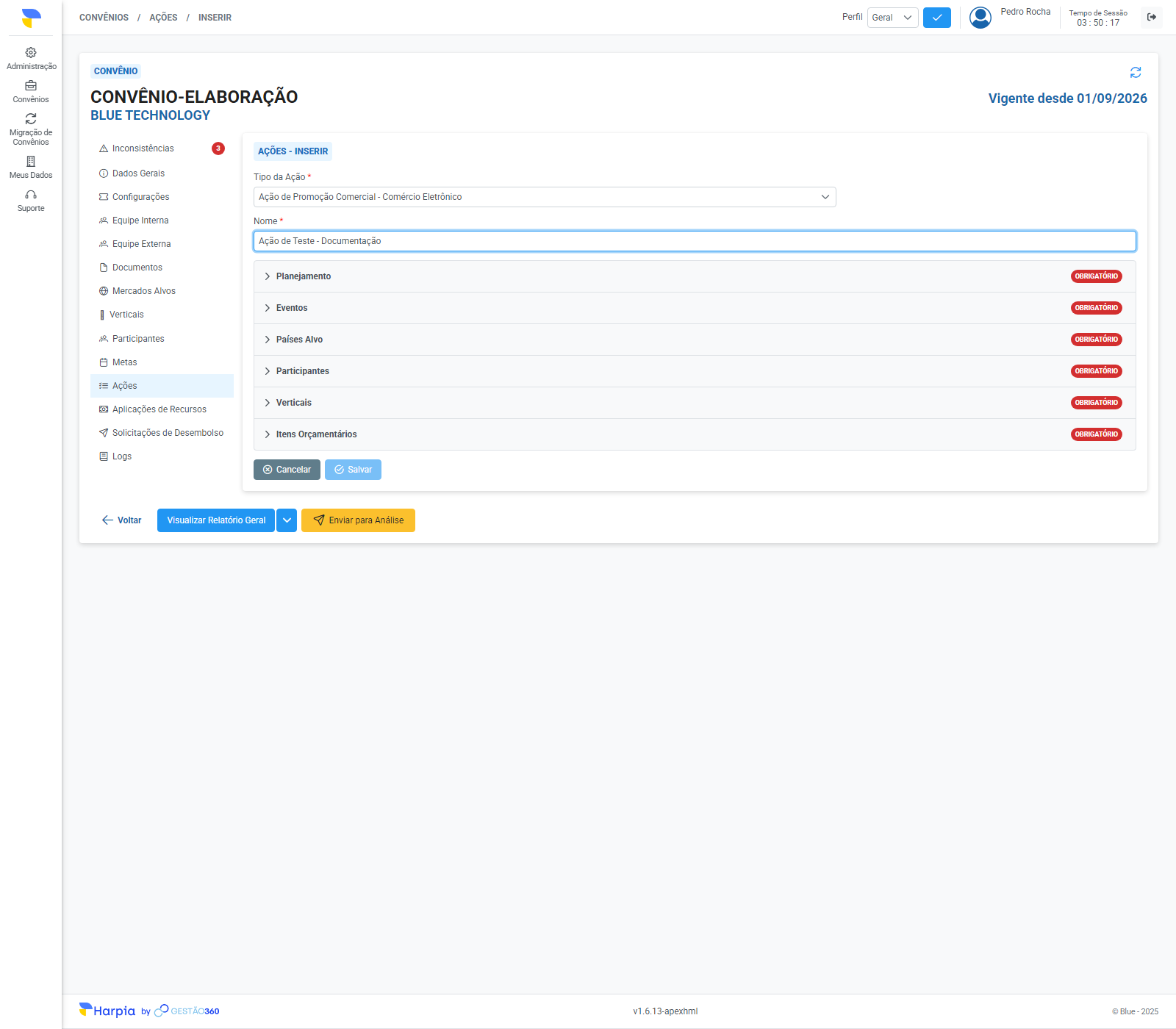
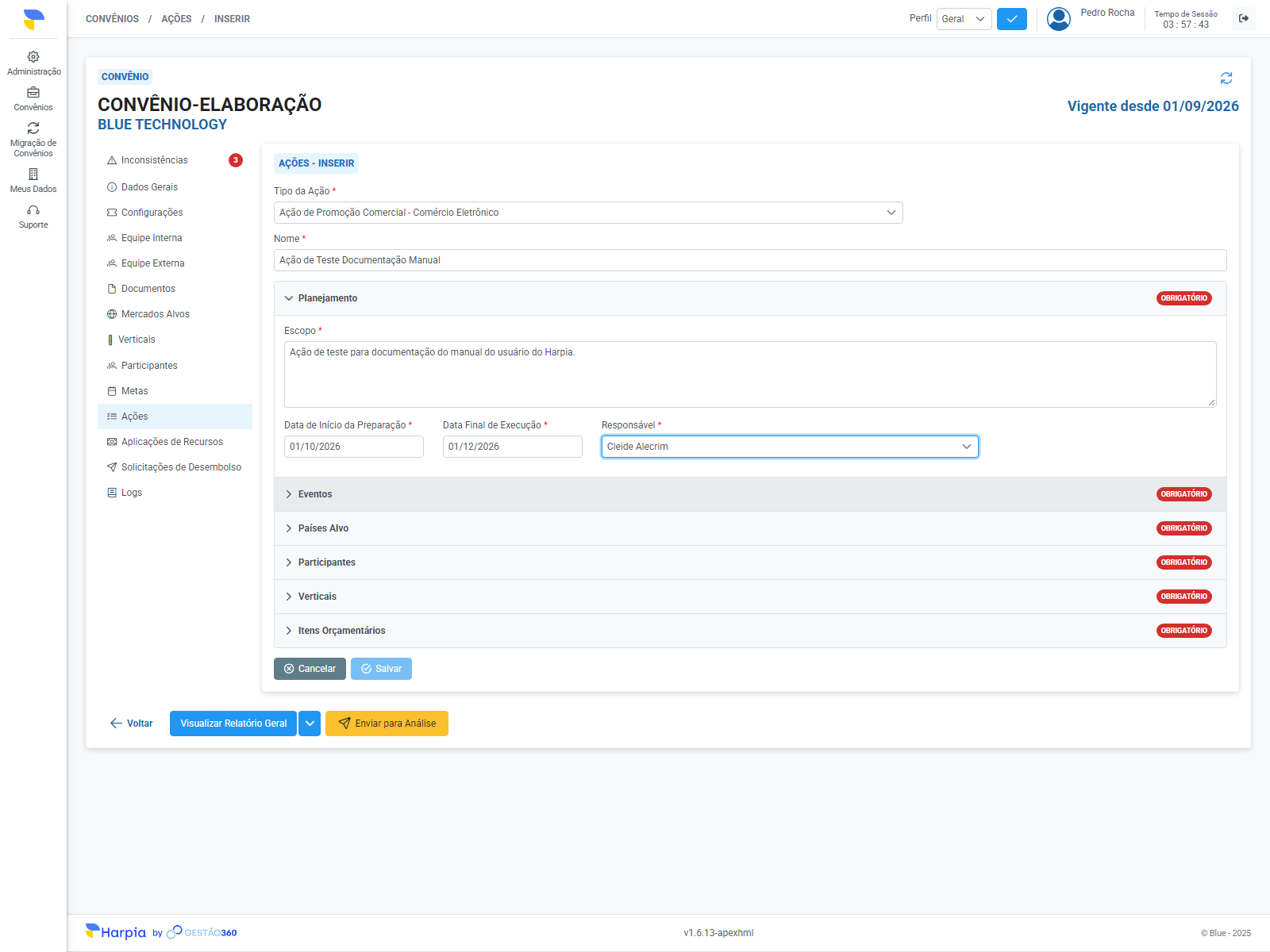
Selecione o Tipo da Ação (Campo Obrigatório) — catálogo cadastrado em Administração > Tipos de Ação, com centenas de tipos pré-definidos (ex.: "Ação de Promoção - Missão Comercial (Ásia)", "Ação Estruturante - Seminários e Workshops"). Cada tipo define quais dos blocos abaixo são obrigatórios para aquela ação — repare como os rótulos "OBRIGATÓRIO"/"NÃO OBRIGATÓRIO" mudam conforme o tipo escolhido.
Preencha o Nome (Campo Obrigatório, até 1000 caracteres).
Obs: os blocos "Planejamento" e "Itens Orçamentários" são sempre obrigatórios, em qualquer Tipo de Ação. Já "Eventos", "Países Alvo", "Participantes" e "Verticais" variam conforme o tipo escolhido.
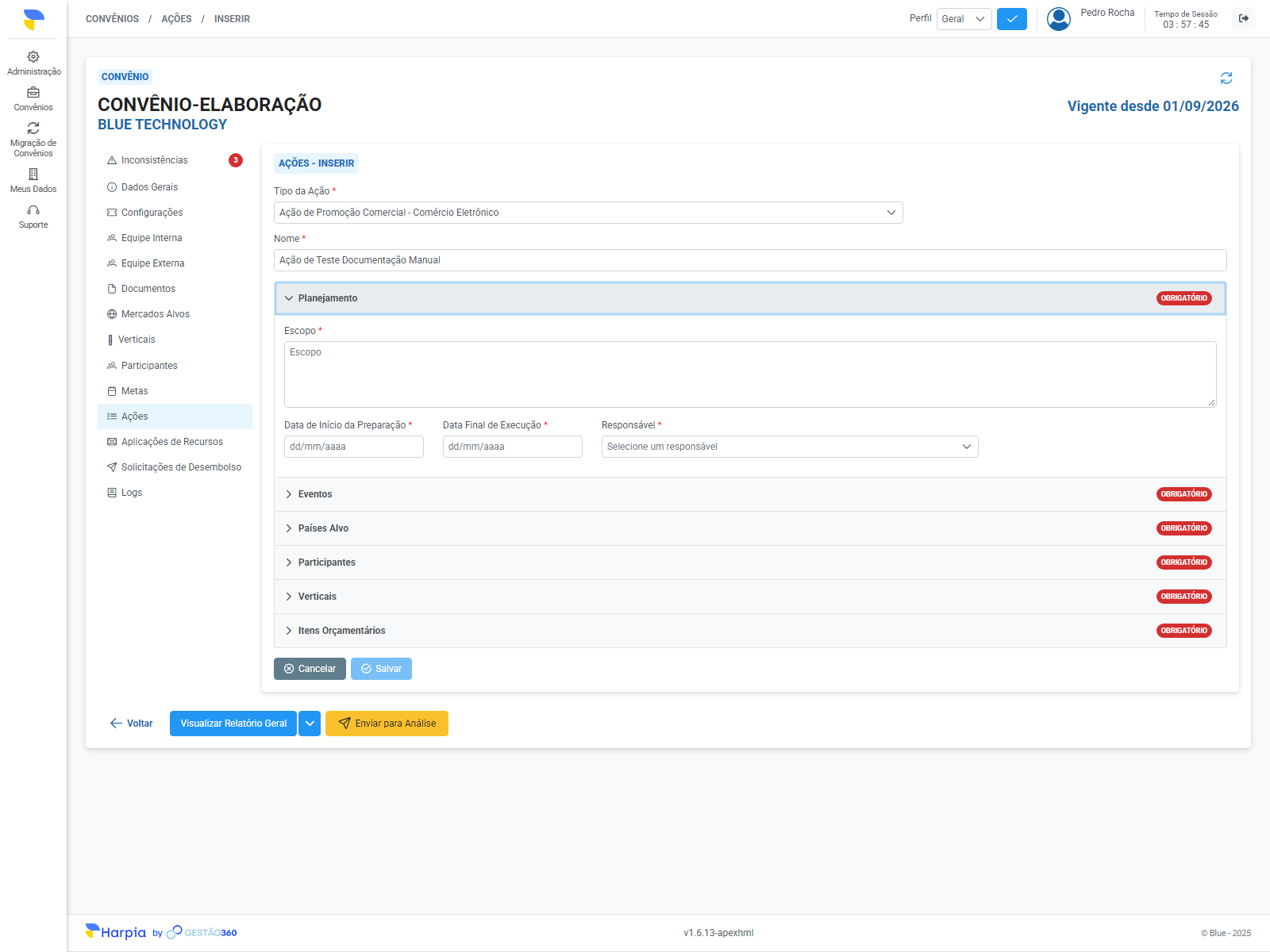
Expanda o bloco "Planejamento" (sempre obrigatório) e preencha o Escopo (Campo Obrigatório, até 3000 caracteres), a Data de Início da Preparação e a Data Final de Execução (Campos Obrigatórios, dentro do período de vigência do convênio) e o Responsável (Campo Obrigatório — uma pessoa ativa na Equipe Externa do convênio).
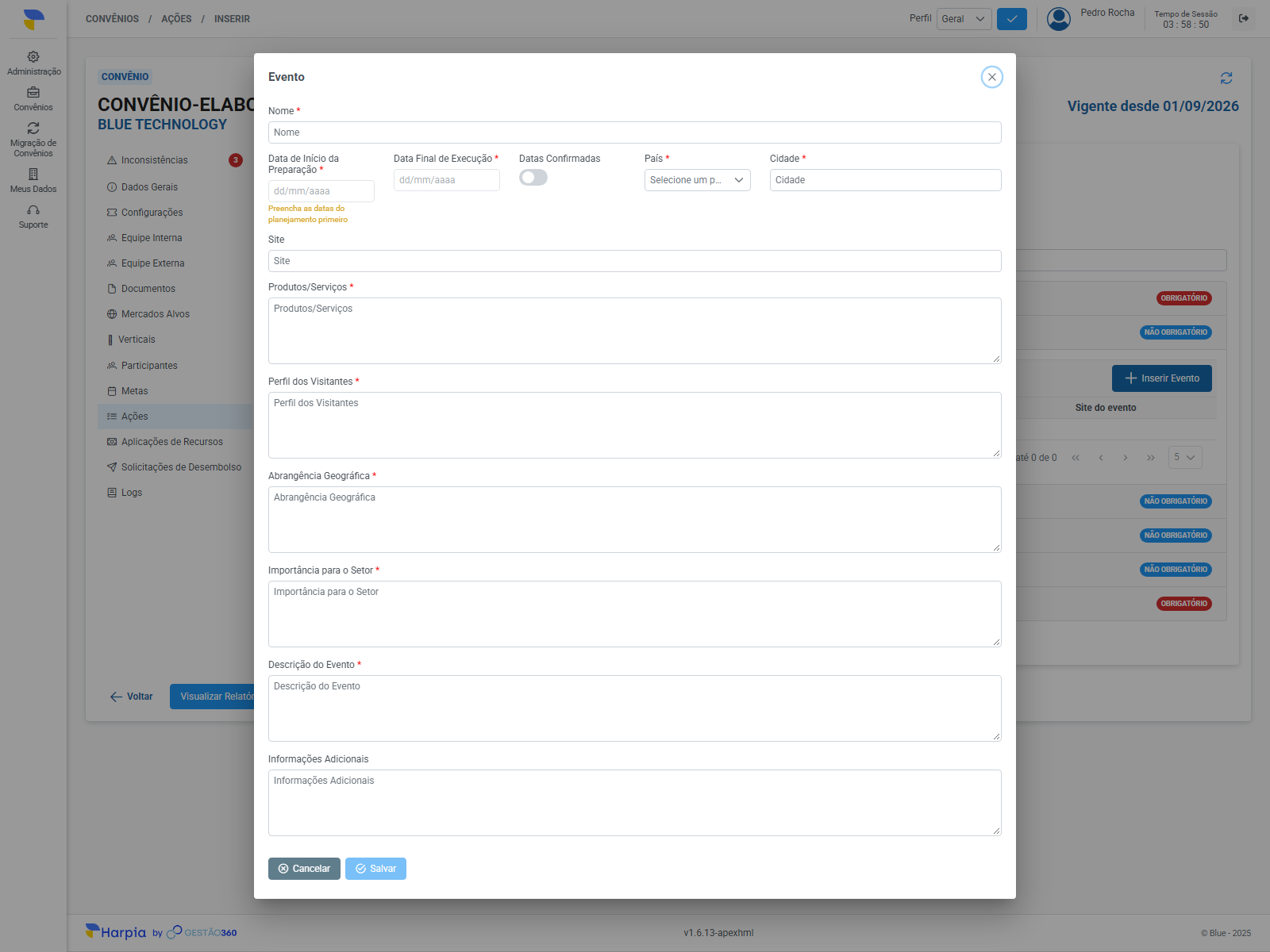
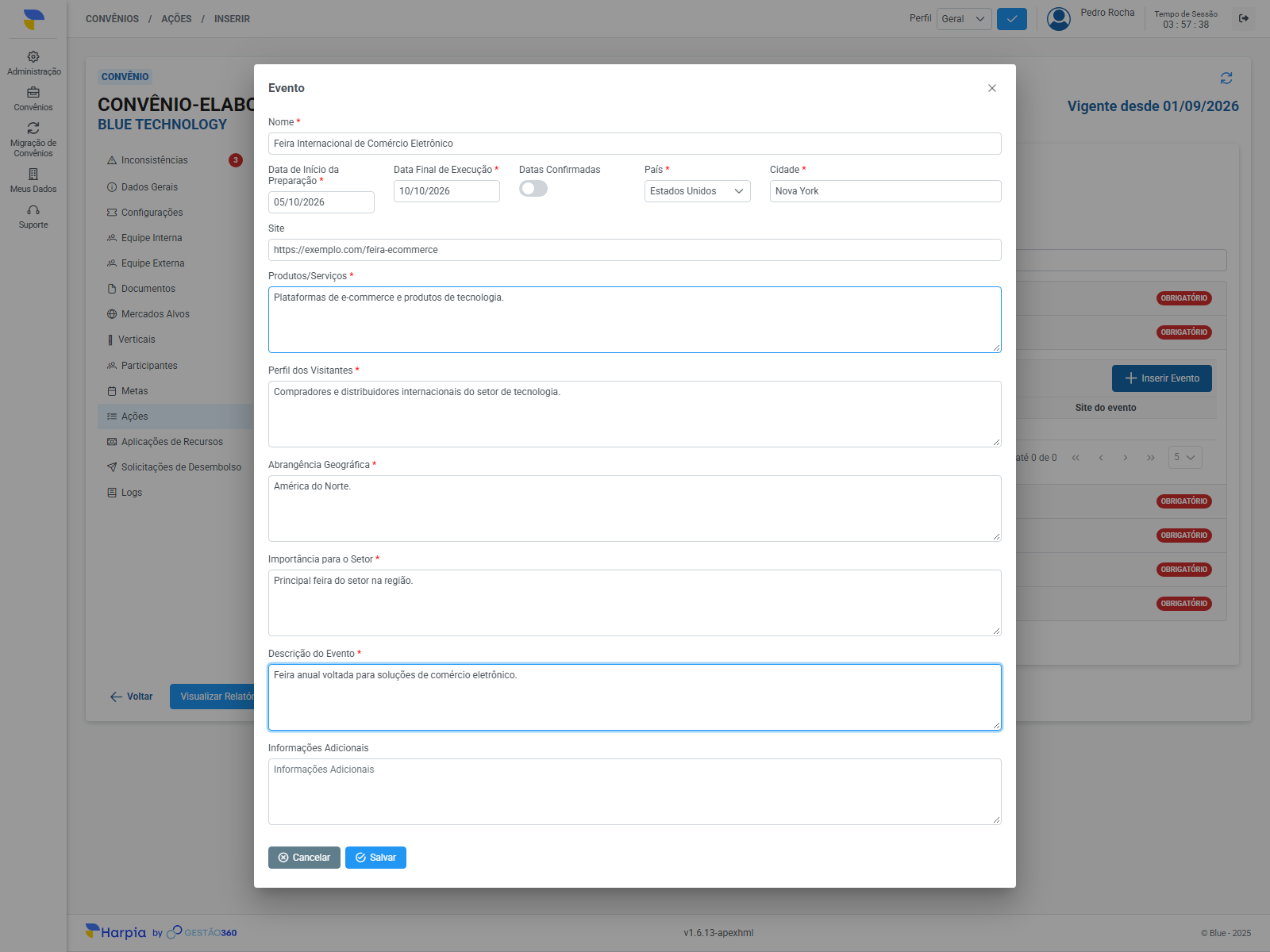
Se o Tipo da Ação exigir, expanda "Eventos" e clique em "Inserir Evento". O formulário do evento pede Nome, Data de Início da Preparação/Data Final de Execução (dentro do período já preenchido no Planejamento da ação — se o Planejamento ainda estiver vazio, o próprio campo de data fica bloqueado com o aviso "Preencha as datas do planejamento primeiro"), Datas Confirmadas (opcional), País e Cidade, Site (opcional), Produtos/Serviços, Perfil dos Visitantes, Abrangência Geográfica, Importância para o Setor, Descrição do Evento (todos obrigatórios) e Informações Adicionais (opcional).
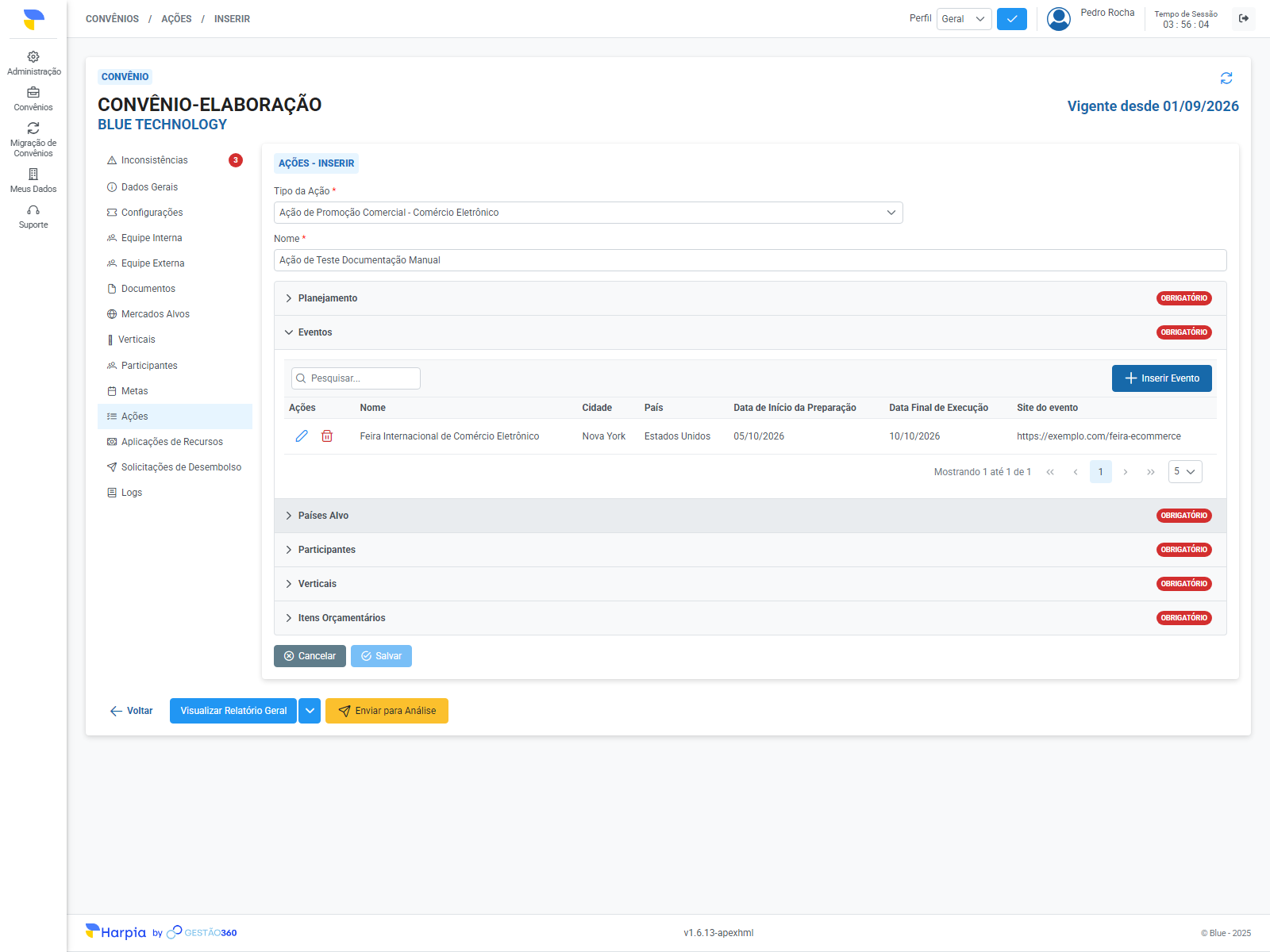
Clique em "Salvar" no formulário do evento (com sua própria confirmação) para que ele passe a aparecer na mini-listagem do bloco "Eventos" — é possível inserir mais de um evento por ação.
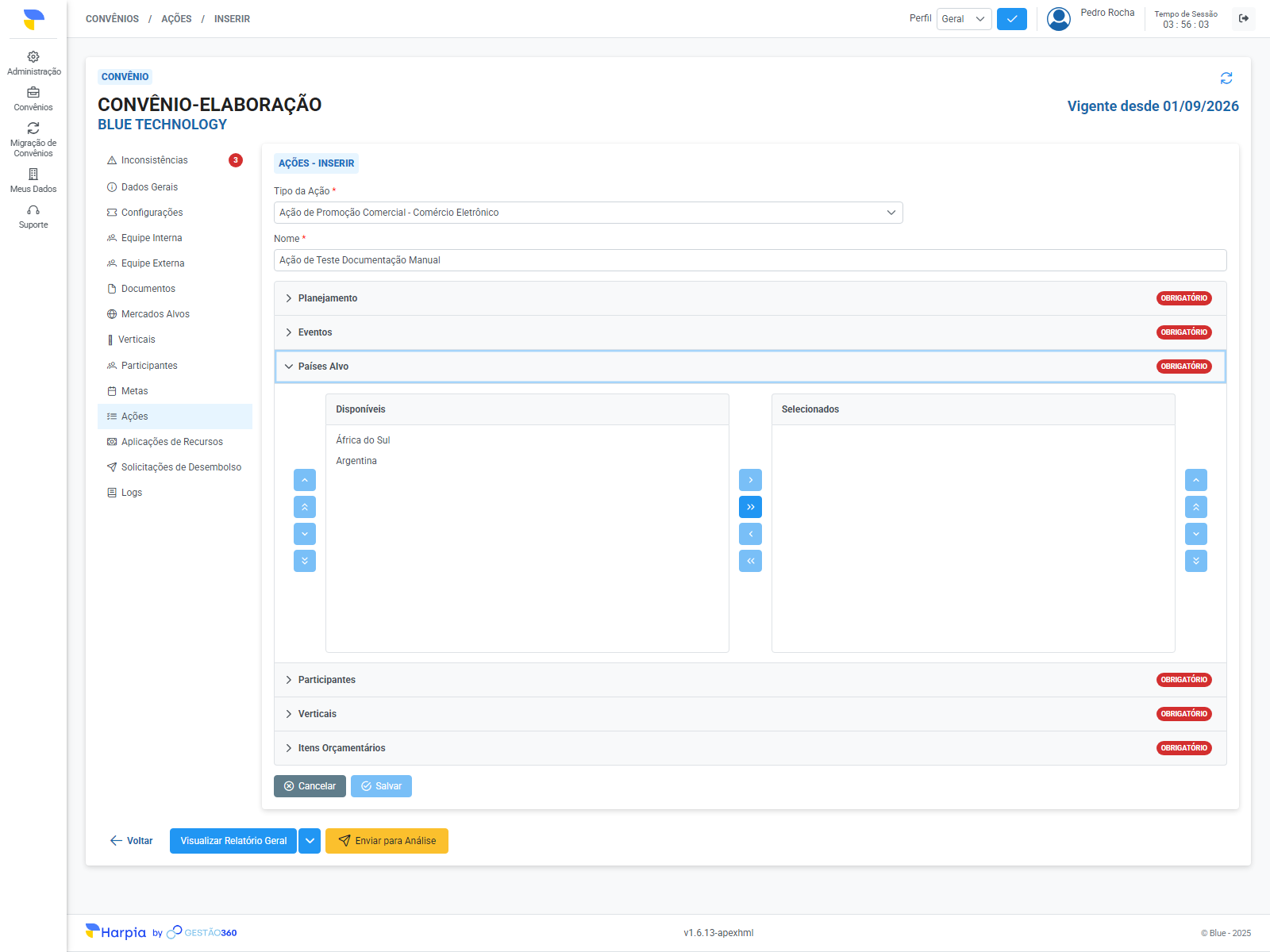
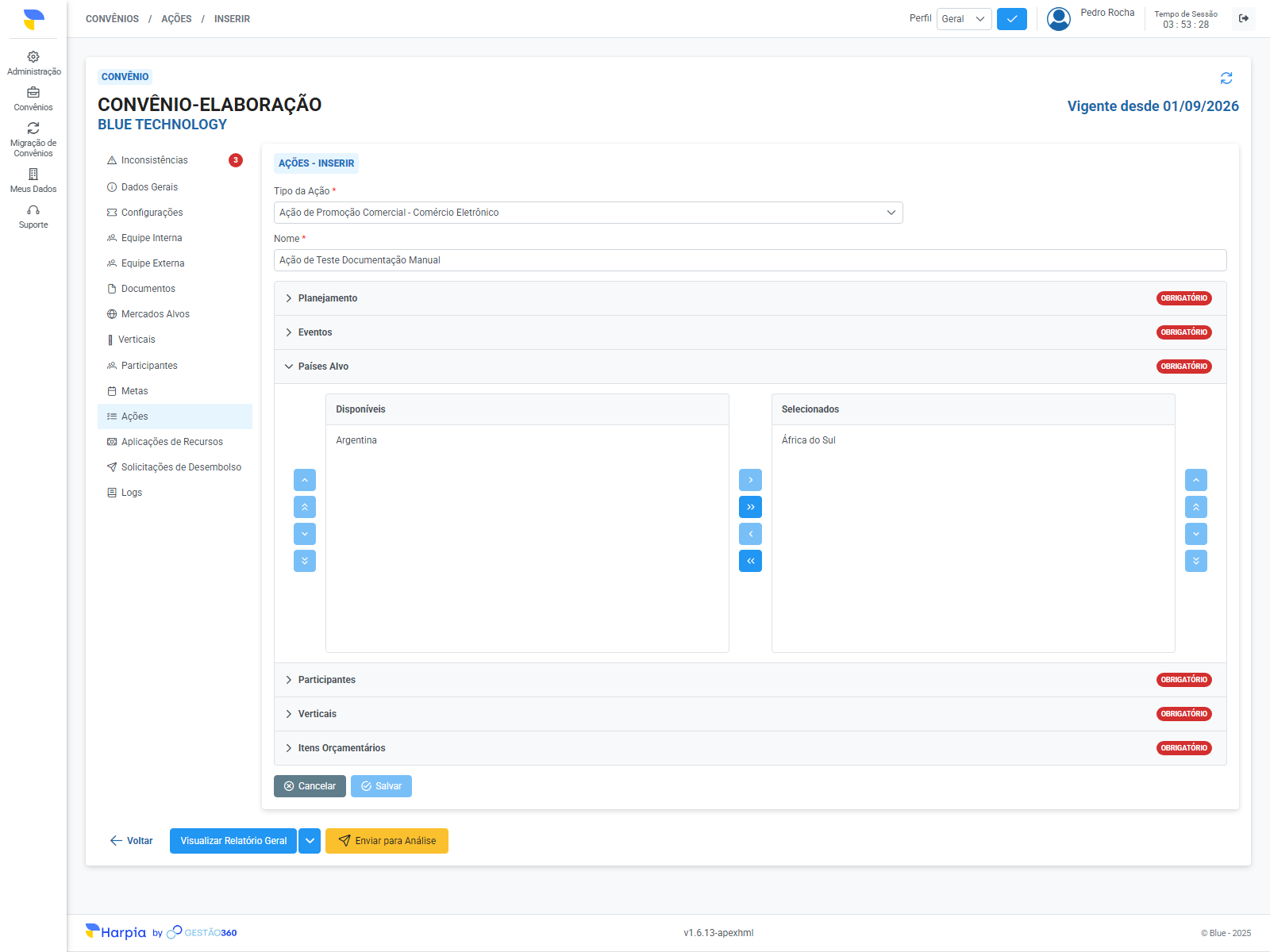
Se o Tipo da Ação exigir, expanda "Países Alvo" e mova, da lista "Disponíveis" para "Selecionados", os países desejados — a lista de disponíveis vem dos países já cadastrados na aba "Mercados Alvos" do convênio; se nenhum mercado-alvo estiver cadastrado, ambas as listas aparecem vazias.
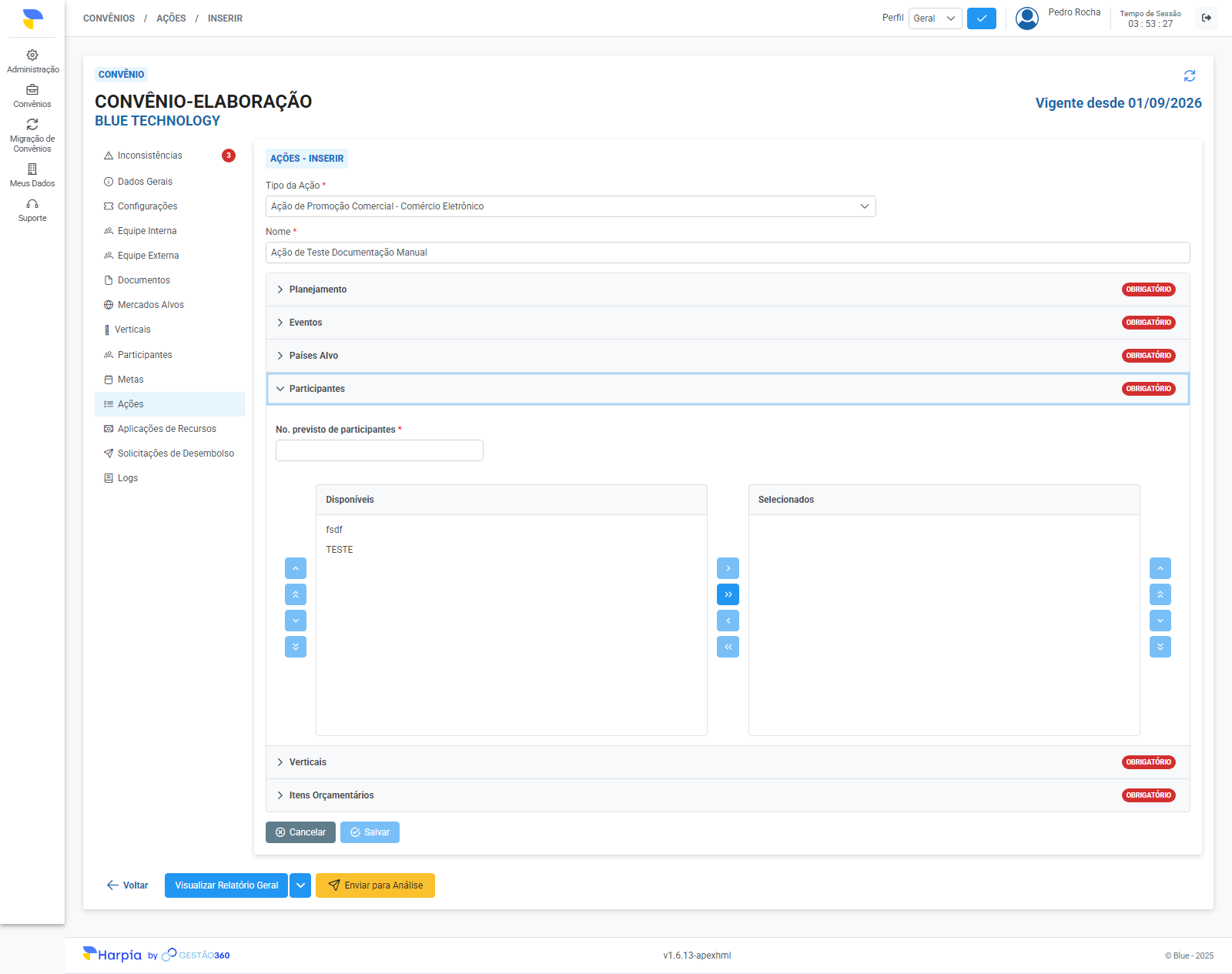
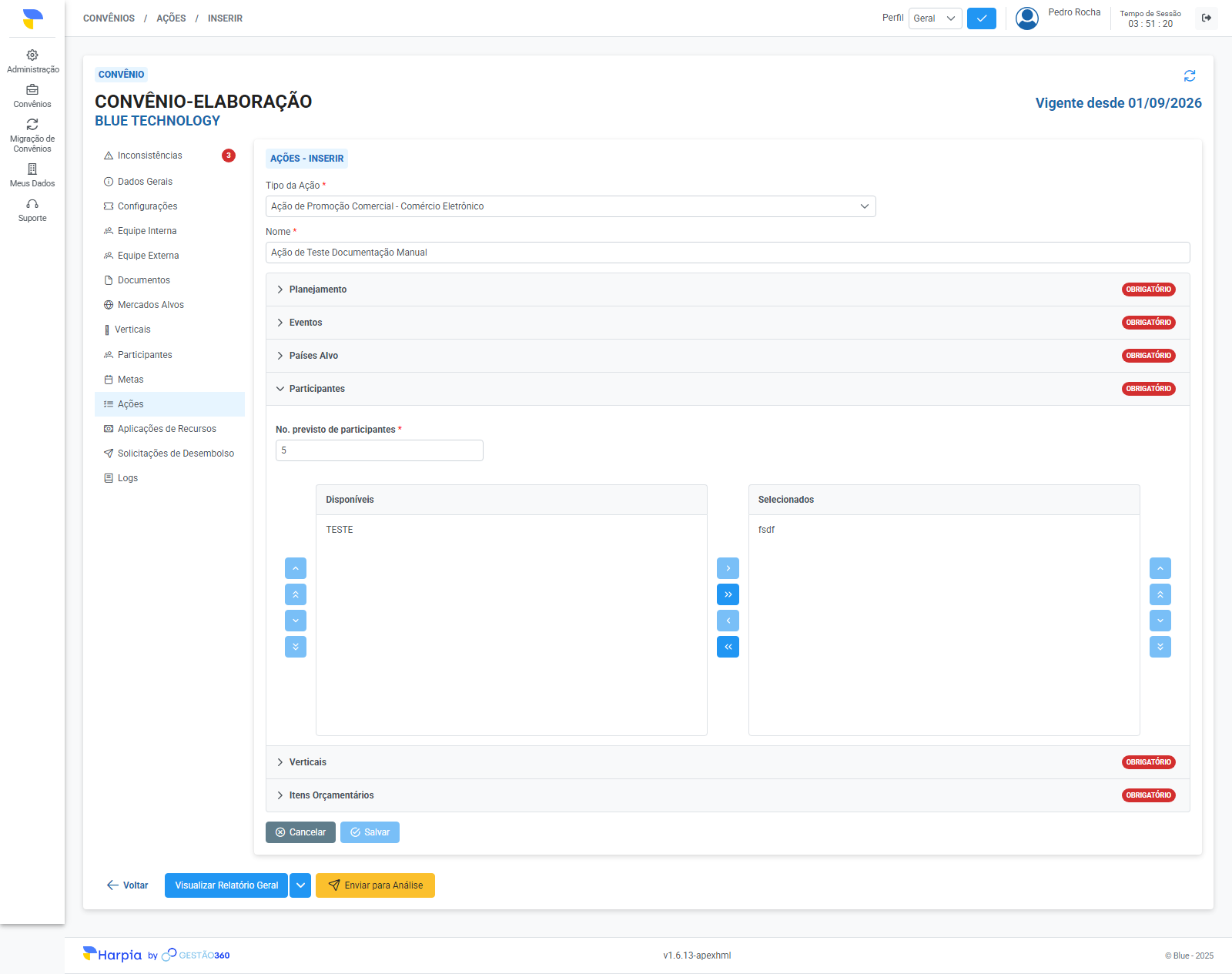
Se o Tipo da Ação exigir, expanda "Participantes", informe o "Nº previsto de participantes" (Campo Obrigatório apenas quando o bloco é exigido) e, se desejar, selecione participantes já cadastrados na aba "Participantes" do convênio, movendo-os da mesma forma que em "Países Alvo".
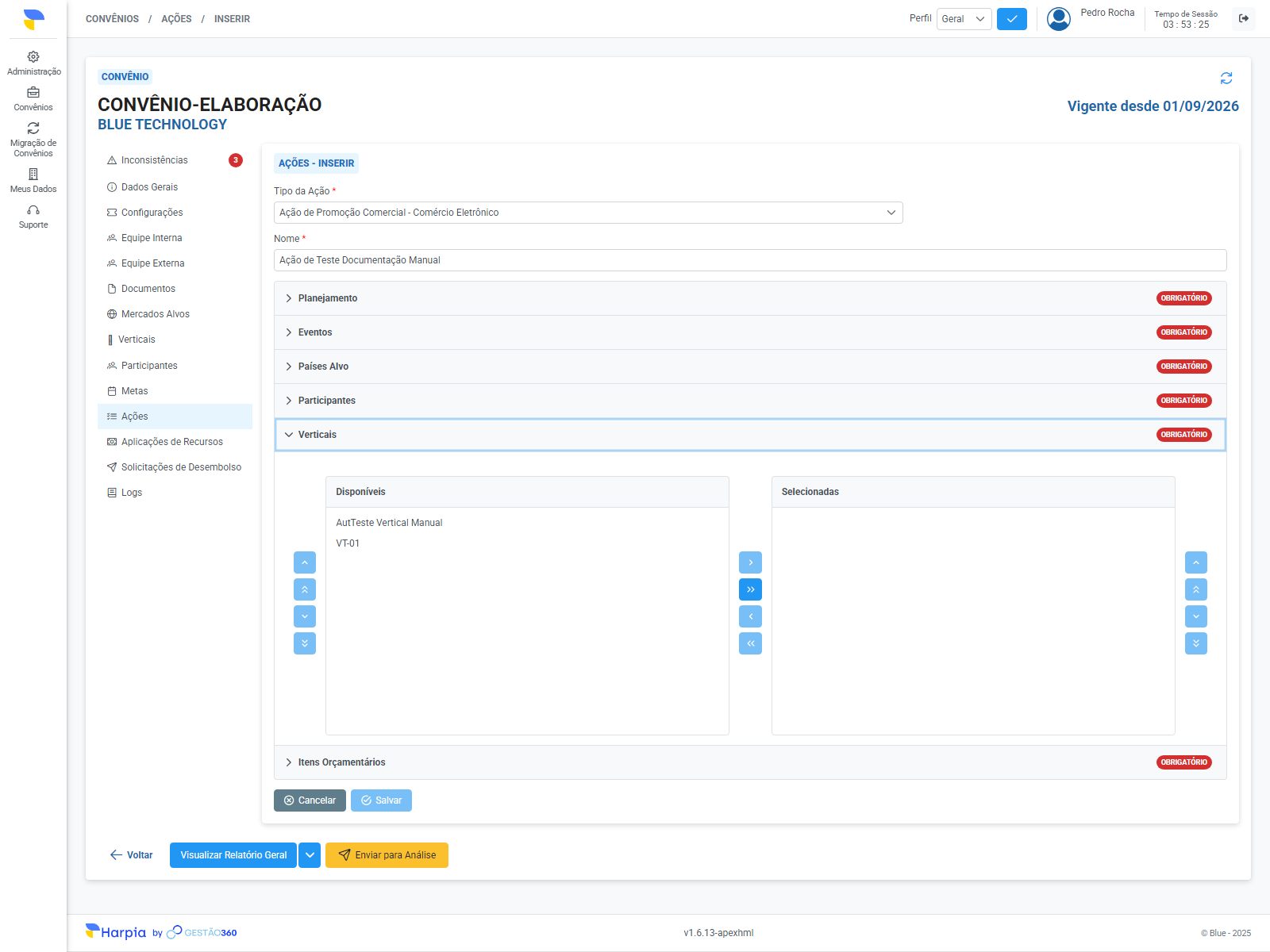
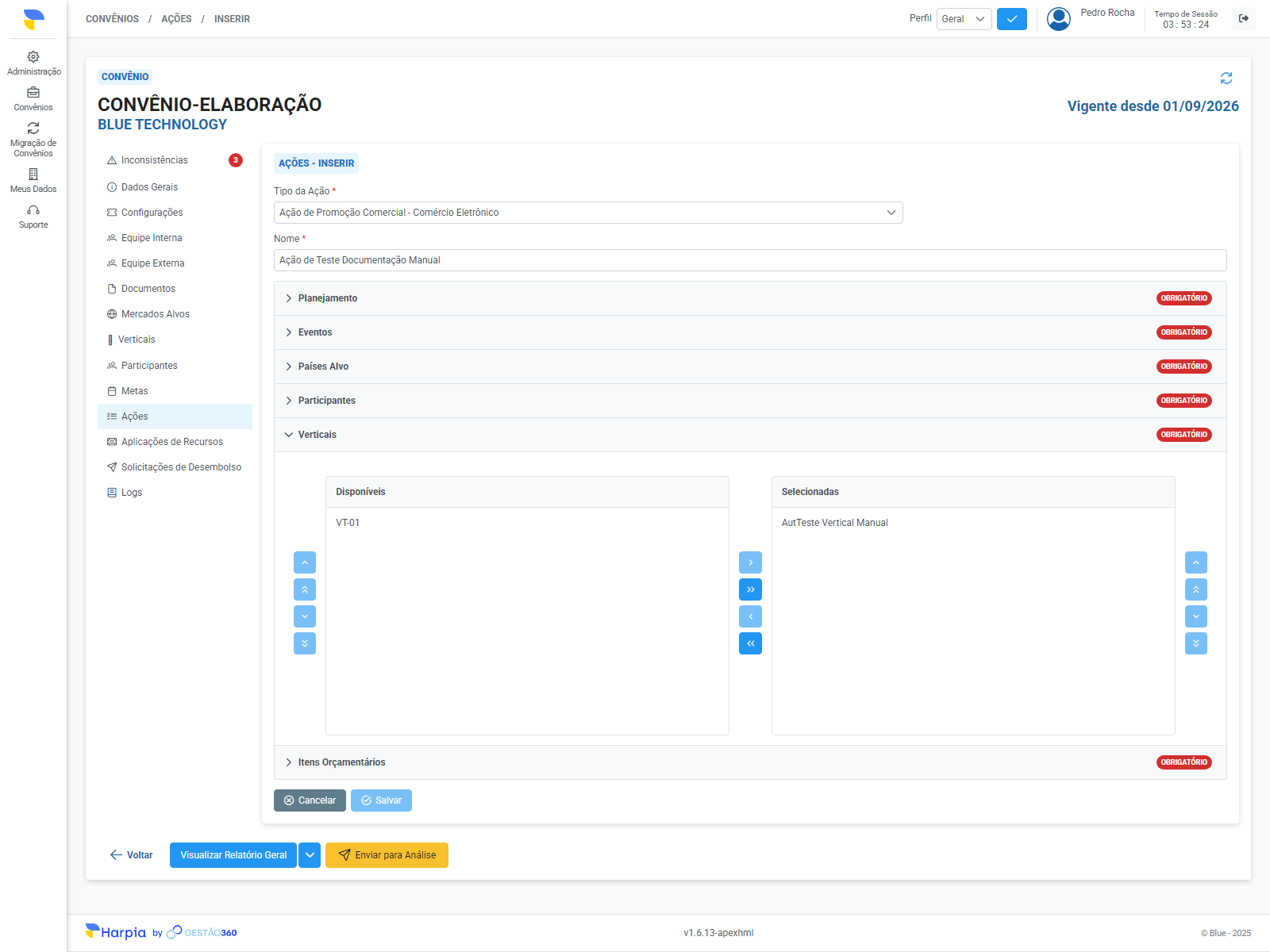
Se o Tipo da Ação exigir, expanda "Verticais" e mova as verticais desejadas para "Selecionadas" — a lista de disponíveis vem das verticais já cadastradas na aba "Verticais" do convênio.
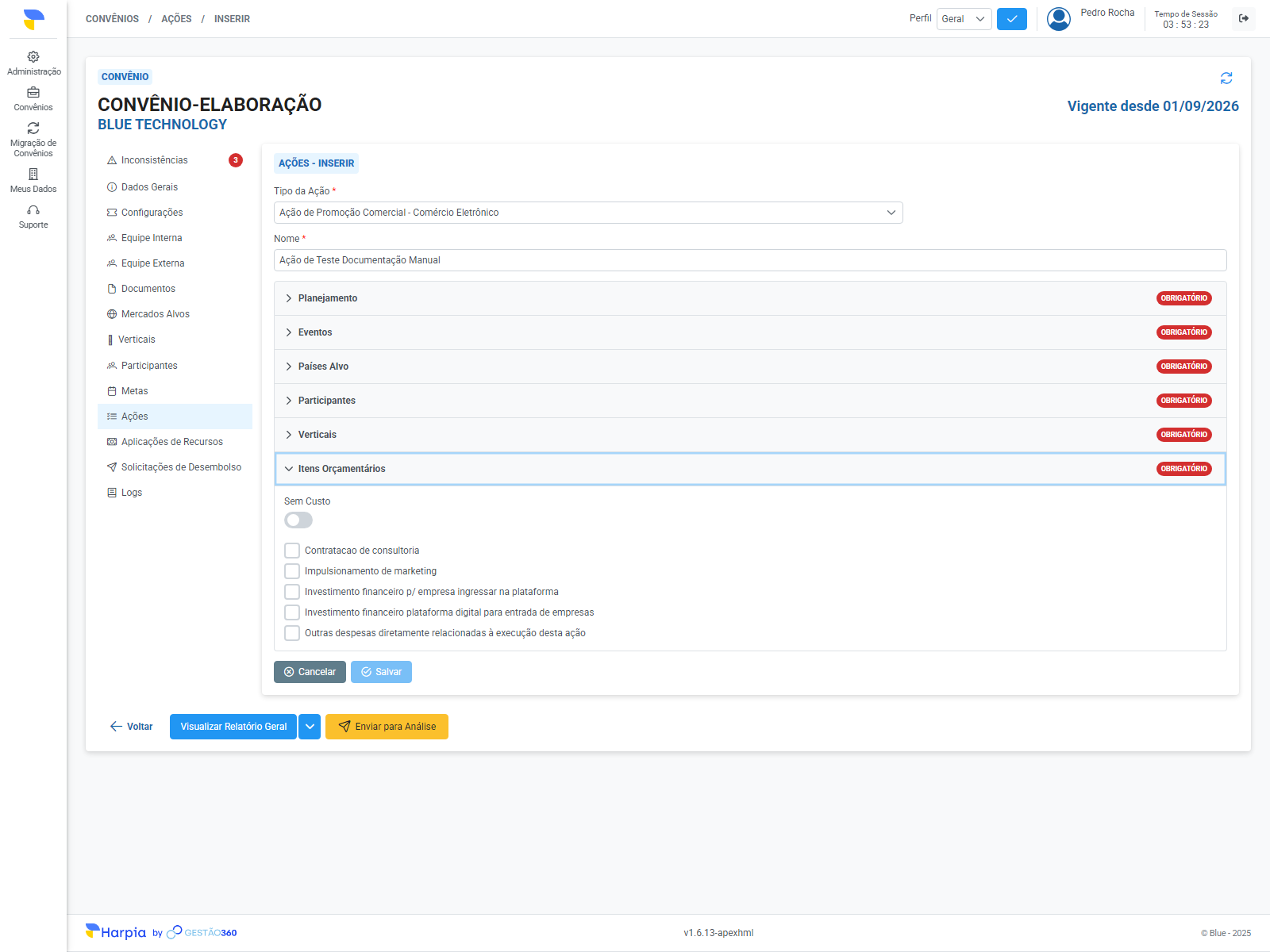
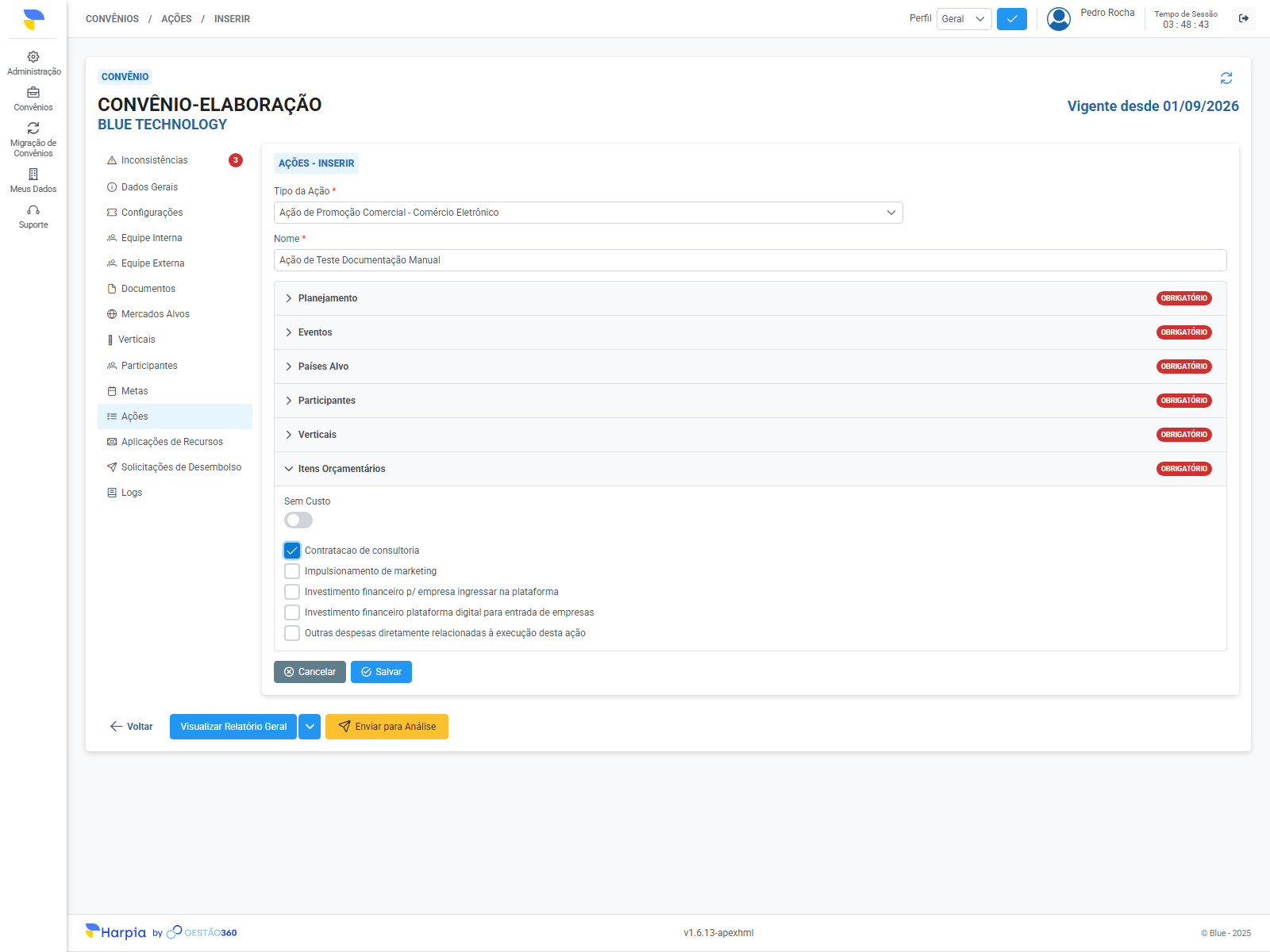
Expanda "Itens Orçamentários" (sempre obrigatório) e ative o interruptor "Sem Custo" ou marque ao menos um item da lista — os itens disponíveis vêm do catálogo definido para o Tipo de Ação escolhido.
Obs (itens orçamentários inativos): um Item Orçamentário que foi inativado no cadastro (Administração) não aparece mais na lista para novas Ações e não pode ser vinculado a uma Ação — se a tentativa chegar ao salvamento, o sistema recusa com a mensagem "Não é possível vincular um item orçamentário inativo à ação". Numa Ação que já tinha o item vinculado antes de ele ser inativado, o item continua aparecendo na lista com o selo "INATIVO" e pode permanecer vinculado ao salvar, para não travar a edição de Ações antigas. O mesmo vale ao editar uma Ação dentro de uma Mudança.
Clique em "Salvar", no rodapé do formulário da Ação (fora dos blocos).
O sistema exibe uma confirmação: "Tem certeza que deseja salvar as informações fornecidas?". Confirme para concluir — a mensagem "Ação... Inserido com sucesso." aparece e você é levado para a tela de detalhe da ação recém-criada.
Obs: não é possível cadastrar duas ações com o mesmo nome no mesmo convênio.
Obs (Ações criadas automaticamente): quando o convênio é enviado para "Em Elaboração", o sistema pode criar Ações sozinho, conforme o parâmetro "Tipos de Ação Automáticos" (Administração > Parâmetros). Para cada tipo configurado, nasce uma Ação com o Nome e o Escopo iguais à descrição do Tipo de Ação, com as datas de início e de fim iguais às da vigência do convênio e o Item Orçamentário configurado já vinculado (se ele estiver ativo). O Responsável é, nesta ordem, o Gerente de Projeto da Equipe Externa, o Gerente Substituto ou, na falta deles, a primeira pessoa ativa da Equipe Externa em ordem alfabética. Essas Ações seguem a numeração normal (continuam a contagem das já existentes) e podem ser editadas ou excluídas como as demais. Se o convênio ainda não tiver vigência, se a Equipe Externa não tiver ninguém disponível para ser Responsável ou se nenhum tipo estiver configurado, nada é criado — e o envio para elaboração segue normalmente.
Obs: depois que a ação já tiver uma Aplicação de Recurso vinculada, o campo Tipo da Ação fica bloqueado para edição, e o interruptor "Sem Custo" não pode mais ser ativado — é preciso remover as aplicações de recurso da ação antes. Um item orçamentário já usado por uma aplicação de recurso ativa também não pode ser desmarcado do bloco "Itens Orçamentários".
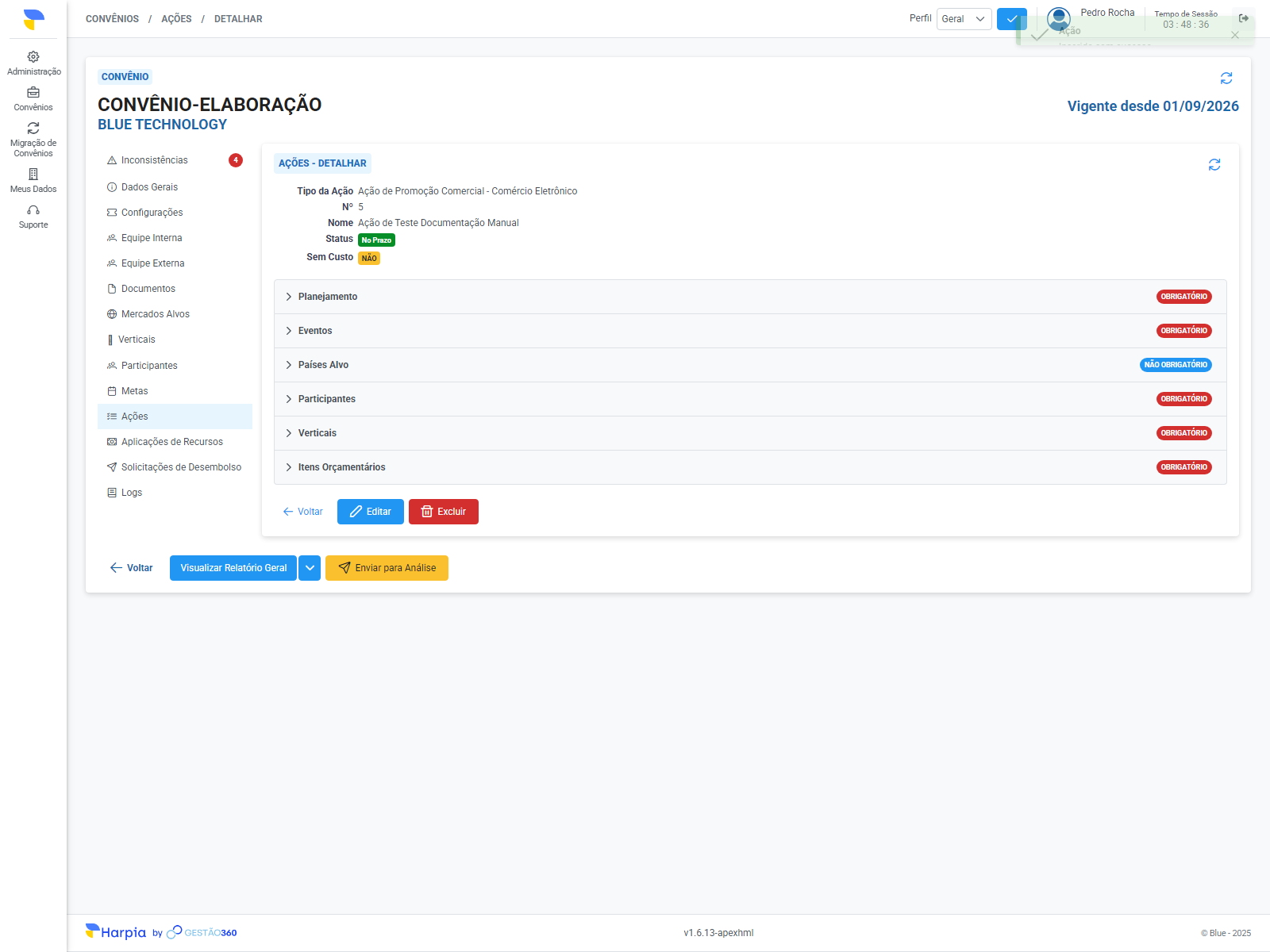
Ao clicar no ícone de Detalhar (na listagem, ou automaticamente logo após salvar uma nova ação), a tela mostra os mesmos blocos em modo de consulta. Com o convênio "Em Elaboração" ou "Em Re-elaboração", ela oferece "Editar" e "Excluir"; com o convênio "Em Execução", oferece em vez disso "Concluir" (exige uma Data de Conclusão) e "Cancelar" (exige uma Data de Cancelamento), para ações que ainda estejam "No Prazo", "Atrasada" ou "Suspensa".
Uma Ação só é editável quando seu status é "No Prazo", "Atrasada" ou "Suspensa" — nunca "Concluída" ou "Cancelada".
RN11.2
O nome da Ação deve ser único (comparação sem diferenciar maiúsculas/minúsculas, trim) entre as ações não excluídas do mesmo convênio.
RN11.3
O Responsável de uma Ação precisa ser um membro ativo da Equipe Externa daquele convênio.
RN11.4
As datas de Início da Preparação e de Conclusão da Avaliação da Ação devem estar dentro do intervalo de vigência do convênio.
RN11.5
Ao atualizar uma Ação que já tem Eventos vinculados (com eventos no payload), as datas de cada evento precisam continuar dentro do novo intervalo da Ação — senão a atualização é bloqueada citando o evento problemático. A checagem roda em qualquer atualização, não só quando a janela é reduzida.
RN11.6
Não é possível marcar uma Ação como "Sem Custo" se já existirem Aplicações de Recurso ativas vinculadas a ela.
RN11.7
Um Item Orçamentário vinculado à Ação não pode ser removido enquanto estiver referenciado por uma Aplicação de Recurso ativa.
RN11.8
Marcar a Ação como "Sem Custo" remove automaticamente todos os itens orçamentários antes vinculados a ela.
RN11.9
Os Itens Orçamentários disponíveis para uma Ação são exatamente os associados ao Tipo de Ação selecionado, ordenados pela Ordem cadastrada.
RN11.10
Os Tipos de Ação disponíveis para seleção são restritos aos vinculados ao Tipo de Convênio do convênio, não à lista completa cadastrada em Administração.
RN11.11
O número (Nº) da Ação é atribuído automaticamente na inserção, como a quantidade de ações já existentes mais 1.
RN11.12
Toda Ação nasce com status "No Prazo". Ao editar uma Ação "Atrasada" com nova Data de Conclusão da Avaliação igual ou posterior a hoje, o status volta automaticamente para "No Prazo".
RN11.13
Uma rotina automática varre periodicamente as Ações "No Prazo" sem Data de Término, com a Data de Conclusão da Avaliação já vencida, e marca essas Ações automaticamente como "Atrasada".
RN11.14
A exclusão de uma Ação é sempre lógica — o registro não é removido fisicamente do sistema.
RN11.15
Lançamentos de Aplicações de Recurso de Ações "Suspensa" são excluídos do cálculo de receitas da Prestação de Contas. Hoje não existe nenhuma ação do usuário que coloque uma Ação em "Suspensa" — esse status só aparece em convênios migrados do sistema legado (Fênix).
RN11.16
Os botões "Editar"/"Excluir" de uma Ação só aparecem quando o convênio está "Em Elaboração" ou "Em Re-elaboração".
RN11.17
Os botões "Cancelar"/"Concluir" de uma Ação só aparecem com o convênio "Em Execução" e a ação ainda não concluída/cancelada.
RN11.18
A exclusão de uma Ação é bloqueada na tela se já houver Aplicação de Recurso vinculada a ela.
RN11.19
O campo "Tipo da Ação" fica desabilitado na edição assim que a Ação já tem alguma Aplicação de Recurso vinculada.
RN11.20
A obrigatoriedade dos blocos Eventos, Países Alvo, Participantes e Verticais é condicional às flags cadastradas no Tipo de Ação selecionado.
RN11.21
Um Tipo de Ação inativo só pode permanecer selecionado se for exatamente o já vinculado à Ação em edição — não pode ser trocado por outro Tipo de Ação inativo.
RN11.22
Não é possível vincular um Item Orçamentário inativo a uma Ação. Ao editar, os itens inativos já vinculados antes da inativação continuam visíveis (com o selo "INATIVO") e podem ser mantidos; só um item inativo ainda não vinculado é barrado, com a mensagem "Não é possível vincular um item orçamentário inativo à ação".
RN11.23
Ao enviar o convênio para "Em Elaboração", o sistema cria automaticamente uma Ação para cada Tipo de Ação configurado no parâmetro "Tipos de Ação Automáticos", desde que o convênio tenha vigência definida e a Equipe Externa tenha ao menos uma pessoa ativa. A Ação nasce com Nome e Escopo iguais à descrição do tipo, datas iguais à vigência do convênio, sem "Sem Custo", com o Item Orçamentário configurado vinculado quando ativo, e Responsável escolhido entre Gerente de Projeto, Gerente Substituto e a primeira pessoa ativa da Equipe Externa. Falhas na configuração do parâmetro não impedem o envio para elaboração.
RN35.3
O campo "Modalidade" de um Evento é sempre gravado como "Não Informado" no backend — não é exposto no formulário de Evento.
RN35.4
O campo "Status" de um Evento é sempre gravado como "Previsto" na criação e nunca é alterado depois — também não é exposto no formulário.
RN35.6
Não há validação de obrigatoriedade dos campos do Evento no backend — a obrigatoriedade exibida no formulário é garantida só pelo front.
RN35.7
Um Tipo de Ação marcado como "obrigatório eventos" bloqueia salvar a Ação sem pelo menos um evento cadastrado.
RN35.8
O campo de datas do Evento fica desabilitado até a Ação ter suas próprias datas preenchidas; depois, fica restrito ao intervalo de datas da Ação.
RN35.9
O País do Evento é selecionado de uma lista fixa; a Cidade é texto livre, até 300 caracteres.
Removida a seção "Vídeo Explicativo" (seção e card do Sumário).
Amanda Galvão
1.12
2026-10-15
Adicionado o bloco "Veja Também" com links para os guias relacionados e o card correspondente no Sumário; Sumário reforçado: quantidade de passos em cada cenário e link para voltar ao Sumário ao fim de cada cenário
Amanda Galvão
1.11
2026-10-09
Documentados os Itens Orçamentários inativos no bloco "Itens Orçamentários" (selo INATIVO e bloqueio de novo vínculo) e a criação automática de Ações ao enviar o convênio para Em Elaboração. Regras RN11.22 e RN11.23 adicionadas.
Amanda Galvão
1.10
2026-10-06
Adicionada a seção "Vídeo Explicativo" com o vídeo da funcionalidade Ações.
Amanda Galvão
1.9
2026-10-05
Ajustes no Design de Interface e Experiência do Usuário.
Amanda Galvão
1.8
2026-09-25
Removido o disclaimer antigo de proveniência das Regras de Negócio (RN01–RN08 oficial vs. inferidas), obsoleto desde a decisão de 2026-09-22 de não distinguir a origem das regras na página publicada
Amanda Galvão
1.7
2026-09-25
Adicionadas referências às regras de negócio RN11.8, RN11.10, RN11.11, RN11.12, RN11.13, RN11.14, RN11.15, RN11.18 e RN11.21
Amanda Galvão
1.6
2026-09-25
Corrigido o texto da RN11.5: a revalidação das datas dos eventos contra o novo intervalo da Ação roda em qualquer atualização, não só quando a janela é reduzida
Amanda Galvão
1.5
2026-09-24
Adicionada a seção "Regras de Negócio Relacionadas" ao Sumário (estava presente na página, mas não linkada no Sumário)
Amanda Galvão
1.4
2026-09-21
Removidas as citações de "Fonte" (arquivo:linha) das Regras de Negócio Relacionadas
Amanda Galvão
1.3
2026-09-21
Adicionadas referências às regras de negócio (RN11, RN35)
Amanda Galvão
1.2
2026-09-18
Substituídos os screenshots de consulta pelos do fluxo real de preenchimento (vazio e preenchido) de cada bloco — Planejamento, Eventos, Países Alvo, Participantes, Verticais e Itens Orçamentários; corrigida a descrição da tela de Detalhar (Editar/Excluir em Elaboração, Concluir/Cancelar em Execução)
Amanda Galvão
1.1
2026-09-18
Adicionados screenshots dos blocos Eventos, Países Alvo, Participantes, Verticais e Itens Orçamentários expandidos; ajuste de texto no relatório de status das ações
 Harpia (Gestão 360) — Guia de Usuário:
 Sumário
 Cenário: Gerenciar as Ações do Convênio
 Vídeo Explicativo
 Veja Também


 Informações do Documento
 Histórico de Versões