Antes de começar, veja a página "
Introdução" para os pré-requisitos gerais do sistema e o passo a passo de login. Em caso de dúvidas, consulte também o
FAQ.
Um Tipo de Ação define um modelo reutilizável de Ação de convênio: quais blocos são obrigatórios ao cadastrar uma Ação (Eventos, Países, Participantes, Verticais), em quais Tipos de Convênio ele pode ser usado, e quais Itens Orçamentários ficam disponíveis para aquela Ação — já numa ordem de exibição definida aqui.
- Acesse Administração no menu lateral e clique em "Tipos de Ação".
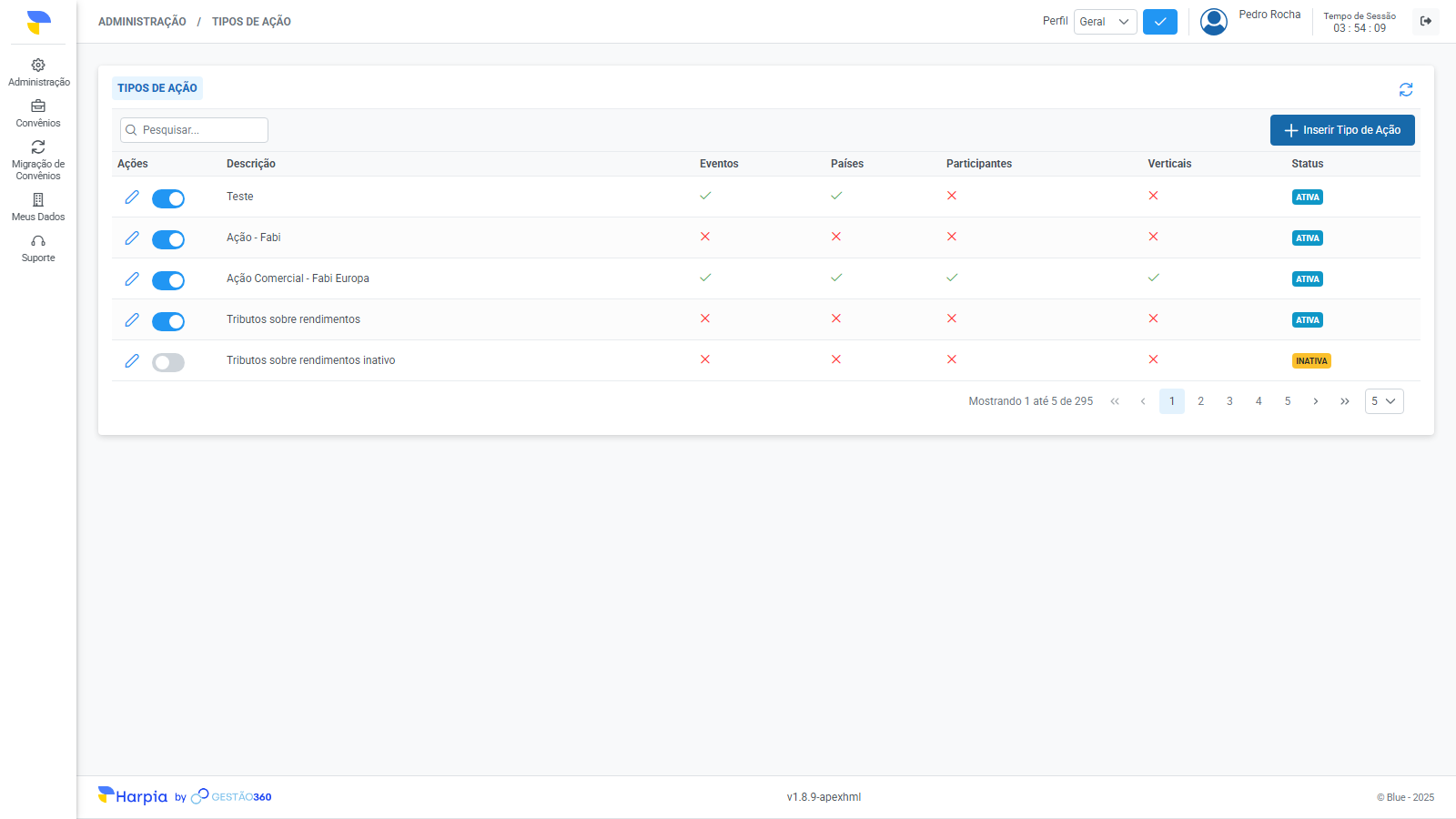
A listagem mostra todos os tipos cadastrados, ativos e inativos, com um ✓ ou ✗ em cada coluna indicando se aquele bloco é obrigatório para o tipo.
- Na listagem, clique em "+ Inserir Tipo de Ação".
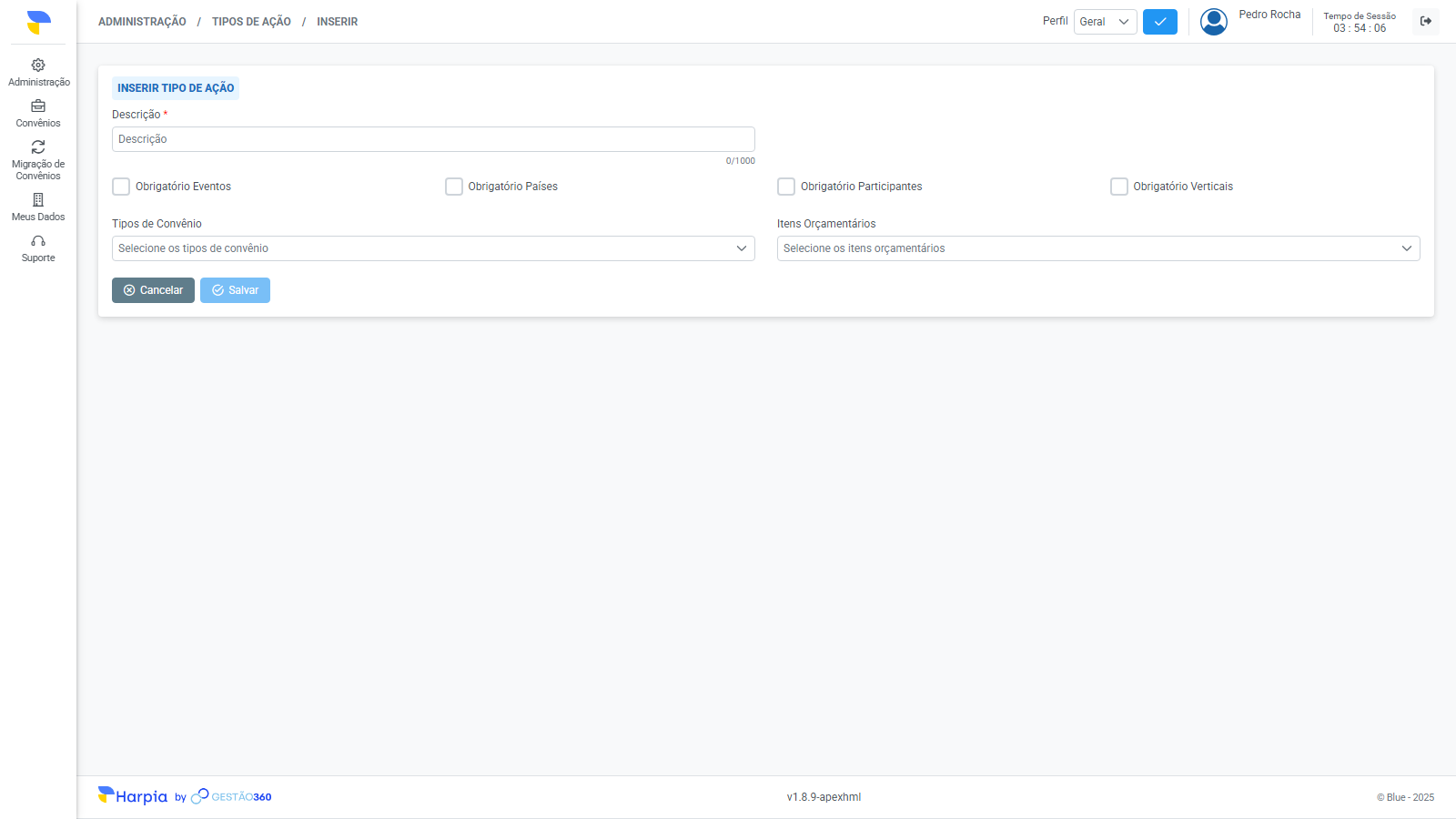
- Informe a Descrição (Campo Obrigatório, até 1000 caracteres).
Obs: a Descrição precisa ser única entre todos os Tipos de Ação, inclusive inativos — reativar um nome já usado por um tipo inativado é bloqueado. Mensagem: "Já existe um Tipo de Ação com esta descrição."
-
Marque Obrigatório Eventos, Obrigatório Países, Obrigatório Participantes e/ou Obrigatório Verticais (todos Opcionais, independentes entre si) — cada um exige o bloco correspondente ao cadastrar uma Ação que use este tipo.
-
Selecione, opcionalmente, um ou mais Tipos de Convênio — restringe em quais Tipos de Convênio este Tipo de Ação pode ser usado.
-
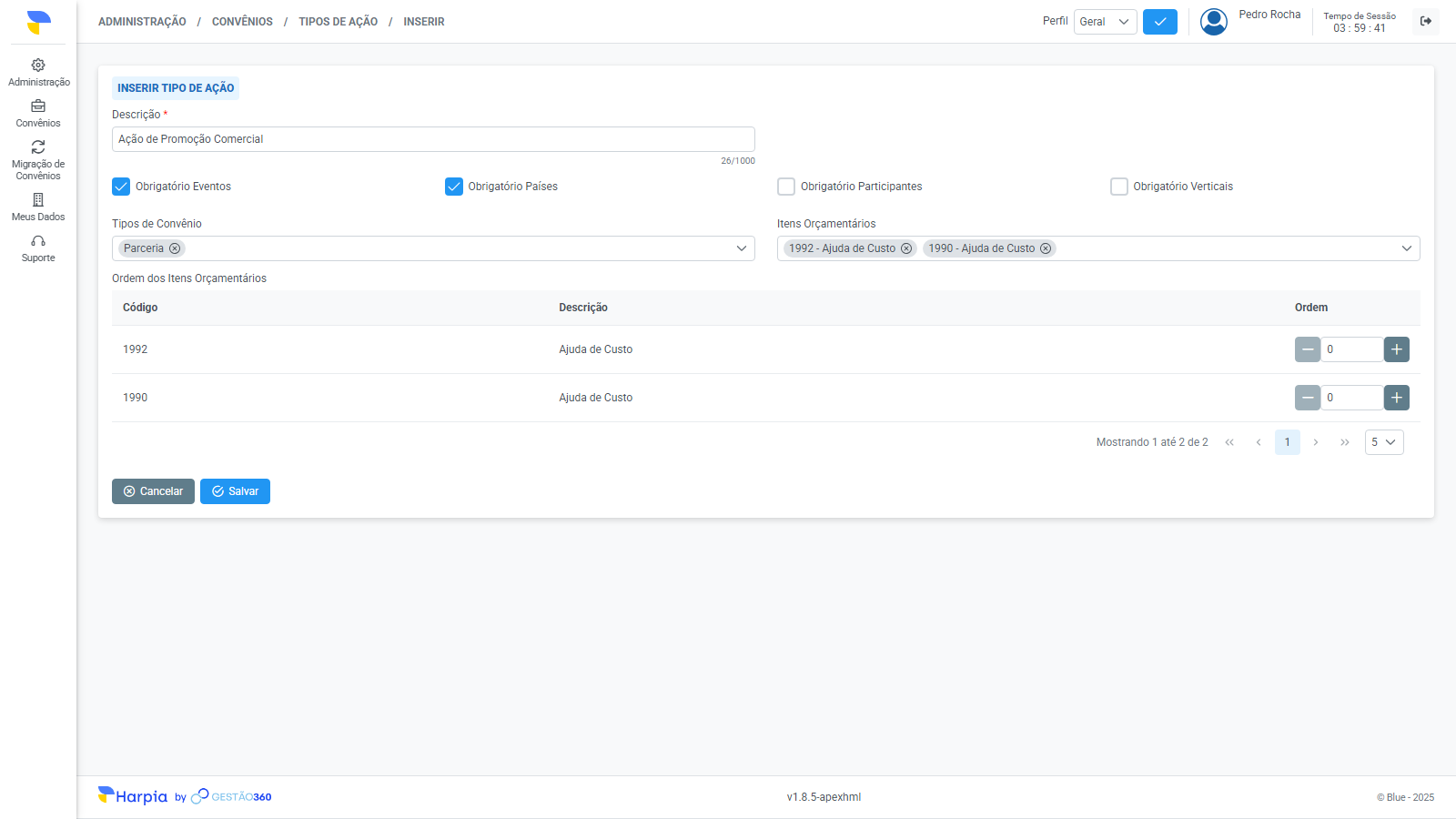
Selecione, opcionalmente, um ou mais Itens Orçamentários — lista apenas itens orçamentários ativos. Ao selecionar pelo menos um item, uma tabela "Ordem dos Itens Orçamentários" aparece, com um campo numérico (botões +/-) por item selecionado, para definir a ordem de exibição desses itens ao usar este Tipo de Ação numa Ação.
-
Clique em "Salvar" (fica desabilitado apenas enquanto a Descrição não estiver preenchida — os demais campos são todos opcionais).
-
O sistema exibe a mensagem "Tipo de ação inserido com sucesso." e retorna para a listagem.
Não existe exclusão definitiva de um Tipo de Ação — o registro nunca é apagado, apenas ativado ou inativado.
- Na listagem, clique no ícone de lápis para editar Descrição, as 4 flags, os Tipos de Convênio ou os Itens Orçamentários (e sua Ordem) de um tipo já existente. Após fazer as edições necessárias, clique em "Salvar".
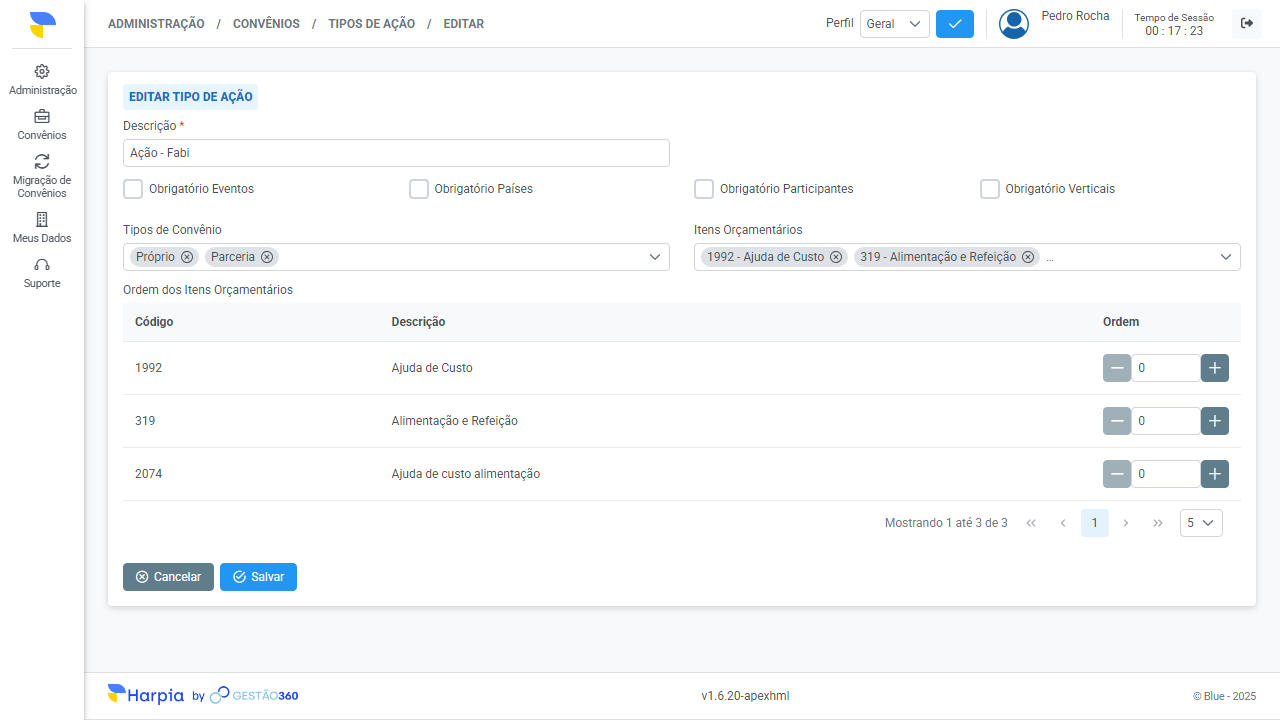
Obs: se você remover, na edição, um Tipo de Convênio ou Item Orçamentário que já estava vinculado, um ícone de aviso aparece ao lado do campo — é só informativo, não impede salvar.
-
O sistema exibe a mensagem "Tipo de Ação Editado com sucesso." e retorna para a listagem.
-
Use o botão de alternância (toggle) na coluna "Ações" para inativar um tipo ativo ou reativar um tipo inativo.
Obs: antes de confirmar, o sistema pergunta "A alteração da situação de um tipo de ação pode gerar inconsistências em dados já vinculados. Você tem certeza que deseja alterar a situação deste tipo de ação?" Ao confirmar, a mensagem exibida é "Status atualizado com sucesso."
| Regra | Descrição |
|---|
| RN50.1 | As 4 flags (Obrigatório Eventos/Países/Participantes/Verticais) são checkboxes binários independentes, sem regra cruzada entre elas. |
| RN50.2 | Descrição obrigatória (até 1000 caracteres) deve ser única entre todos os Tipos de Ação, inclusive inativos — reativar um nome usado por um tipo inativado é bloqueado. |
| RN50.3 | Não existe exclusão física — só inativação via toggle, sem verificar uso por Ações existentes (só avisa na tela, não bloqueia). |
| RN50.4 | O vínculo com Tipo de Convênio é multiseleção livre (N:N editável a qualquer momento); na atualização, a sincronização é por diferença entre o que havia antes e o que ficou (remove os que saíram, insere os novos), sem manter histórico do que foi removido. |
| RN50.5 | IDs de Tipo de Convênio não podem se repetir na lista e precisam existir no momento da validação; se um deles for excluído entre a validação e o salvamento, o erro é convertido numa mensagem de negócio amigável em vez de um erro genérico. |
| RN50.6 | O vínculo com Item Orçamentário é multiseleção restrita aos itens ativos, cada um exigindo uma Ordem obrigatória; sem checagem explícita de duplicidade na validação (a unicidade vem só da chave composta do banco). |
| RN50.7 | Na atualização, a sincronização de Itens Orçamentários também é por diferença: remove os que saíram, insere os novos com a Ordem informada, e só atualiza a Ordem dos que permanecem se o valor mudou. |
| RN50.8 | Um aviso visual (ícone + tooltip) aparece quando o usuário remove, na edição, um Tipo de Convênio ou Item Orçamentário originalmente vinculado — só informativo, não bloqueia o salvamento. |
| RN51.1 | Os Tipos de Convênio disponíveis para vincular a um Tipo de Ação vêm de uma listagem completa, ordenada por Descrição, sem paginação nem filtro de status. |
| Campo | Descrição |
|---|
| Sistema | Harpia (Gestão 360) |
| Versão | 1.5 |
| Data de Atualização | 2026-10-20 |
| Responsável | Amanda Galvão |
| Público-alvo | usuários administradores responsáveis pela parametrização de convênios do sistema |
| Objetivo | consultar, cadastrar, editar e ativar/inativar um Tipo de Ação |
| Tipo | Documento de referência / treinamento |
| Versão | Data | Descrição da Alteração | Responsável pela Aprovação |
|---|
| 1.5 | 2026-10-20 | Screenshots de listagem e inserção recapturados no hml, refletindo o novo breadcrumb do hml (sem "CONVÊNIOS" no caminho, apex-fsw-2026-0475). | Amanda Galvão |
| 1.4 | 2026-10-15 | Adicionado o bloco "Veja Também" com links para os guias relacionados e o card correspondente no Sumário; adicionado o screenshot do formulário de inserção preenchido | Amanda Galvão |
| 1.3 | 2026-10-05 | Ajustes no Design de Interface e Experiência do Usuário. | Amanda Galvão |
| 1.2 | 2026-09-25 | Sincronizadas as Regras de Negócio Relacionadas com o catálogo (RN51.1 adicionada) | Amanda Galvão |
| 1.1 | 2026-09-24 | Simplificada a Obs do cenário 1.3 sobre o diálogo de confirmação ao ativar/inativar | Amanda Galvão |
| 1.0 | 2026-09-24 | Versão inicial da documentação. Todas as observações de comportamento confirmadas por leitura do código-fonte local antes da publicação | Amanda Galvão |
 Harpia (Gestão 360) — Guia de Usuário:
 Sumário
 Cenário: Consultar Tipos de Ação
 Regras de Negócio Relacionadas
 Veja Também

 Informações do Documento
 Histórico de Versões