Antes de começar, veja a página "
Introdução" para os pré-requisitos gerais do sistema e o passo a passo de login. Em caso de dúvidas, consulte também o
FAQ.
Um Item Orçamentário é uma rubrica de despesa (ex.: "Diárias", "Material de Consumo", "Passagens") cadastrada uma única vez neste catálogo global e disponível, a partir daí, para ser usada por qualquer convênio ao planejar suas Aplicações de Recurso.
- Acesse Administração no menu lateral e clique em "Itens Orçamentários".
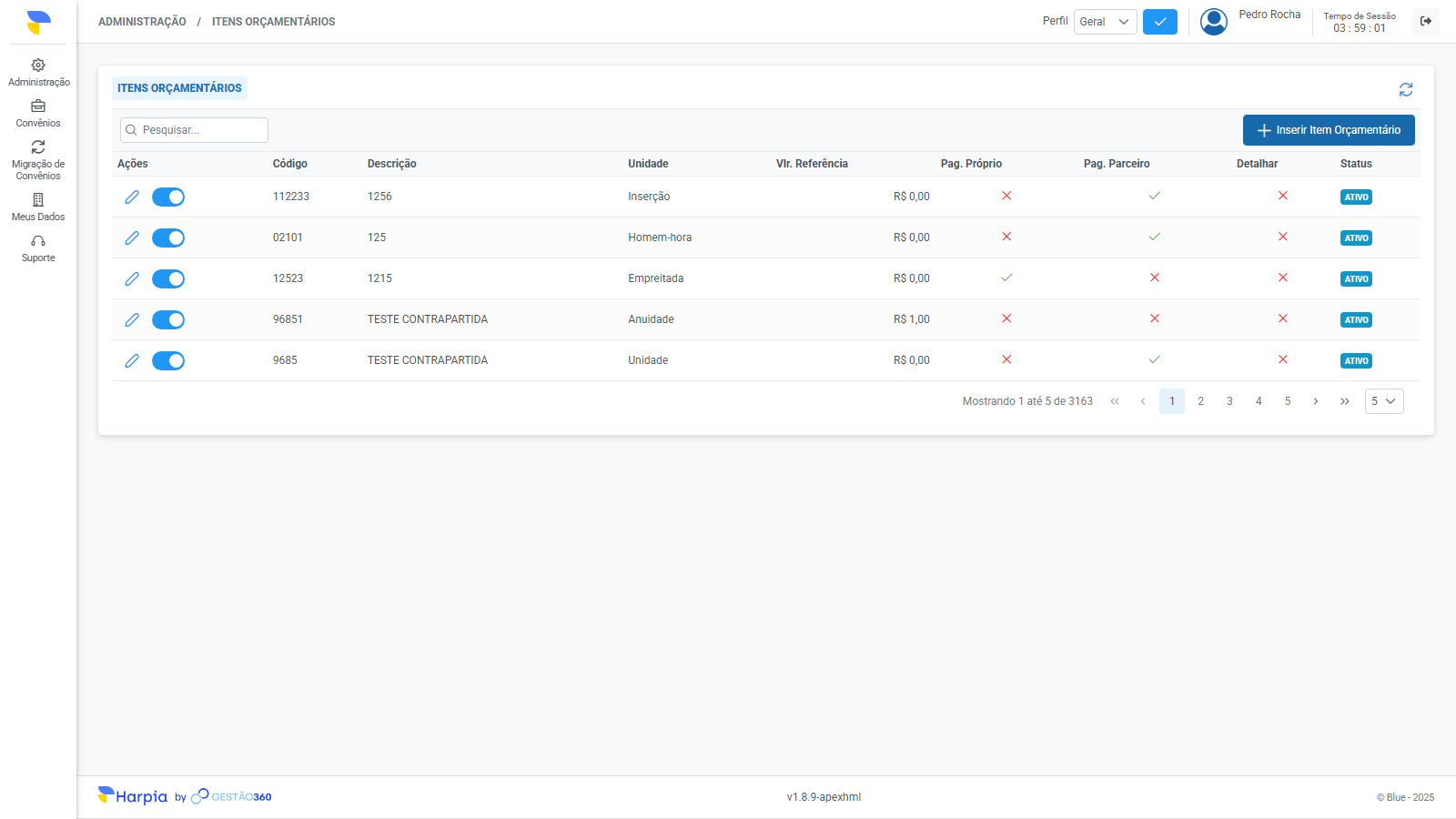
A listagem mostra todos os itens cadastrados, ativos e inativos.
- Na listagem, clique em "+ Inserir Item Orçamentário".
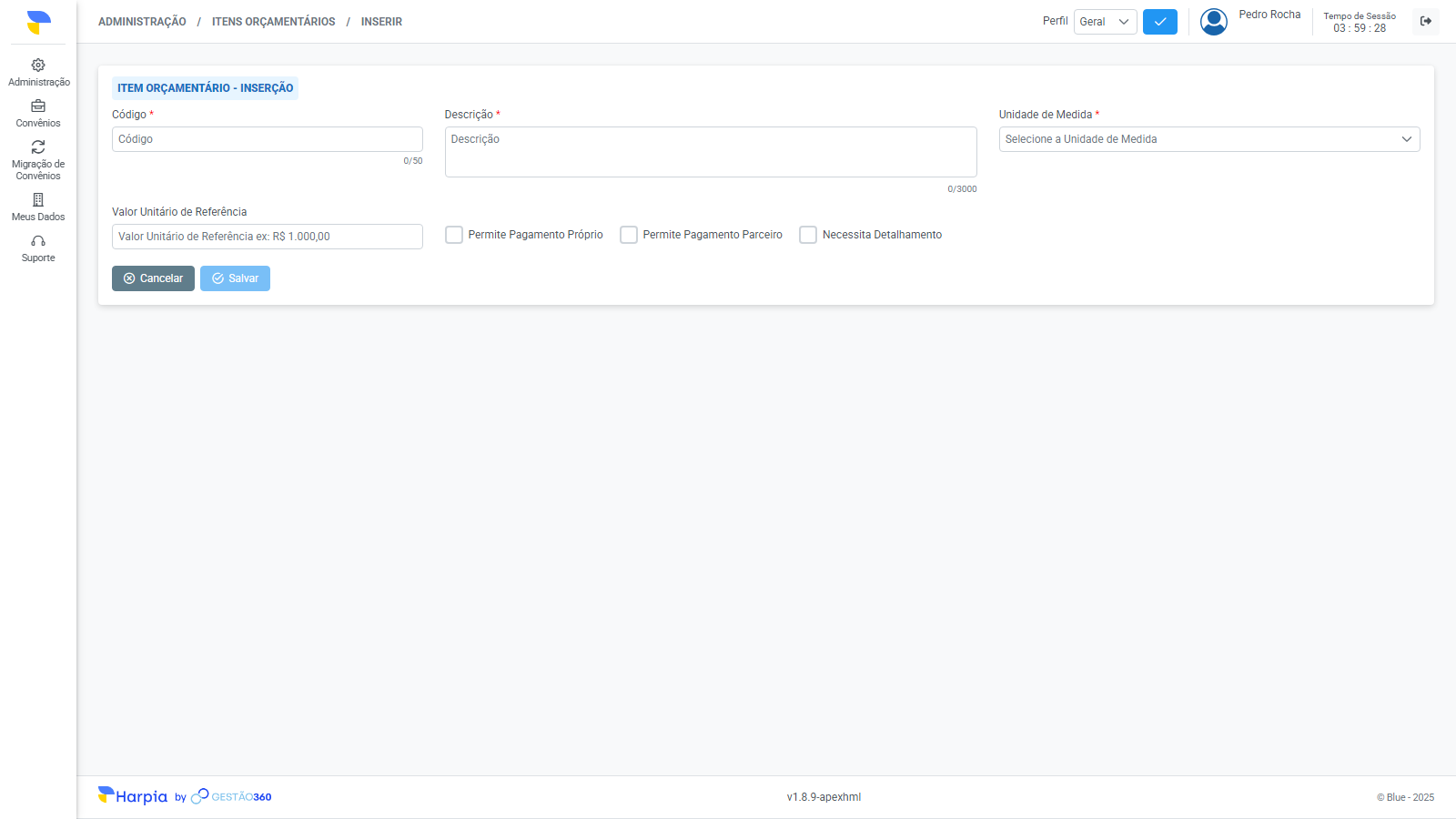
- Informe o Código (Campo Obrigatório, até 50 caracteres) — identificador curto do item.
Obs: o Código precisa ser único no cadastro, inclusive comparando com itens já Inativos — o código de um item inativado não pode ser reaproveitado por outro. Se você digitar um código já em uso, o sistema bloqueia o salvamento com a mensagem "Já existe um item orçamentário com este código."
- Informe a Descrição (Campo Obrigatório, até 3000 caracteres) — nome/detalhamento do item, exibido nas telas de Aplicação de Recurso, Lançamentos e Prestação de Contas de todos os convênios que o utilizarem.
Obs: a Descrição também precisa ser única no cadastro, sem diferenciar maiúsculas de minúsculas e ignorando espaços no início e no fim, inclusive comparando com itens já Inativos. Se você digitar uma Descrição já em uso, o sistema bloqueia o salvamento com a mensagem "Já existe um Item Orçamentário cadastrado com esta descrição. Verifique o cadastro existente."
-
Selecione a Unidade de Medida (Campo Obrigatório) — lista apenas as unidades de medida ativas cadastradas no sistema.
-
Informe o Valor Unitário de Referência (Opcional) — um valor de referência para o preço unitário deste item.
Obs: se preenchido, o valor precisa ser maior que zero. A tela também impede digitar um valor acima de R$ 100.000.000.000,00 (o botão "Salvar" fica desabilitado nesse caso) — esse teto existe só na tela, o sistema por trás não o reforça.
- Marque Permite Pagamento Próprio (Opcional) se este item pode ser custeado com recurso próprio da Apex ao ser usado numa Aplicação de Recurso.
Obs: esse switch controla diretamente o campo Valor APEX na tela de Aplicação de Recurso — se deixado desmarcado, o campo Valor APEX fica bloqueado ali sempre que este item for usado.
- Marque Permite Pagamento Parceiro e/ou Necessita Detalhamento (Opcionais) conforme necessário.
-
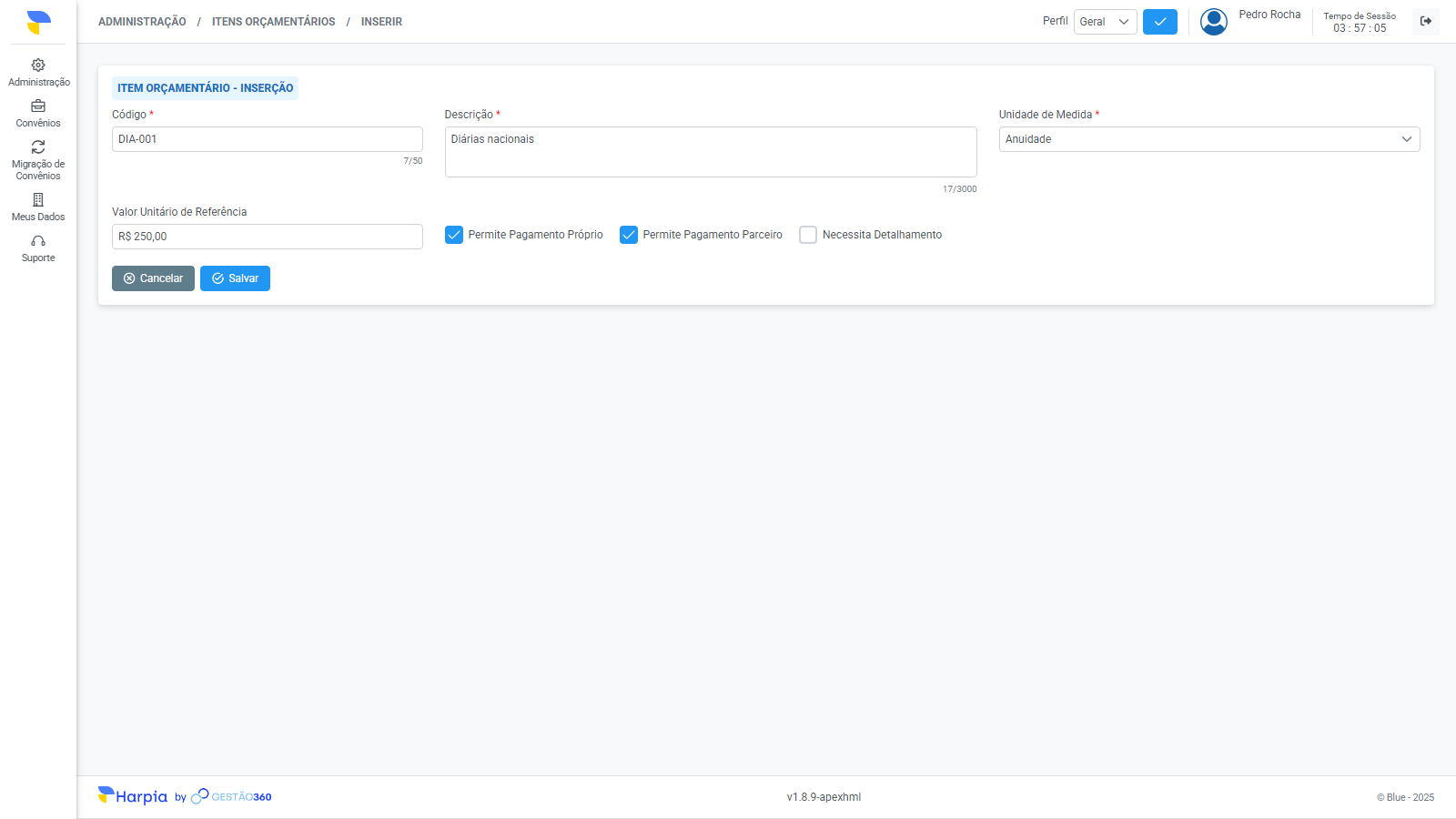
Clique em "Salvar" (fica desabilitado enquanto Código, Descrição ou Unidade de Medida não estiverem preenchidos, ou se o Valor Unitário de Referência ultrapassar o limite da tela).
-
O sistema exibe a mensagem "Item orçamentário inserido com sucesso." e retorna para a listagem, já com o novo item disponível para uso em qualquer convênio.
Não existe exclusão definitiva de um Item Orçamentário — o registro nunca é apagado, apenas ativado ou inativado.
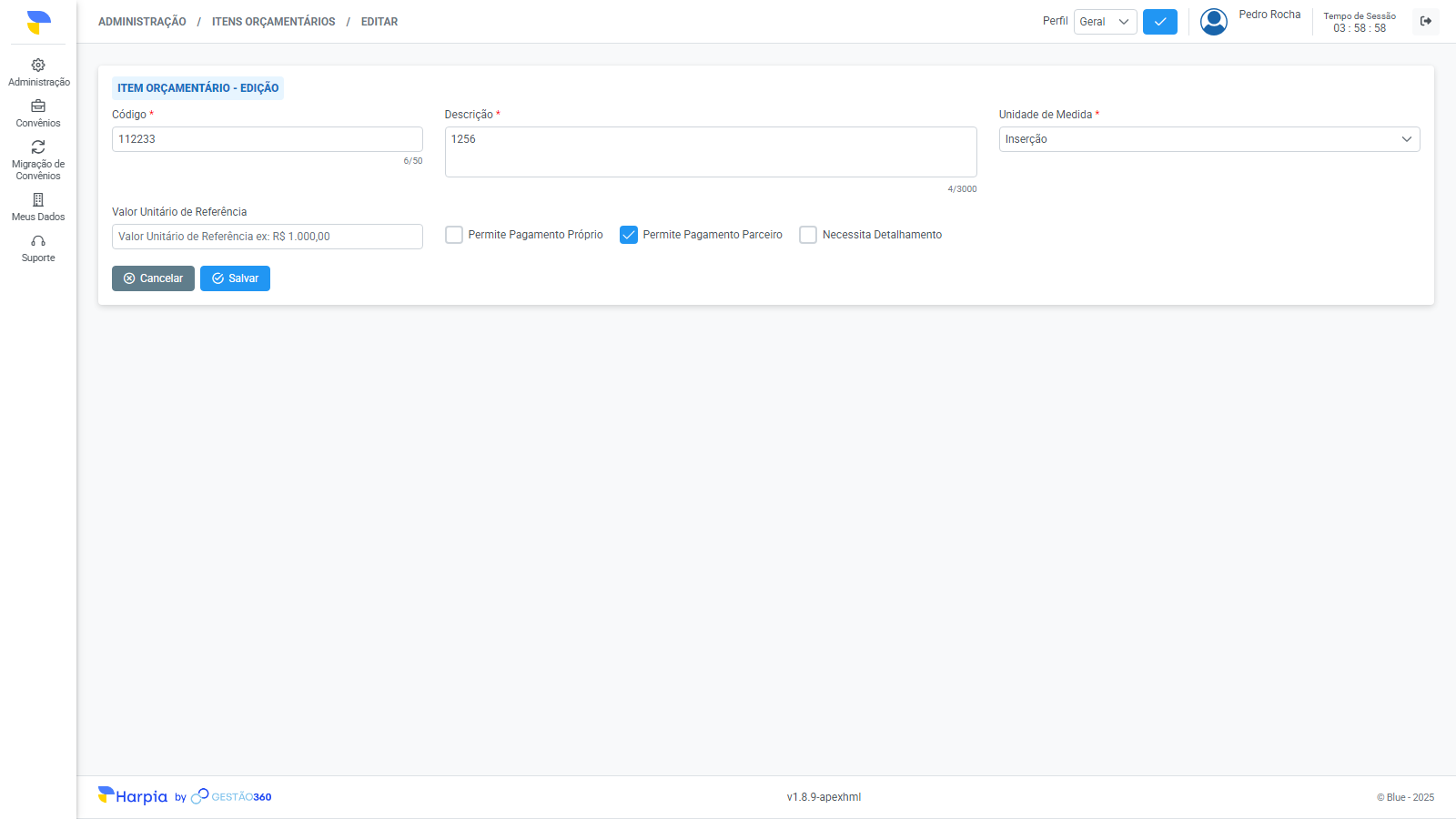
- Na listagem, clique no ícone de lápis para editar Código, Descrição, Unidade de Medida, Valor Unitário de Referência ou os campos de marcação de um item já existente. Após fazer as edições necessárias, clique em "Salvar". A Descrição continua precisando ser única: se outro item (ativo ou inativo) já usar a mesma Descrição, o sistema recusa o salvamento com a mesma mensagem do cadastro.
-
Use o botão de alternância (toggle) na coluna "Ações" para inativar um item ativo ou reativar um item inativo.
-
O sistema exibe a mensagem "Item orçamentário ativado com sucesso." ou "Item orçamentário inativado com sucesso.", conforme a ação realizada, e atualiza imediatamente o selo de status na listagem.
Obs: inativar (ou reativar) um item não verifica se ele já está em uso — é possível inativar um item mesmo que ele já esteja vinculado a um Tipo de Ação ou em uso em Aplicações de Recurso de convênios existentes. Um item inativo continua aparecendo normalmente nesta listagem geral (ativos e inativos), mas deixa de aparecer nas opções ao vincular um item novo a um Tipo de Ação — só itens ativos entram nessa seleção.
| Regra | Descrição |
|---|
| RN34.1 | Não existe operação de exclusão do item orçamentário — só inativação lógica (reversível), sem nenhuma checagem de uso em Ação/Aplicação de Recursos. |
| RN34.2 | Inativar/reativar não valida se o item está vinculado a algum Tipo de Ação ou já usado em Aplicação de Recursos — pode ser inativado livremente mesmo em uso. |
| RN34.3 | Unicidade do Código é obrigatória contra toda a tabela, inclusive itens inativos — o código de um item inativado não pode ser reaproveitado. |
| RN34.4 | Código (obrigatório, até 50 caracteres), Descrição (obrigatória, até 3000) e Unidade de Medida (obrigatória, deve existir) são exigidos no Inserir e no Atualizar. |
| RN34.8 | A Descrição deve ser única entre todos os Itens Orçamentários, inclusive os Inativos, comparada sem diferenciar maiúsculas/minúsculas e com trim; no Atualizar, o próprio item é desconsiderado na comparação. Mensagem: "Já existe um Item Orçamentário cadastrado com esta descrição. Verifique o cadastro existente." |
| RN34.5 | Valor Unitário de Referência, quando informado, deve ser maior que zero. A tela reforça com mínimo 1 e adiciona um teto de R$ 100 bilhões. |
| RN34.6 | Os 3 campos booleanos (Permite Pagamento Próprio/Parceiro e Necessita Detalhamento) são independentes entre si, sem regra de exclusividade/combinação. |
| RN34.7 | O campo Código de Integração existe no cadastro do item, mas não é exposto nem manipulado por este formulário — é usado só por processos internos de integração/lookup. |
| RN55.1 | A lista de Unidades de Medida oferecida no formulário retorna só as unidades com Ativa = true, ordenadas por descrição. |
| Campo | Descrição |
|---|
| Sistema | Harpia (Gestão 360) |
| Versão | 1.7 |
| Data de Atualização | 2026-10-20 |
| Responsável | Amanda Galvão |
| Público-alvo | usuários administradores responsáveis pela parametrização orçamentária do sistema |
| Objetivo | consultar, cadastrar, editar e ativar/inativar um Item Orçamentário |
| Tipo | Documento de referência / treinamento |
| Versão | Data | Descrição da Alteração | Responsável pela Aprovação |
|---|
| 1.7 | 2026-10-20 | Removido o campo "Despesa Bancária" do formulário de inserção e a coluna "Despesa" da listagem (passo 8 do Cenário 1.2 removido e passos seguintes renumerados); RN34.6 ajustada para 3 campos de marcação; screenshots da listagem, da edição e da inserção recapturados no hml (sem o campo/coluna Despesa Bancária). | Amanda Galvão |
| 1.6 | 2026-10-19 | Documentada a unicidade da Descrição do Item Orçamentário (Inserir e Atualizar, inclusive contra itens Inativos), com a mensagem de bloqueio; regra RN34.8 adicionada. | Amanda Galvão |
| 1.5 | 2026-10-15 | Adicionado o bloco "Veja Também" com links para os guias relacionados e o card correspondente no Sumário; adicionado o screenshot do formulário de inserção preenchido | Amanda Galvão |
| 1.4 | 2026-10-05 | Ajustes no Design de Interface e Experiência do Usuário. | Amanda Galvão |
| 1.3 | 2026-09-25 | Adicionada a regra de negócio RN34.7 (campo Código de Integração não exposto no formulário) | Amanda Galvão |
| 1.2 | 2026-09-25 | Sincronizadas as Regras de Negócio Relacionadas com o catálogo (RN55.1 adicionada) | Amanda Galvão |
| 1.1 | 2026-09-24 | Removida a Obs do tópico 7 do cenário 1.2 (Permite Pagamento Parceiro / Necessita Detalhamento) | Amanda Galvão |
| 1.0 | 2026-09-24 | Versão inicial da documentação, migrada e reestruturada a partir de um rascunho anterior (fora da estrutura atual e não publicado). Screenshots recapturados. Todas as observações de comportamento confirmadas por leitura do código-fonte local antes da publicação | Amanda Galvão |
 Harpia (Gestão 360) — Guia de Usuário:
 Cenário: Consultar Itens Orçamentários
 Regras de Negócio Relacionadas
 Veja Também


 Informações do Documento
 Histórico de Versões