Antes de começar, veja a página "Introdução" para os pré-requisitos gerais do sistema e o passo a passo de login. Em caso de dúvidas, consulte também o FAQ.
A Aplicação de Recurso é a camada de planejamento orçamentário do convênio: ela não representa uma despesa já paga (isso é um Lançamento — ver o guia "Inserir Lançamento"), mas sim quanto está previsto gastar, quando (mês/ano) e com que proporção de recurso próprio da Apex (APEX) e de contrapartida do parceiro.
Obs: para usar estes cenários, o convênio precisa já ter pelo menos uma Ação cadastrada (aba "Ações") e estar no status "Em Elaboração" ou "Em Reelaboração" — é só nesses dois status que os botões de inserir, editar e excluir ficam disponíveis na aba "Aplicações de Recursos". Em qualquer outro status (Novo, Em Análise, Em Execução, Encerrado), a aba fica disponível apenas para consulta. O catálogo de Itens Orçamentários que serão usados também precisa já existir — veja o guia "Cadastrar Item Orçamentário" (módulo Administração) caso o item que você precisa ainda não esteja cadastrado. O download do relatório em Excel depende de uma permissão à parte, de Relatórios.
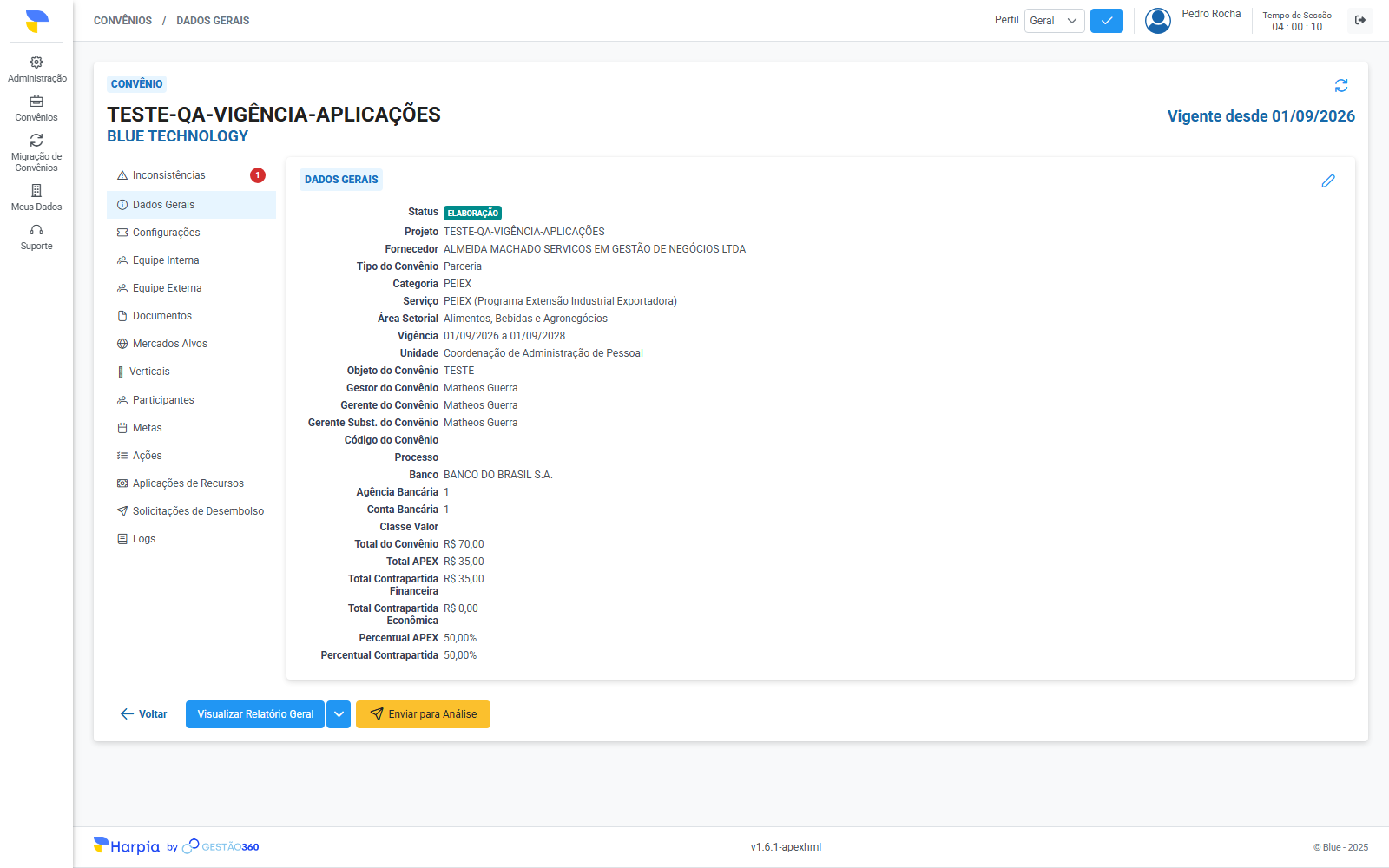
A partir da tela inicial do sistema, acesse o convênio desejado (em status "Em Elaboração" ou "Em Reelaboração") e, no menu de abas do convênio, clique em "Aplicações de Recursos".
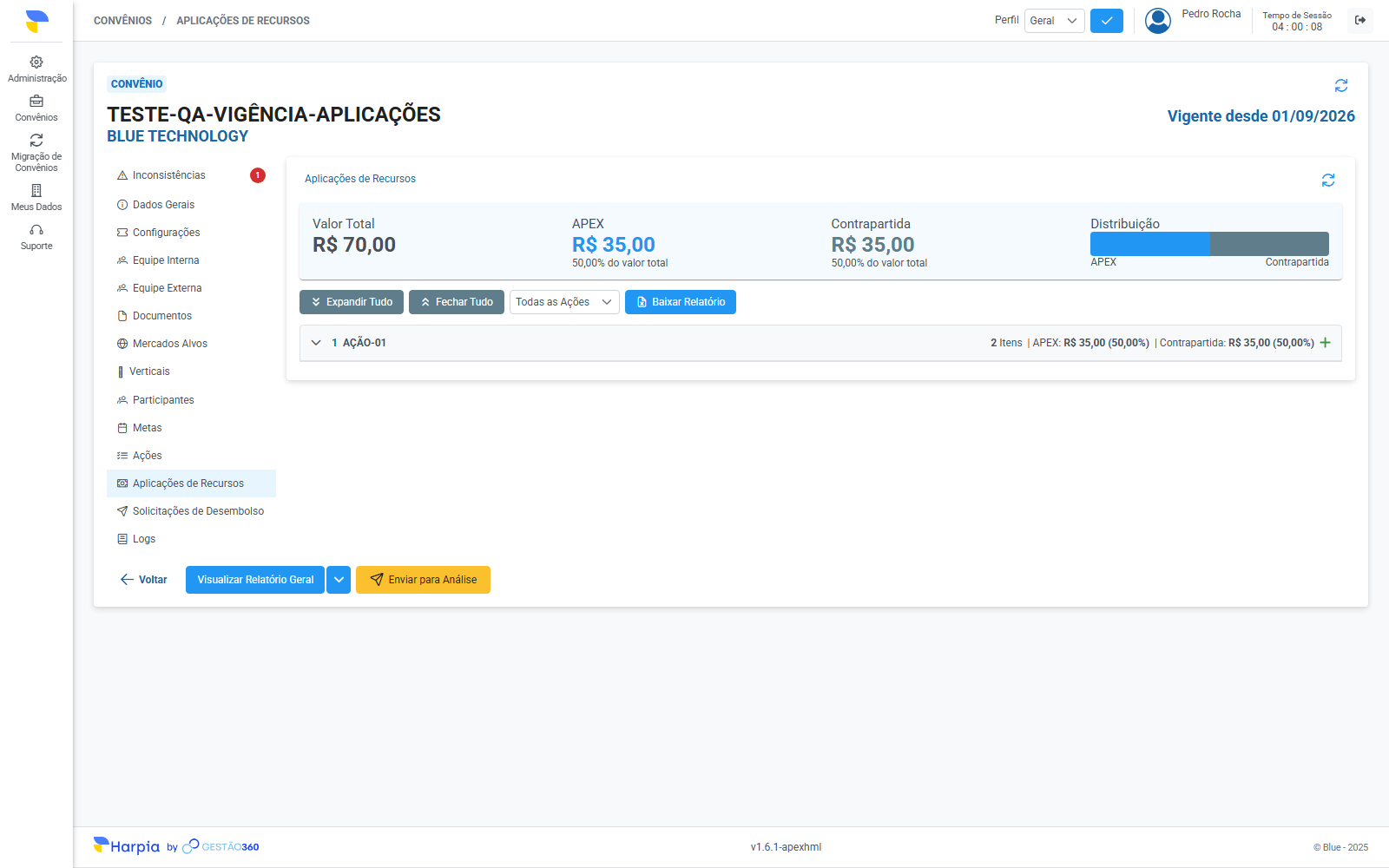
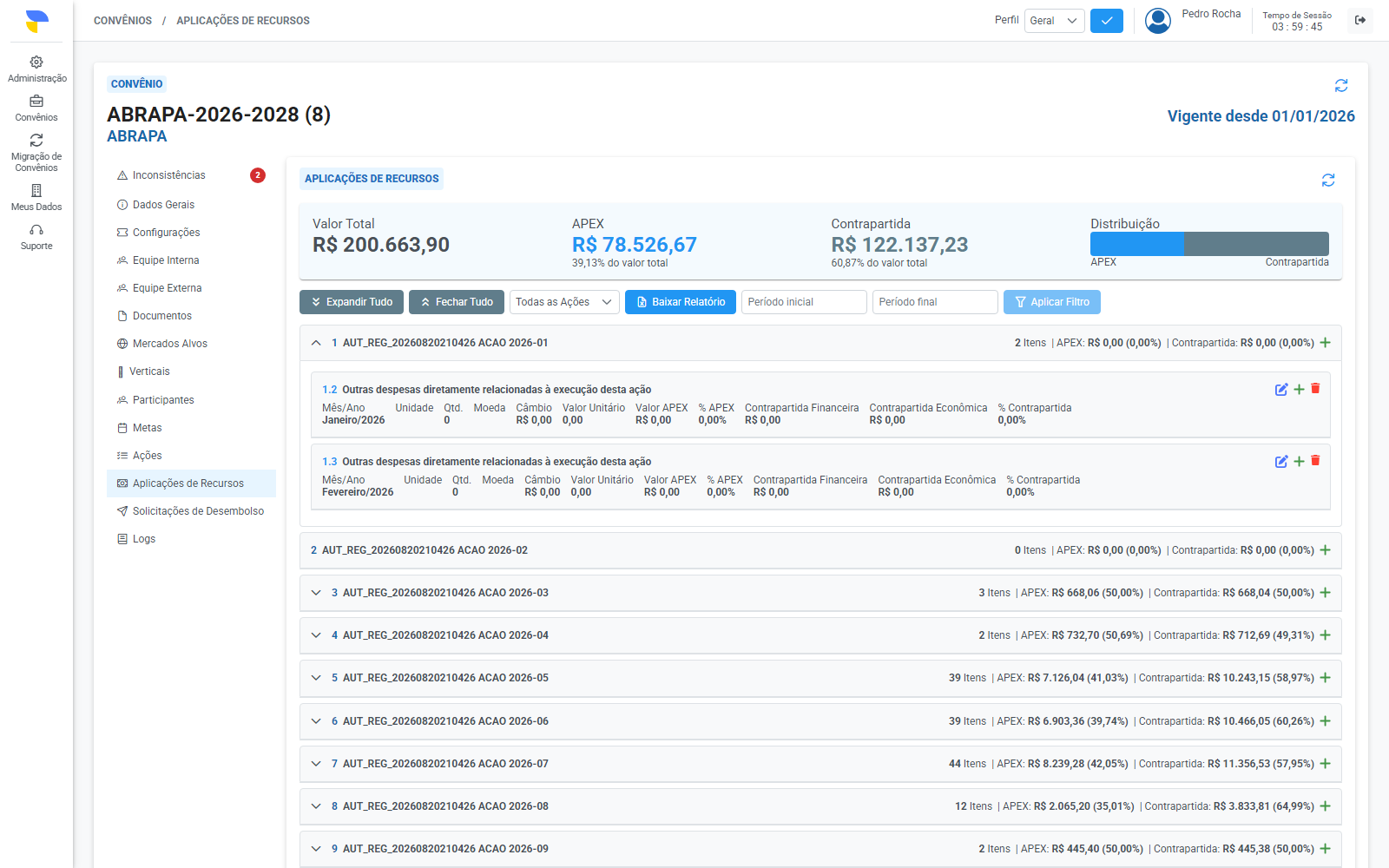
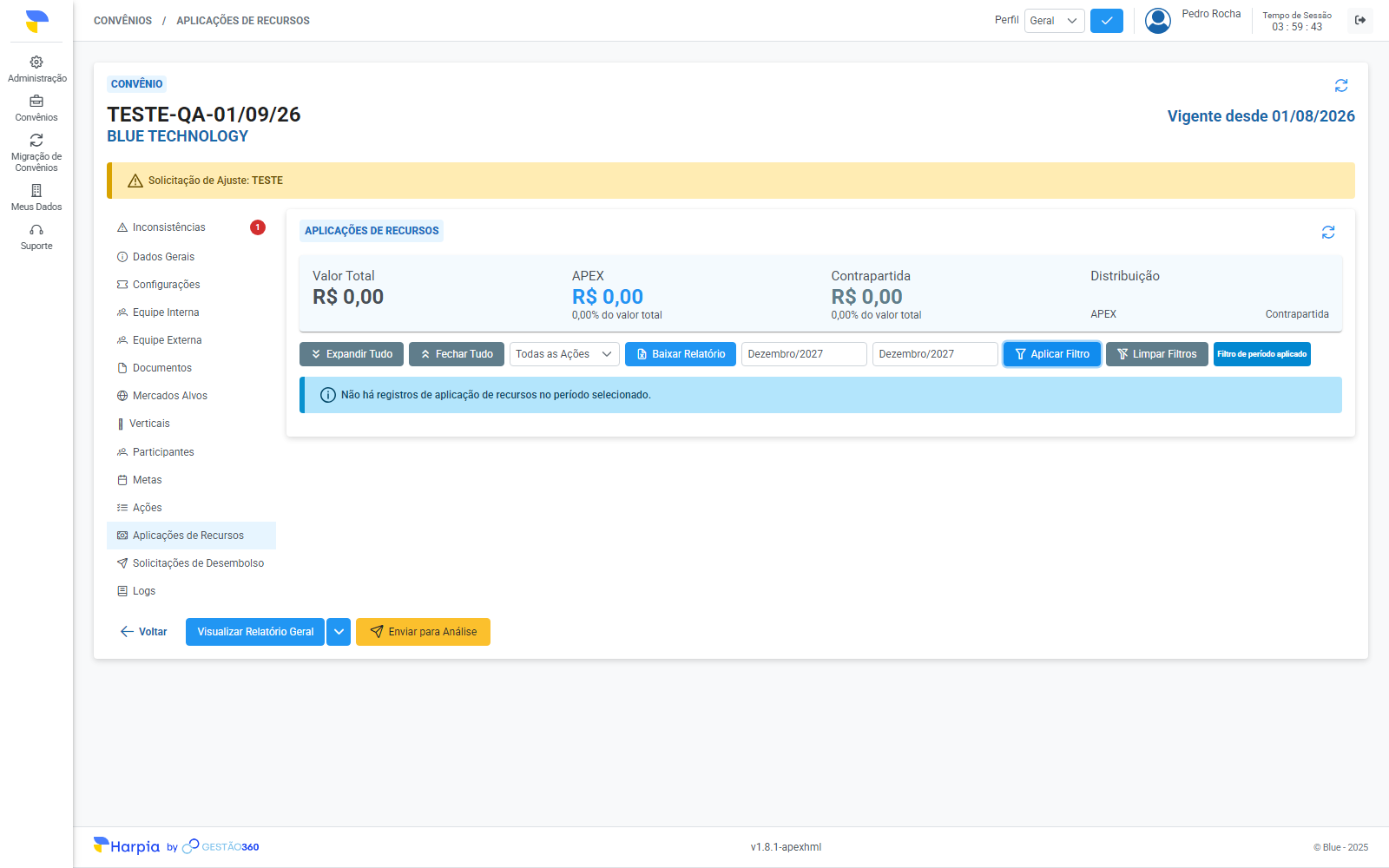
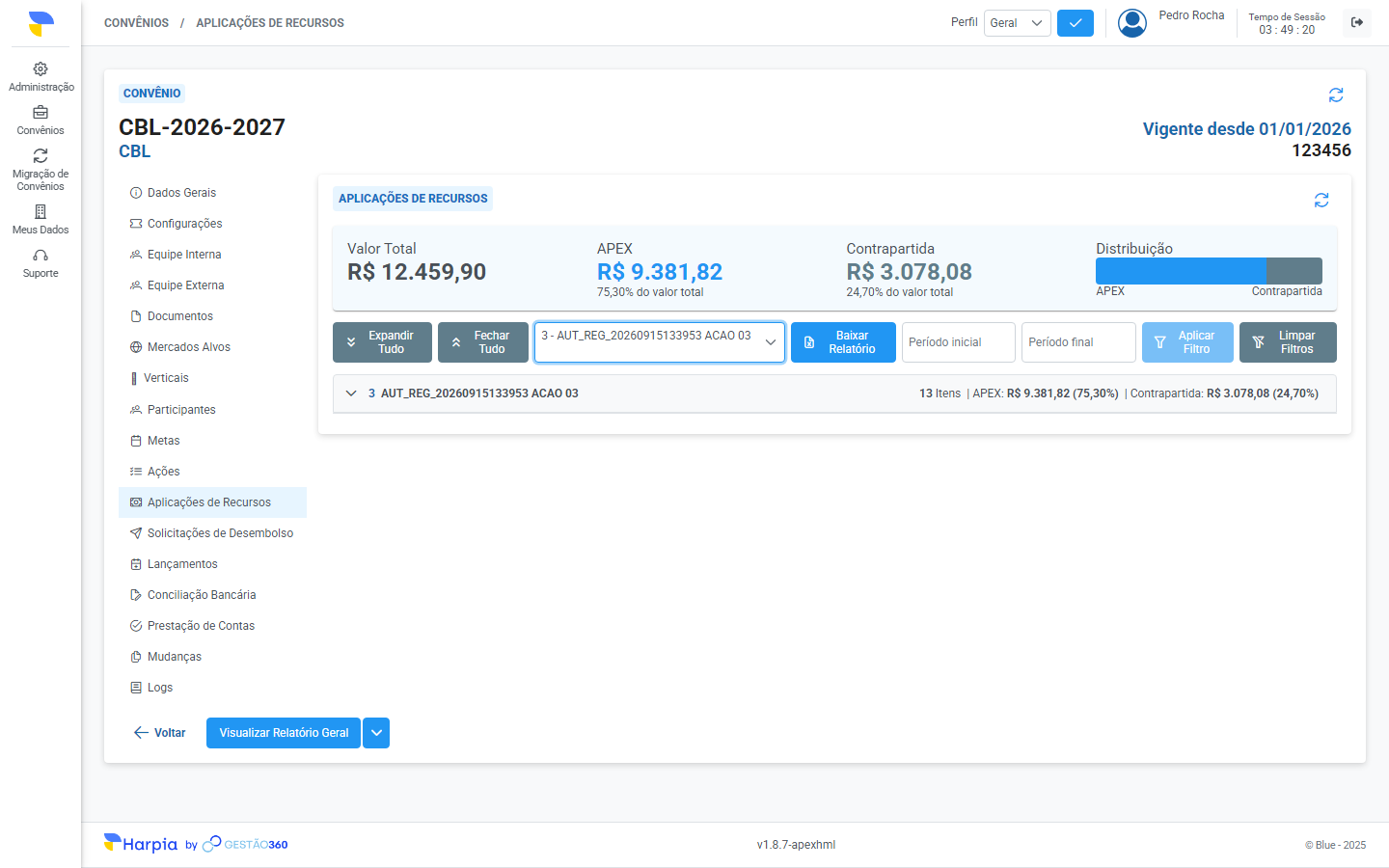
A tela abre mostrando, no topo, um painel de estatísticas com o Valor Total, o valor de APEX e o valor de Contrapartida de todo o convênio (ao escolher uma Ação no seletor, esses valores e os percentuais passam a somar só aquela Ação), e logo abaixo um painel para cada Ação já cadastrada. Entre as estatísticas e os painéis ficam os controles da tela: "Expandir Tudo" e "Fechar Tudo" (abrem ou fecham todos os painéis de Ação de uma vez), um seletor de Ação ("Todas as Ações" por padrão), o botão "Baixar Relatório", os seletores Período inicial e Período final e os botões "Aplicar Filtro" e "Limpar Filtros" — o uso do filtro e do relatório está no Cenário 1.5.
A inserção de uma Aplicação de Recurso sempre começa vinculando um Item Orçamentário (a rubrica de despesa, por exemplo "Diárias" ou "Material de Consumo") a uma Ação específica do convênio. Só depois desse vínculo é que os valores financeiros são preenchidos (ver Cenário 1.2).
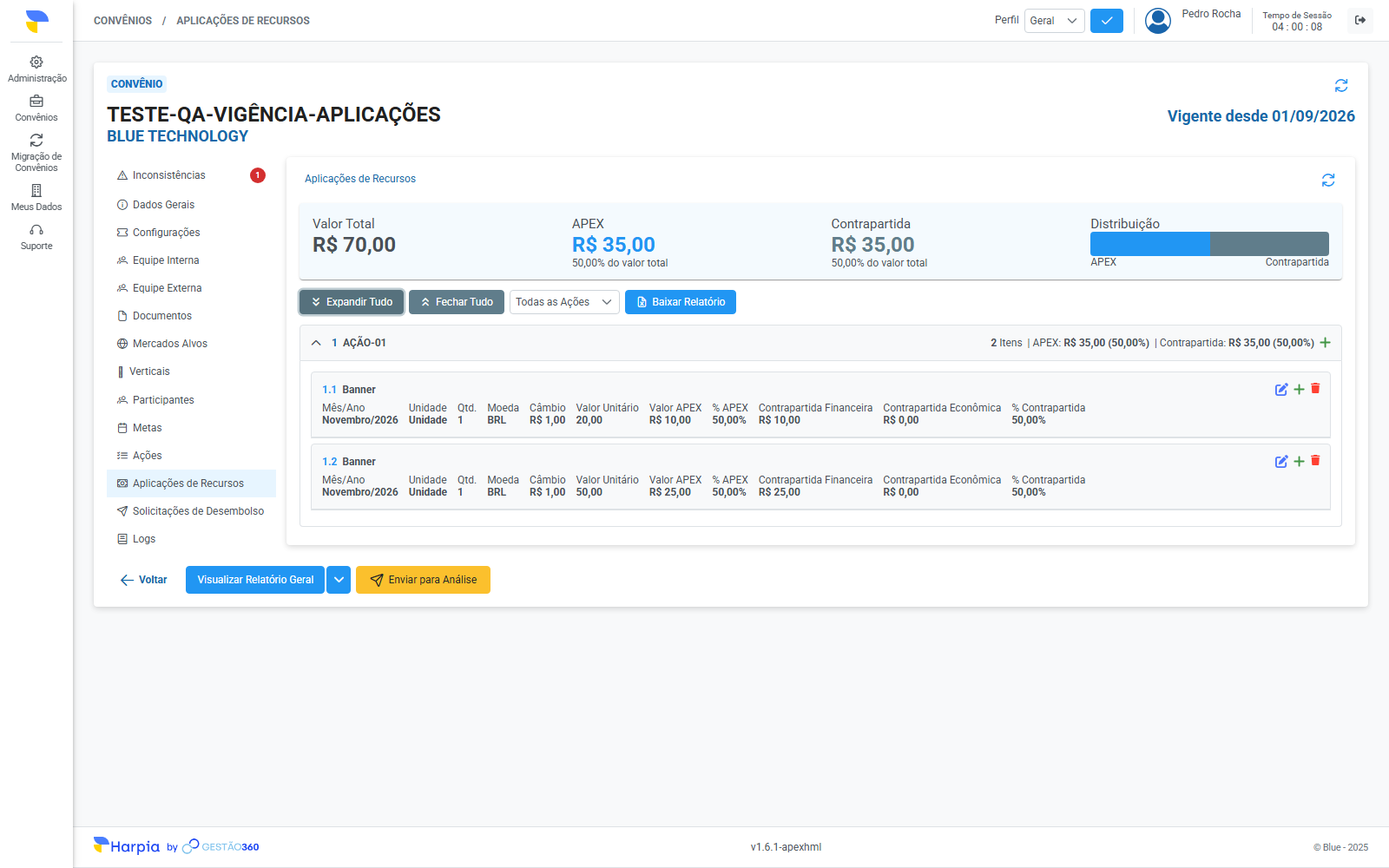
Localize o painel da Ação desejada e expanda-o (seta ao lado do nome) para ver os itens já vinculados a ela, se houver.
No cabeçalho do painel da Ação, clique no ícone verde "+" ("Inserir Item Orçamentário").
Obs: o ícone só aparece se o convênio estiver em status "Em Elaboração" ou "Em Reelaboração" e o seu perfil tiver a permissão de inserir Aplicações de Recurso.
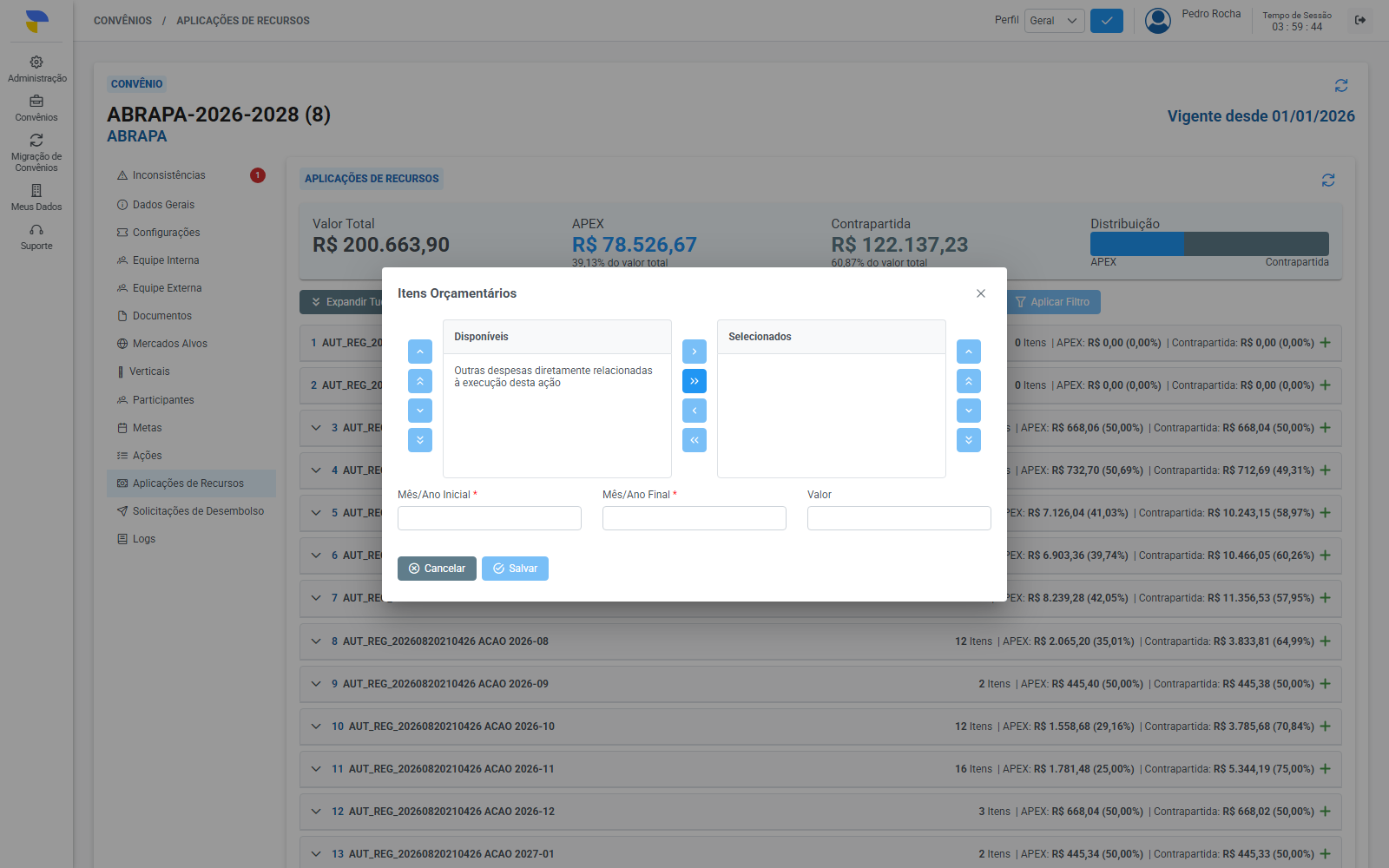
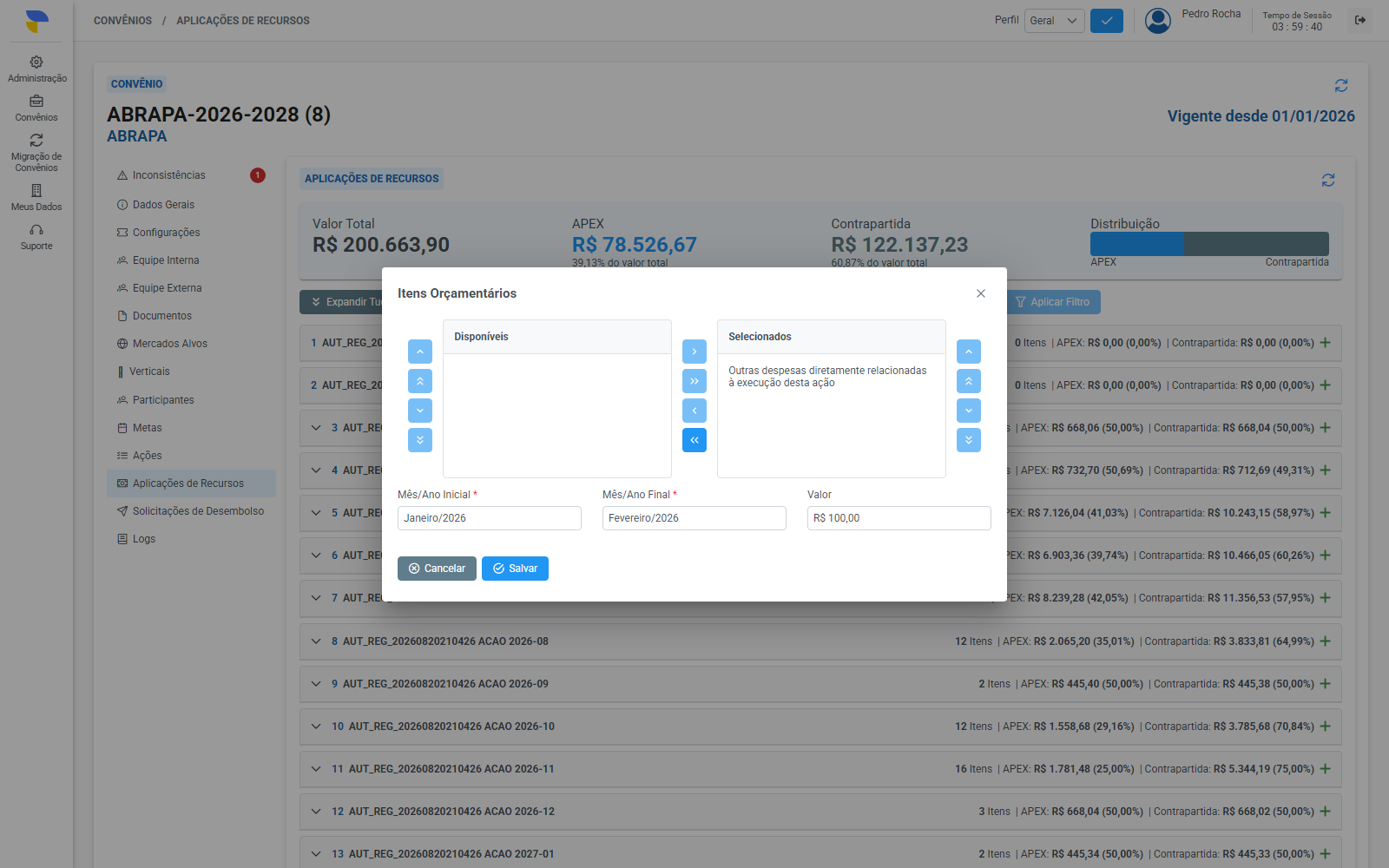
Abre-se o modal "Itens Orçamentários", com duas colunas — "Disponíveis" e "Selecionados" — e, logo abaixo delas, os campos Mês/Ano Inicial, Mês/Ano Final e Valor.
Clique no item desejado na coluna "Disponíveis" para selecioná-lo e use as setas do meio para movê-lo para "Selecionados" (">" move o item selecionado; ">>" move todos). As setas em volta de cada coluna reordenam os itens.
Obs (atenção ao selecionar): o mesmo Item Orçamentário pode ser vinculado mais de uma vez à mesma Ação — a coluna "Disponíveis" mostra o catálogo completo liberado para o tipo daquela Ação, mesmo que um item já tenha sido usado antes nela. Confira com atenção o painel da Ação antes de salvar. Aplicar o mesmo item em meses diferentes é um uso válido (e agora é feito de uma só vez pelo período, nos passos abaixo); já a mesma combinação de item e mês não é duplicada — veja a observação sobre meses já existentes logo adiante.
Informe o Mês/Ano Inicial e o Mês/Ano Final (Campos Obrigatórios) — o intervalo de meses em que o item será aplicado. Os seletores só permitem meses dentro da vigência do convênio, e o Mês/Ano Final não pode ser anterior ao inicial (aviso "Não pode ser anterior ao Mês/Ano Inicial").
Se desejar, informe o Valor (Opcional) — o valor, em reais, a aplicar em cada mês do período.
Clique em "Salvar" (o botão fica desabilitado enquanto nenhum item estiver selecionado ou enquanto o período estiver incompleto ou inválido).
O sistema cria uma Aplicação de Recurso para cada item selecionado e para cada mês do período (do Mês/Ano Inicial ao Mês/Ano Final, inclusive), todas vinculadas a essa Ação:
8.1. Sem Valor: cada Aplicação nasce apenas com o Mês/Ano preenchido — Quantidade e demais valores ficam em branco, para serem completados no Cenário 1.2.
8.2. Com Valor: cada Aplicação nasce já preenchida, com Unidade "Valor Total", Quantidade 1, Moeda Real (Câmbio 1) e o Valor APEX igual ao valor informado (100% APEX, sem Contrapartida Financeira). Se for preciso outra divisão entre APEX e contrapartida, edite a Aplicação depois, pelo Cenário 1.2.
Obs (meses que já existem): se o mesmo Item Orçamentário já tiver uma Aplicação de Recurso em algum mês do período, nessa mesma Ação, esse mês é ignorado — o sistema só cria os meses que ainda não existem, sem duplicar. Se todos os meses do período já existirem, nada é criado.
Obs (avisos do modal): se o período for recusado, o motivo aparece numa caixa de aviso dentro do próprio modal: "O período informado está fora da vigência do convênio." ou "Mês/Ano Final não pode ser anterior a Mês/Ano Inicial.". Quando o Valor é informado, vale também a regra do Cenário 1.2 (passo 3): cada mês do período precisa ter uma Solicitação de Desembolso prevista no cronograma, senão o sistema recusa com a mensagem "Solicitação de desembolso não encontrada para o mês MM/AAAA da aplicação de recurso." e nada é criado.
¶Cenário: Preencher os Valores da Aplicação de Recurso
Depois que o Item Orçamentário está vinculado à Ação (Cenário 1.1), é preciso editar a Aplicação de Recurso recém-criada para informar os valores planejados.
No painel da Ação, com a lista de Aplicações de Recurso expandida, clique no ícone de lápis ("Editar") da Aplicação de Recurso desejada.
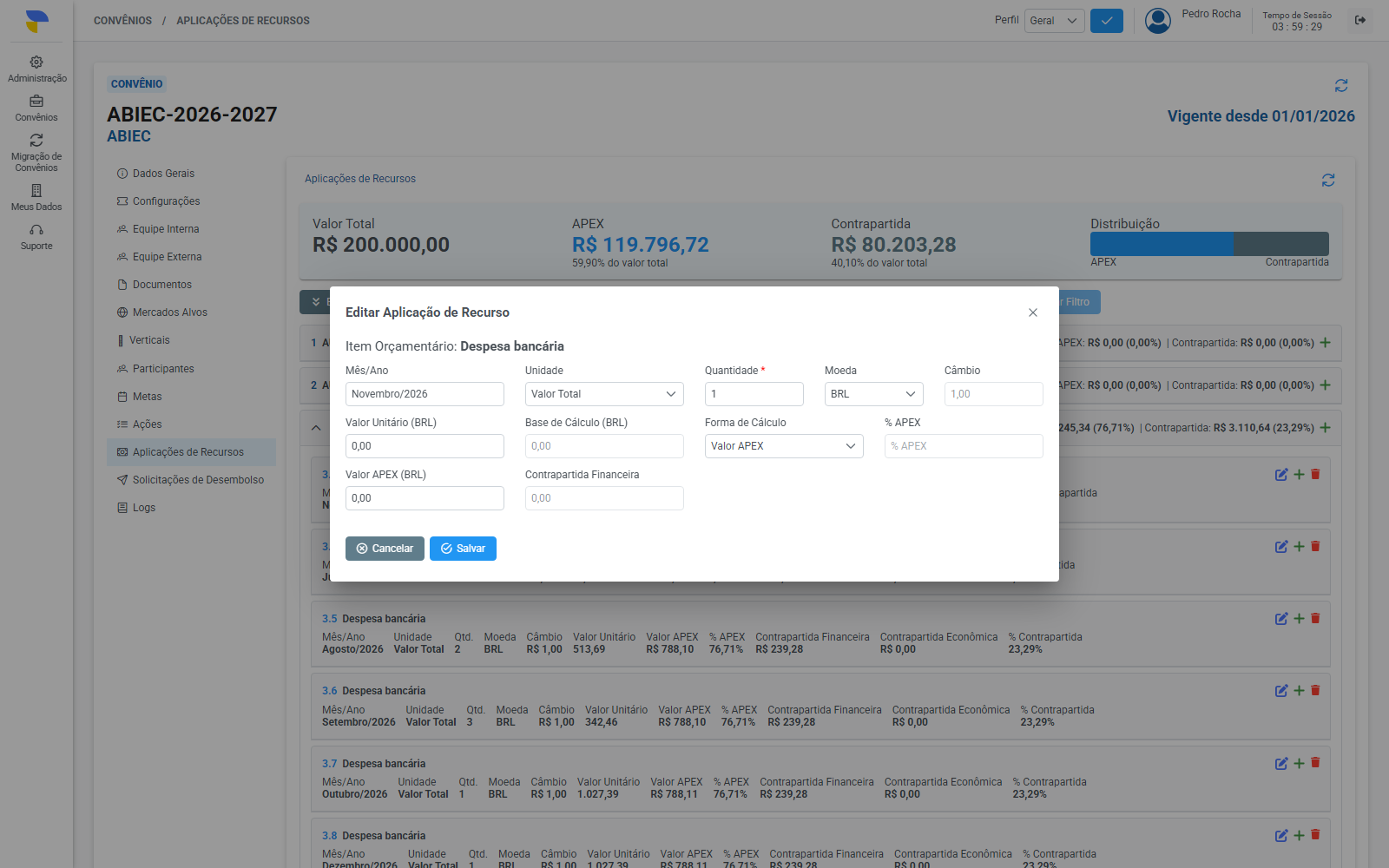
O modal "Editar Aplicação de Recurso" é exibido, com o nome do Item Orçamentário fixo no cabeçalho (não editável nesta tela).
Selecione o Mês/Ano (Opcional) — mês do cronograma do convênio em que essa aplicação está planejada. O seletor não permite escolher uma data fora do período de vigência do convênio.
Obs: o Mês/Ano escolhido precisa corresponder a um mês que já tenha uma Solicitação de Desembolso prevista no cronograma do convênio — caso contrário, o sistema bloqueia o salvamento com a mensagem "Solicitação de desembolso não encontrada para o mês da aplicação de recurso editada."
Selecione a Unidade (Opcional) — unidade de medida do item (ex.: Unidade, Hora, Mês).
Informe a Quantidade (Campo Obrigatório) — número inteiro, mínimo 1.
Selecione a Moeda (Opcional, padrão BRL). Ao escolher uma moeda diferente de BRL, o campo Câmbio (Opcional, até 10 casas decimais) fica disponível para edição; em BRL, o Câmbio fica travado em 1.
Informe o Valor Unitário (na moeda escolhida) — entra no cálculo da Base de Cálculo (BRL) (Quantidade × Câmbio × Valor Unitário), exibida logo abaixo em um campo somente leitura.
Obs: se o valor informado for maior que o "Valor Unitário de Referência" cadastrado para esse Item Orçamentário (ver guia "Cadastrar Item Orçamentário"), o sistema exibe um aviso não bloqueante: "O valor unitário informado é maior que o valor unitário de referência do item orçamentário ({valor})." Você pode prosseguir mesmo assim.
Escolha a Forma de Cálculo — define qual dos dois campos você digita e qual o sistema calcula:
8.1. Valor APEX (padrão): você informa o Valor APEX (BRL) e o sistema calcula o % APEX a partir da Base de Cálculo.
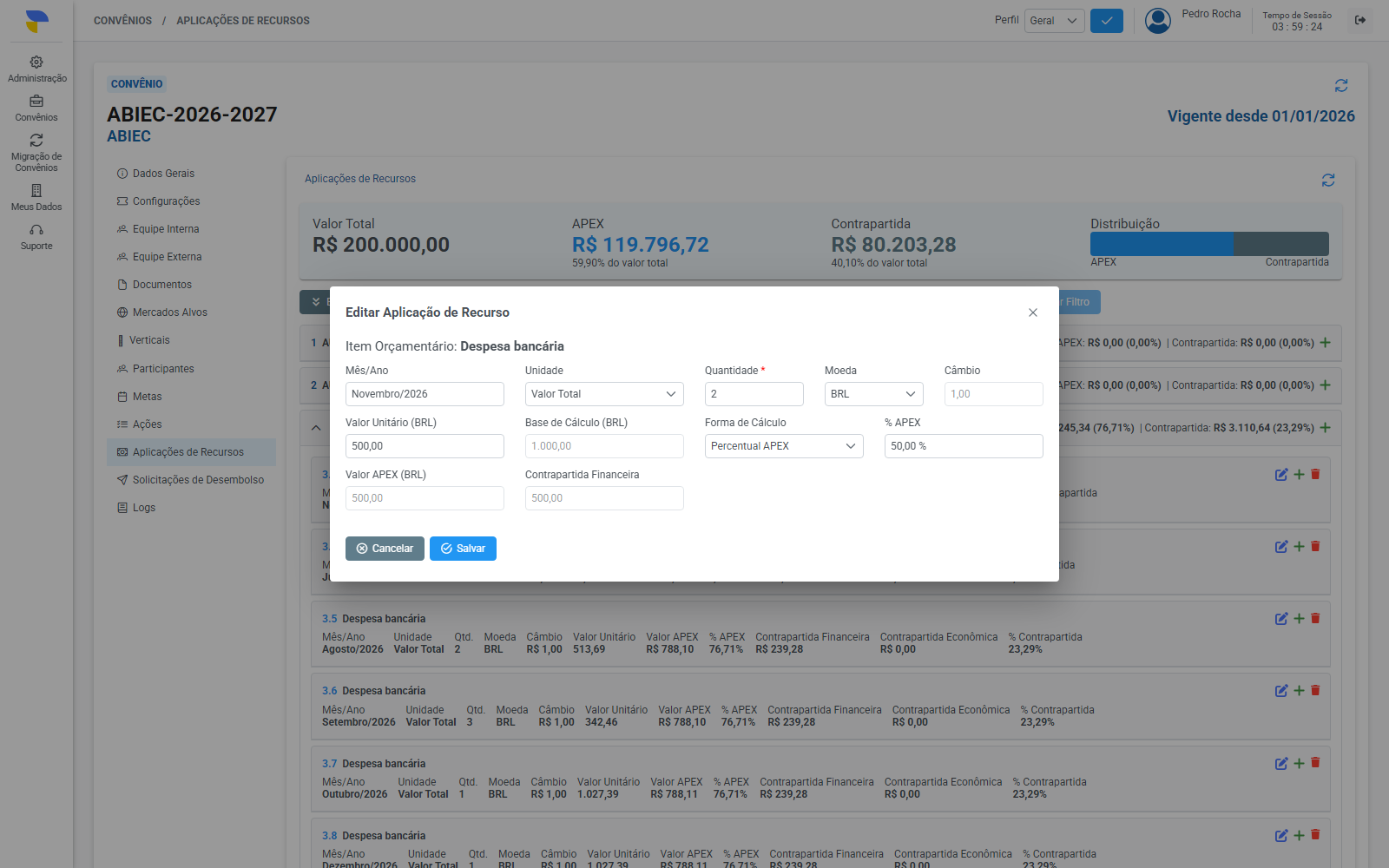
8.2. Percentual APEX: você informa o % APEX (de 0% a 100%, até 8 casas decimais) e o sistema calcula o Valor APEX (BRL) como esse percentual da Base de Cálculo.
Obs: a Forma de Cálculo, o % APEX e o Valor APEX ficam desabilitados se o Item Orçamentário não permitir pagamento próprio (cadastro feito na tela "Cadastrar Item Orçamentário", módulo Administração). Nesse caso o sistema exibe o aviso "Esse item orçamentário não permite o pagamento próprio. O campo Valor APEX será desabilitado." e todo o valor passa a ser tratado como Contrapartida.
Confira a Contrapartida Financeira — campo somente leitura, calculado automaticamente como Base de Cálculo − Valor APEX − Contrapartida Econômica.
Obs (regras de validação): o sistema impede salvar quando: • o % APEX está fora do intervalo de 0% a 100% ("O % APEX deve estar entre 0% e 100%."); • o Valor APEX é negativo ("O Valor APEX não pode ser negativo."); • o Valor APEX somado à Contrapartida Econômica é maior que a Base de Cálculo — nesse caso o formulário exibe o aviso "O Valor APEX somado à Contrapartida Econômica não pode ser superior à Base de cálculo (Quantidade × Câmbio × Valor Unitário)."
Como a Contrapartida Financeira é sempre calculada pelo sistema, Valor APEX + Contrapartida Financeira + Contrapartida Econômica fecha sempre com a Base de Cálculo — não existe mais um aviso de "valores não consistentes".
Se o convênio for da categoria PEIEX ou de um serviço com "APEX" no nome, preencha também a Contrapartida Econômica (Opcional) — valor equivalente em bens/serviços (não financeiro) aportado pelo parceiro. Em convênios de outras categorias, este campo não é exibido.
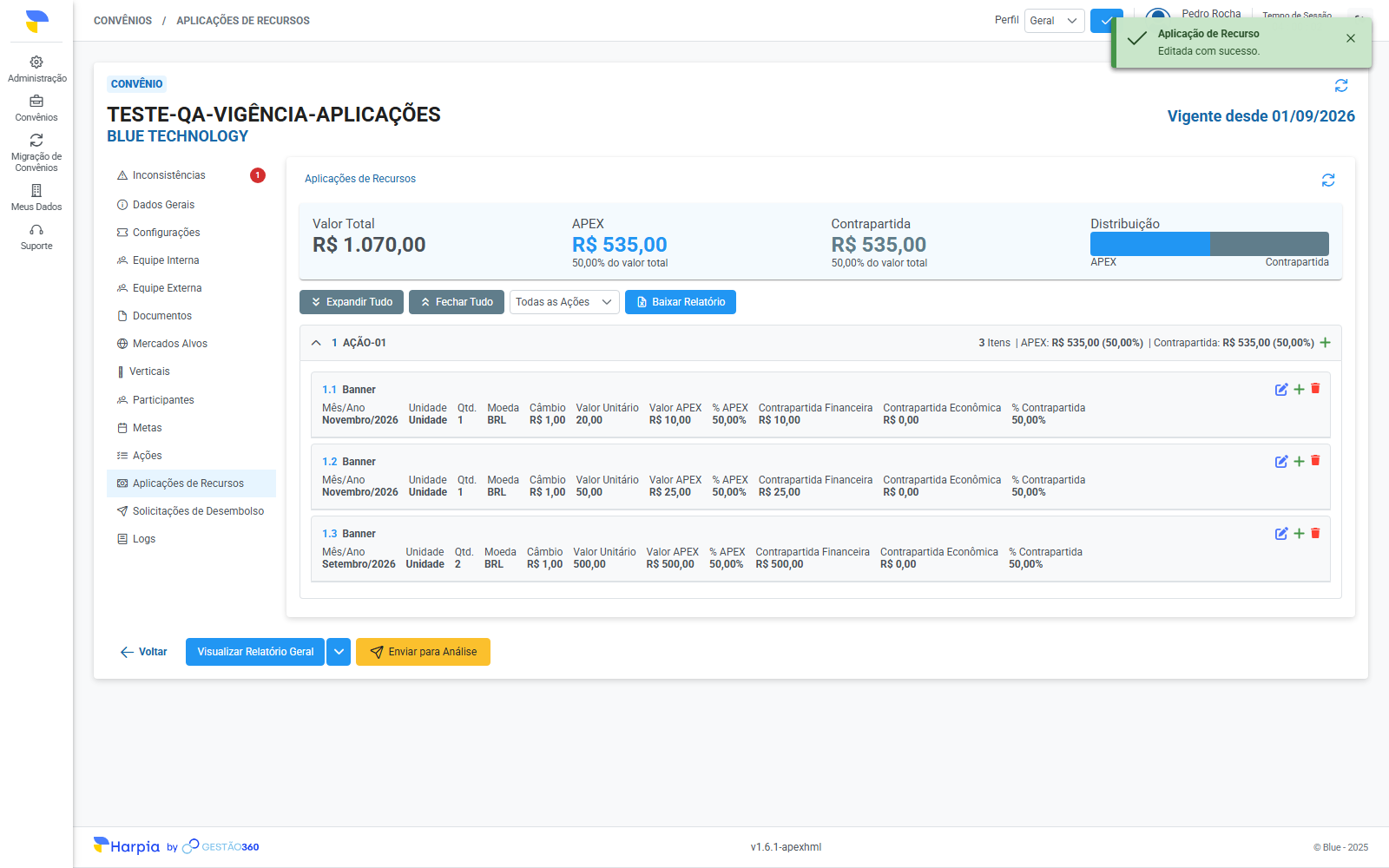
Com todos os valores consistentes, a tela fica assim:
Clique em "Salvar".
O sistema exibe a mensagem "Aplicação de Recurso Editada com sucesso." e a tela passa a mostrar os novos valores, tanto no painel da Ação quanto nas estatísticas do topo do convênio.
Quando uma única Aplicação de Recurso precisa ser dividida em partes menores (por exemplo, várias passagens aéreas diferentes dentro da mesma rubrica "Passagens"), é possível detalhá-la em Subitens. A partir do momento em que existe pelo menos um Subitem, os campos de quantidade e valor unitário da Aplicação de Recurso "mãe" deixam de ser preenchidos diretamente — os valores exibidos passam a ser a soma de todos os Subitens.
No cabeçalho da Aplicação de Recurso, clique no ícone verde "+" ("Inserir Subitem").
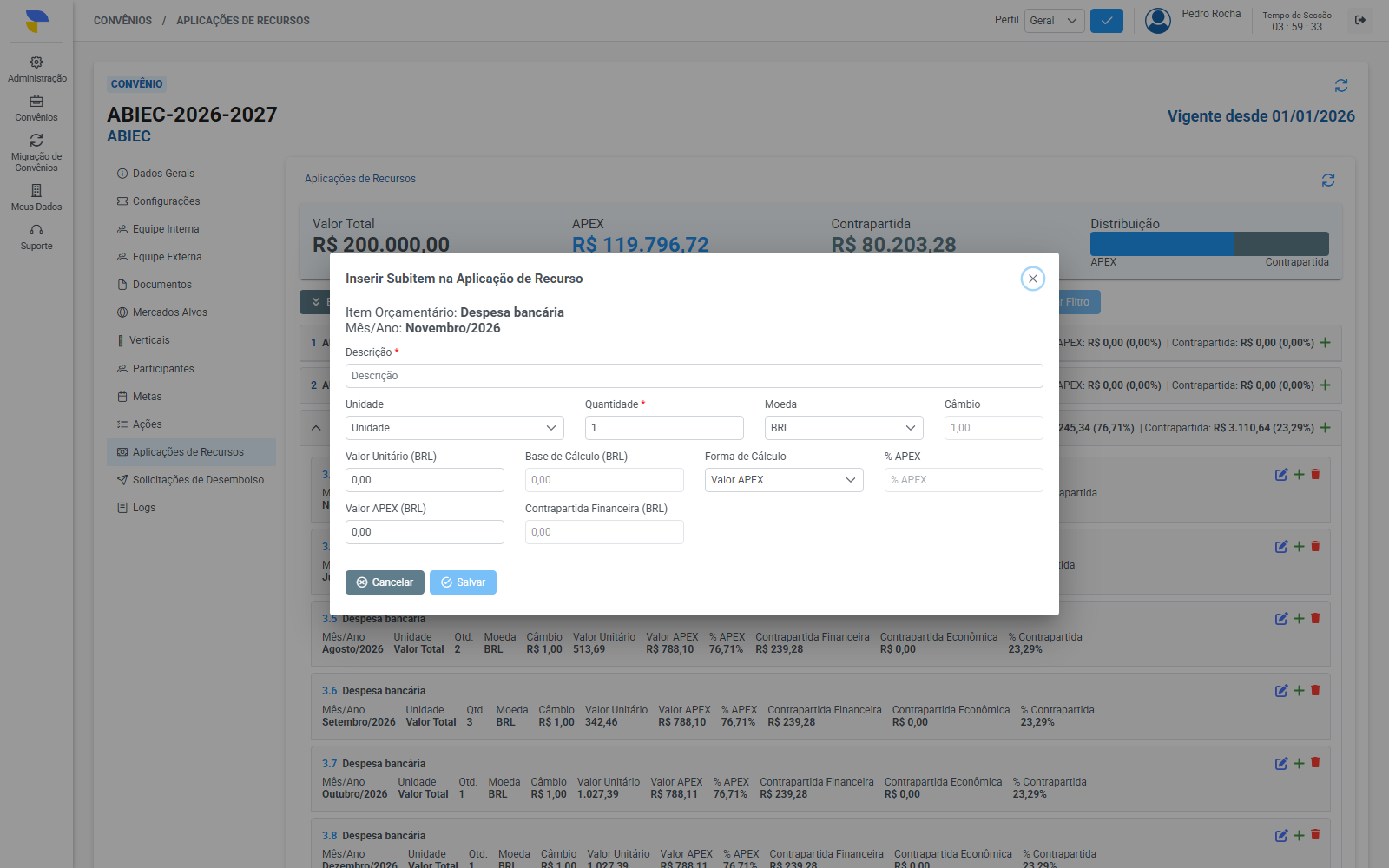
O modal "Inserir Subitem na Aplicação de Recurso" é exibido, mostrando o Item Orçamentário e o Mês/Ano herdados da Aplicação "mãe" (não editáveis neste modal — o subitem sempre pertence ao mesmo mês da aplicação principal).
Informe a Descrição (Campo Obrigatório, até 100 caracteres) — texto livre identificando o que esse subitem representa.
Preencha Unidade, Quantidade (Campo Obrigatório), Moeda, Câmbio, Valor Unitário, Forma de Cálculo, % APEX ou Valor APEX (conforme a Forma de Cálculo) e Contrapartida Econômica — mesmas regras e cálculos automáticos do Cenário 1.2. A Base de Cálculo e a Contrapartida Financeira são calculadas pelo sistema.
4.1. A Moeda e o Câmbio do novo Subitem precisam ser os mesmos já usados pelos Subitens existentes dessa Aplicação de Recurso (ou, no primeiro Subitem de uma Aplicação que já tinha Moeda e Câmbio próprios, os mesmos dela). Se forem diferentes, o sistema recusa com a mensagem "A moeda e o câmbio do subitem devem ser os mesmos já usados nessa aplicação de recurso. Para alterar o câmbio de todos os subitens já existentes, use a ação "Atualizar câmbio" no cabeçalho da aplicação de recurso." — para trocar a moeda ou o câmbio de todos de uma vez, use o passo 7 abaixo.
Clique em "Salvar".
O sistema exibe a mensagem "Item da Aplicação de Recurso Inserido com sucesso.". A partir daí, os campos de Unidade, Quantidade, Moeda, Câmbio e Valor Unitário somem da tela da Aplicação de Recurso "mãe" — ela passa a exibir apenas os totais calculados a partir da soma dos Subitens ativos. Expandindo a linha da Aplicação de Recurso, o Subitem aparece com seus próprios ícones de lápis (editar) e lixeira (excluir):
Para editar ou excluir um Subitem já criado, use os ícones de lápis e lixeira na própria linha do Subitem, dentro da Aplicação de Recurso.
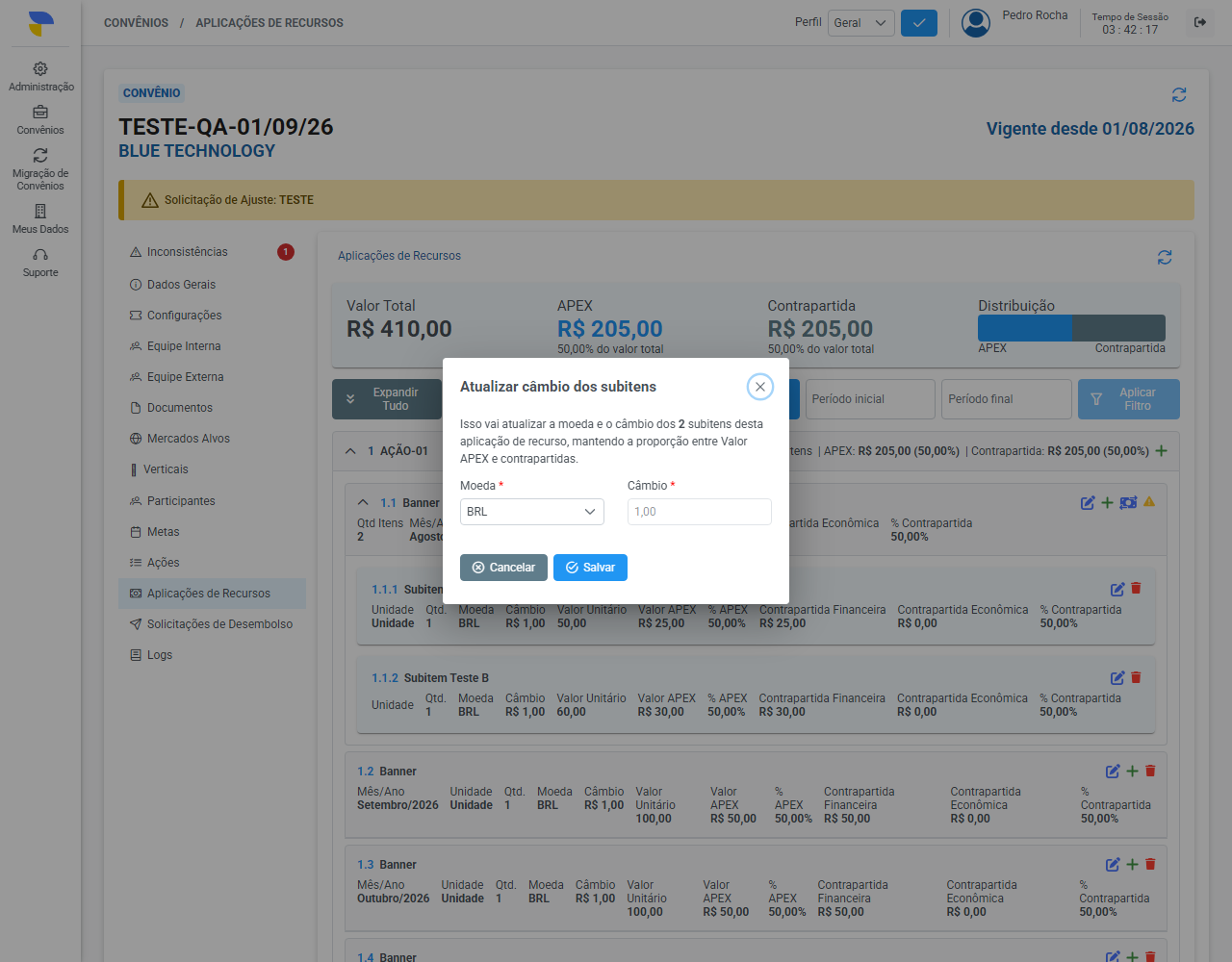
Com mais de um Subitem cadastrado, um novo ícone aparece no cabeçalho da Aplicação de Recurso: "Atualizar câmbio dos subitens" (ícone de cifrão com setas). Clique nele para trocar a Moeda e o Câmbio de todos os Subitens de uma vez.
7.1. Selecione a Moeda (Campo Obrigatório) e informe o Câmbio (Campo Obrigatório, até 10 casas decimais e maior que zero, travado em 1 para Real).
7.2. Clique em "Salvar".
Obs: a atualização em lote recalcula os quatro valores de cada Subitem (Valor APEX, Contrapartida Financeira e as duas versões econômicas) proporcionalmente ao câmbio novo, mantendo a mesma divisão entre APEX e contrapartida que cada Subitem já tinha — não é preciso reabrir e editar item por item.
¶Cenário: Editar e Excluir uma Aplicação de Recurso já Cadastrada
Para editar os valores de uma Aplicação de Recurso existente, repita o Cenário 1.2 a partir do ícone de lápis no cabeçalho dela.
Para excluir uma Aplicação de Recurso, clique no ícone de lixeira no cabeçalho dela.
Obs: o sistema pede confirmação antes de excluir: "Tem certeza que deseja excluir a aplicação de recurso?"
Obs (restrição de exclusão): a exclusão só é permitida se a Aplicação de Recurso não tiver nenhum Subitem cadastrado e não tiver nenhum Pré-Lançamento já associado a ela. Se ela tiver Subitens, o ícone de lixeira é substituído por um alerta (triângulo amarelo) com o aviso "Não é possível excluir aplicação de recurso com itens cadastrados." — nesse caso, exclua primeiro todos os Subitens.
¶Cenário: Filtrar por Período e Baixar o Relatório
Com as Ações e Aplicações de Recursos já cadastradas, os controles acima dos painéis de Ação ajudam a localizar um intervalo de meses e a exportar os dados.
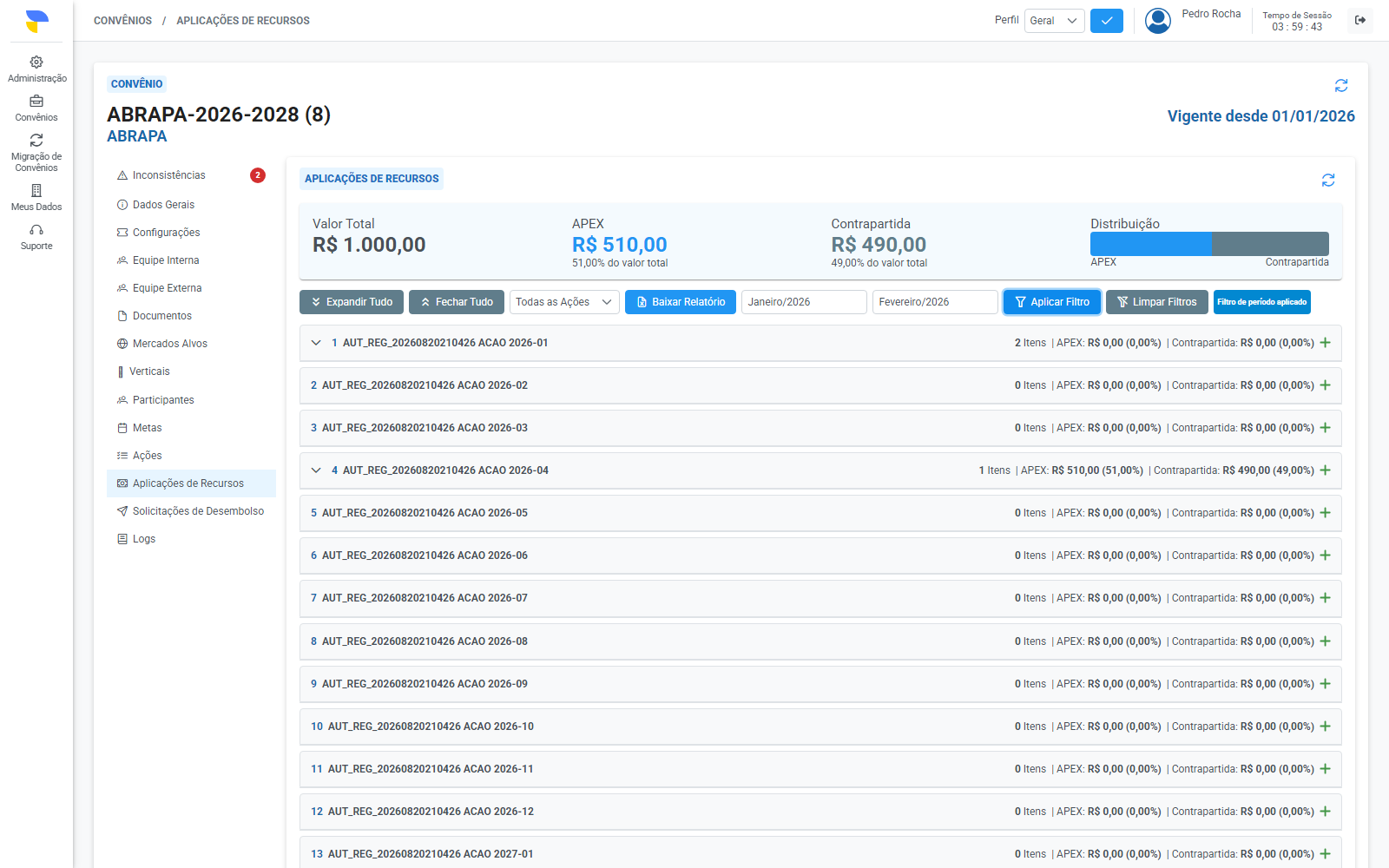
Para ver só as Aplicações de Recurso de um intervalo de meses, escolha o Período inicial e o Período final (os dois são necessários — um não funciona sem o outro).
1.1. Os seletores mostram apenas meses dentro da vigência do convênio, e o Período final não pode ser anterior ao inicial.
Clique em "Aplicar Filtro" (o botão fica desabilitado enquanto só um dos dois períodos estiver preenchido).
Os painéis de Ação passam a mostrar somente as Aplicações de Recurso cujo Mês/Ano está dentro do intervalo escolhido — do primeiro dia do mês inicial ao último dia do mês final — e o selo "Filtro de período aplicado" aparece ao lado dos botões.
Obs: enquanto o filtro estiver aplicado, as Aplicações de Recurso que ainda não têm Mês/Ano preenchido não aparecem na lista. Se nenhuma Aplicação estiver dentro do período, a tela mostra o aviso "Não há registros de aplicação de recursos no período selecionado.".
Para voltar à lista completa, clique em "Limpar Filtros" (o botão aparece quando há filtro de período aplicado ou uma Ação escolhida no seletor; ao clicar, o período é limpo e o seletor volta para "Todas as Ações", e as estatísticas do topo voltam a mostrar o convênio inteiro).
Obs: o período escolhido continua aplicado se você trocar de aba do convênio e voltar para "Aplicações de Recursos"; ele só é limpo ao abrir outro convênio.
Para exportar os dados, clique em "Baixar Relatório" (ícone de planilha — o botão só aparece para perfis com a permissão de relatórios). O sistema baixa um arquivo Excel chamado relatorio_aplicacoes_recursos_{nome do projeto}.xlsx, com as Aplicações de Recurso de cada Ação, os totais por Ação e o total geral, comparando o valor original com o valor atual.
Obs: o relatório sempre traz todas as Aplicações do convênio, independentemente do filtro de período. Quando uma Aplicação de Recurso tem Subitens, a linha dela aparece com os valores em branco — para não duplicar a soma — e cada Subitem traz seus próprios valores e o Mês/Ano da Aplicação.
Uma Aplicação de Recurso tem valores próprios OU é "guarda-chuva" de Subitens — nunca os dois; com Subitens, os valores exibidos são a soma dos itens, e a Moeda/Câmbio da Aplicação "mãe" ficam fixados em BRL/1.
RN24.2
A Base de Cálculo é Quantidade × Câmbio × Valor Unitário: o Câmbio entra na conta com até 10 casas decimais e o resultado em reais é arredondado a 2 casas. Sem Subitens, a Contrapartida Financeira é calculada como Base de Cálculo − Valor APEX − Contrapartida Econômica (própria e do parceiro), de modo que a soma sempre fecha; com Subitens, cada item é calculado individualmente.
RN24.3
A Forma de Cálculo (Valor APEX ou Percentual APEX) define qual campo é a entrada: no Valor APEX, o % APEX é calculado (Valor APEX ÷ Base de Cálculo × 100, 8 casas decimais; sem valor se a Base de Cálculo for zero); no Percentual APEX, o Valor APEX é calculado (Base de Cálculo × % APEX ÷ 100). Quando não informada, a forma assumida é Valor APEX. O mesmo vale para Subitens.
RN24.5
A "Ordem" hierárquica exibida (ex.: "1.3") é gerada no servidor, concatenando a Ordem da Ação-pai com um sequencial.
RN24.6
Ao inserir o primeiro Subitem numa Aplicação de Recurso sem itens, os valores próprios da Aplicação "mãe" são zerados — ela passa definitivamente ao modo "com itens".
RN24.8
Uma Aplicação de Recurso não pode ser excluída se já tiver um Pré-Lançamento associado. A exclusão é sempre lógica.
RN24.9
Atualizar uma Aplicação de Recurso (sem Subitens) com valor financeiro próprio maior que zero cria ou atualiza automaticamente uma linha correspondente na Solicitação de Desembolso do mês da aplicação; se o valor for zerado, essa linha é removida. Com Subitens, essa sincronização só ocorre ao inserir o primeiro Subitem ou ao atualizar/excluir o Subitem da primeira posição hierárquica.
RN24.10
Os Itens Orçamentários disponíveis para uma Aplicação de Recurso são restritos aos já aplicáveis à Ação selecionada, não a todos os itens do sistema.
RN24.11
O seletor de Mês/Ano na edição da Aplicação de Recurso restringe à vigência do convênio — o backend não rejeita datas fora desse intervalo, é uma restrição só da tela.
RN24.12
O campo "Contrapartida Econômica" só aparece quando o serviço do convênio é PEIEX ou tem "APEX" no nome.
RN24.13
Quando o Item Orçamentário não permite pagamento próprio, a Forma de Cálculo, o % APEX e o Valor APEX ficam desabilitados e toda a Base de Cálculo vira Contrapartida Financeira; quando permite, a Forma de Cálculo define qual dos dois (% APEX ou Valor APEX) é editável — o outro é calculado.
RN24.14
"Atualizar câmbio dos subitens" (só disponível com mais de um Subitem ativo) aplica a nova Moeda/Câmbio a todos de uma vez: cada um dos quatro valores (Financeiro/Econômico, Próprio/Parceiro) é reescalado pela razão entre o câmbio novo e o antigo, preservando a proporção entre eles; a Solicitação de Aplicação vinculada é sincronizada com os valores do primeiro Subitem. O resíduo de arredondamento dessa redistribuição respeita o percentual Apex. O Câmbio informado deve ser maior que zero e ter no máximo 10 casas decimais.
RN24.15
Ao salvar uma Aplicação de Recurso ou Subitem, o sistema valida: % APEX entre 0 e 100; Forma de Cálculo válida; Valor APEX não negativo; e Valor APEX + Contrapartida Econômica do Parceiro não superior à Base de Cálculo. Para uma Aplicação de Recurso que já tem Subitens ativos, a checagem do limite pela Base de Cálculo não se aplica à "mãe" — cada Subitem é validado individualmente.
RN24.16
Ao vincular Itens Orçamentários a uma Ação, o sistema cria uma Aplicação de Recurso para cada item selecionado e para cada mês do período informado (Mês/Ano Inicial a Mês/Ano Final, inclusive). Combinações de item e mês que já existem na Ação são ignoradas, sem duplicar; se todas já existirem, nada é criado.
RN24.17
Na inserção, Mês/Ano Inicial e Mês/Ano Final são obrigatórios e devem ser informados em conjunto; o final não pode ser anterior ao inicial; e o período inteiro deve estar dentro da vigência do convênio (a comparação é feita por mês, então uma vigência que começa no meio do mês aceita esse mês). Mensagens: "Mês/Ano Inicial e Mês/Ano Final são obrigatórios.", "Mês/Ano Inicial e Mês/Ano Final devem ser preenchidos em conjunto.", "Mês/Ano Final não pode ser anterior a Mês/Ano Inicial." e "O período informado está fora da vigência do convênio.".
RN24.18
Na inserção por período, com Valor informado cada Aplicação nasce em Real (Câmbio 1), com Unidade "Valor Total", Quantidade 1, Valor Unitário e Valor APEX iguais ao Valor, % APEX calculado (100%) e Contrapartida Financeira zerada, e passa pela mesma sincronização com a Solicitação de Desembolso do mês (RN24.9); sem Valor, nasce apenas com o Mês/Ano.
RN24.19
O filtro por período da tela Aplicações de Recursos (no convênio e dentro de uma Mudança) só atua quando Período inicial e Período final são informados juntos ("Informe o período inicial e o período final para filtrar por período." no convênio); considera do primeiro dia do mês inicial ao último dia do mês final, e as Aplicações sem Mês/Ano ficam de fora enquanto o filtro está aplicado.
RN24.20
Ao inserir um Subitem, a Moeda e o Câmbio precisam ser os mesmos dos Subitens já ativos da Aplicação de Recurso (ou, no primeiro Subitem, os da própria Aplicação, se ela já tinha Moeda definida); para mudar Moeda/Câmbio de todos os Subitens, usa-se "Atualizar câmbio dos subitens" (RN24.14).
RN24.21
No relatório de Aplicações de Recursos, a Aplicação que possui Subitens aparece com os valores em branco (não zero), para não duplicar a soma dos Subitens, e os Subitens exibem o Mês/Ano da Aplicação.
Usuários com permissão de planejamento orçamentário de convênios (gestão das Ações)
Objetivo
Explicar, passo a passo, como vincular Itens Orçamentários a uma Ação e planejar os valores financeiros (Aplicação de Recurso) de um convênio em elaboração
Estatísticas do topo passam a somar só a Ação escolhida no seletor; "Limpar Filtros" também aparece com uma Ação selecionada e volta o seletor para "Todas as Ações" (descrição da tela e passo 4 do Cenário 1.5), com novo screenshot do filtro por Ação.
Amanda Galvão
1.15
2026-10-15
Adicionado o bloco "Veja Também" com links para os guias relacionados e o card correspondente no Sumário; Sumário reforçado: quantidade de passos em cada cenário e link para voltar ao Sumário ao fim de cada cenário
Amanda Galvão
1.14
2026-10-09
Novos screenshots (modal Itens Orçamentários com Mês/Ano Inicial, Mês/Ano Final e Valor; listagem com Mês/Ano; filtro de período aplicado e período sem registros); corrigida a movimentação de itens entre as colunas (o duplo clique não move o item).
Amanda Galvão
1.13
2026-10-09
Documentada a inserção de Aplicações de Recurso por período (Mês/Ano Inicial, Mês/Ano Final e Valor) no Cenário 1.1; adicionado o Cenário 1.5 (filtro por período e relatório em Excel); documentada a regra de Moeda e Câmbio ao inserir Subitens (Cenário 1.3). Regras RN24.16 a RN24.21 adicionadas.
Amanda Galvão
1.12
2026-10-08
Atualizada a precisão do Câmbio (até 10 casas decimais) e as regras RN24.2 e RN24.14, conforme a nova precisão de câmbio.
Amanda Galvão
1.11
2026-10-05
Ajustes no Design de Interface e Experiência do Usuário.
Amanda Galvão
1.10
2026-10-02
Screenshots dos modais "Editar Aplicação de Recurso" e "Inserir Subitem" recapturados com a Forma de Cálculo e a Base de Cálculo
Amanda Galvão
1.9
2026-10-02
Documentada a Forma de Cálculo (Valor APEX / Percentual APEX), a Base de Cálculo e a Contrapartida Financeira calculada automaticamente; substituída a regra de consistência antiga por novas validações (RN24.2, RN24.3, RN24.13 revisadas e RN24.15 adicionada); removido o aviso de "Valor APEX diferente do % APEX"
Amanda Galvão
1.8
2026-09-29
Documentado o ícone "Atualizar câmbio dos subitens" no Cenário 1.3 (RN24.14 adicionada)
Amanda Galvão
1.7
2026-09-25
Adicionada a regra de negócio RN24.9 (sincronização automática com a Solicitação de Desembolso); removida a nota de proveniência das regras no início da seção
Amanda Galvão
1.6
2026-09-24
Adicionada a seção "Regras de Negócio Relacionadas" ao Sumário (estava presente na página, mas não linkada no Sumário)
Amanda Galvão
1.5
2026-09-21
Removidas as citações de "Fonte" (arquivo:linha) das Regras de Negócio Relacionadas
Amanda Galvão
1.4
2026-09-21
Adicionadas referências às regras de negócio (RN24)
Amanda Galvão
1.3
2026-09-21
Alterações no texto
Amanda Galvão
1.2
2026-09-18
Ajustado print do Subitem; removido tópico redundante no Cenário 1.4
Amanda Galvão
1.1
2026-09-18
Página renomeada para "Aplicação de Recurso"; adicionados screenshots de Subitem
 Harpia (Gestão 360) — Guia de Usuário:
 Sumário
 Cenário: Vincular Item Orçamentário à Ação
 Vídeo Explicativo
 Regras de Negócio Relacionadas
 Veja Também

 Tipos de Ação
 Solicitação de Desembolso (Visão Geral)
 Gestão de Mudanças
 Inconsistências
 Informações do Documento
 Histórico de Versões