¶  Harpia (Gestão 360) — Guia de Usuário: Módulo Convênios —
Solicitação de Desembolso (Visão Geral)
¶  Sumário
 Cenário: Consultar e Acompanhar as Solicitações de Desembolso
Cenário: Emitir o Cronograma Financeiro de Desembolsos
 Vídeo Explicativo
 Regras de Negócio Relacionadas
 Veja Também
¶ Cenários
Depois que um convênio é aprovado e entra em execução, o dinheiro não é repassado de uma só vez: ele é liberado mês a mês, mediante uma Solicitação de Desembolso.
Cada solicitação de desembolso representa o pedido de repasse de um período. Nela, a entidade parceira declara quanto ainda tem em caixa, comprova esse saldo com os extratos bancários, e informa quanto precisa receber para executar as despesas planejadas do mês. A ApexBrasil, por sua vez, analisa esse pedido em cinco níveis antes de autorizar o pagamento.
Existem dois tipos de solicitação, e a diferença entre eles é fundamental:
-
ORDINÁRIA — é a solicitação mensal regular. Ela é criada automaticamente pelo sistema no momento em que o convênio é cadastrado: uma para cada mês de vigência, já na situação "Em Aberto". Ninguém precisa criá-la, e não existe botão para isso. O que o usuário faz é preencher e enviar a solicitação do mês corrente.
-
EXTRAORDINÁRIA — é a solicitação excepcional, usada quando surge uma necessidade fora do ciclo mensal regular. Essa sim é criada manualmente, e só é aceita se a solicitação ordinária do mesmo mês já tiver sido quitada.
Este guia faz parte de um conjunto de quatro documentos:
-
Solicitação de Desembolso (Visão Geral) — este documento. Explica o que é, como o fluxo funciona e como acompanhar.
-
Preparar e Enviar a Solicitação de Desembolso — o passo a passo de quem prepara e submete o pedido.
-
Analisar e Decidir a Solicitação de Desembolso (N0 a N4) — o passo a passo dos cinco níveis de aprovação.
-
Confirmação de Pagamento da Solicitação de Desembolso — o que acontece depois que o N4 autoriza, quando o Protheus confirma o pagamento automaticamente.
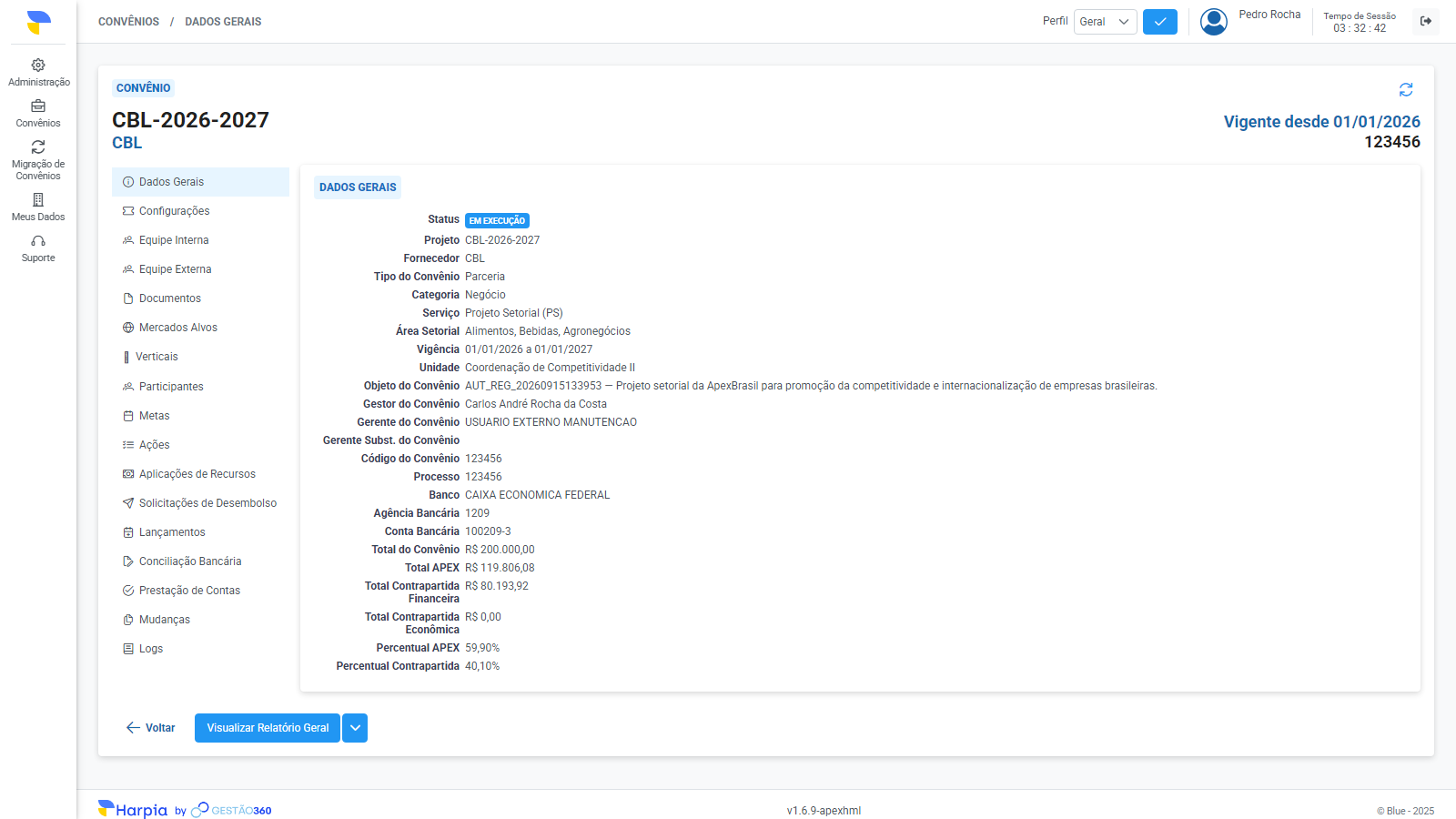
A partir da tela inicial do sistema, acesse o convênio desejado e clique na aba "Solicitações de Desembolso" no menu do convênio.
¶ Cenário:
Consultar e Acompanhar as Solicitações de Desembolso
Este cenário cobre a leitura da tela de solicitações de desembolso de um convênio: os indicadores financeiros, a lista de solicitações, o significado de cada situação, e como interpretar os valores calculados que aparecem na tela de detalhe. Pode ser executado por qualquer usuário com acesso de consulta ao convênio.
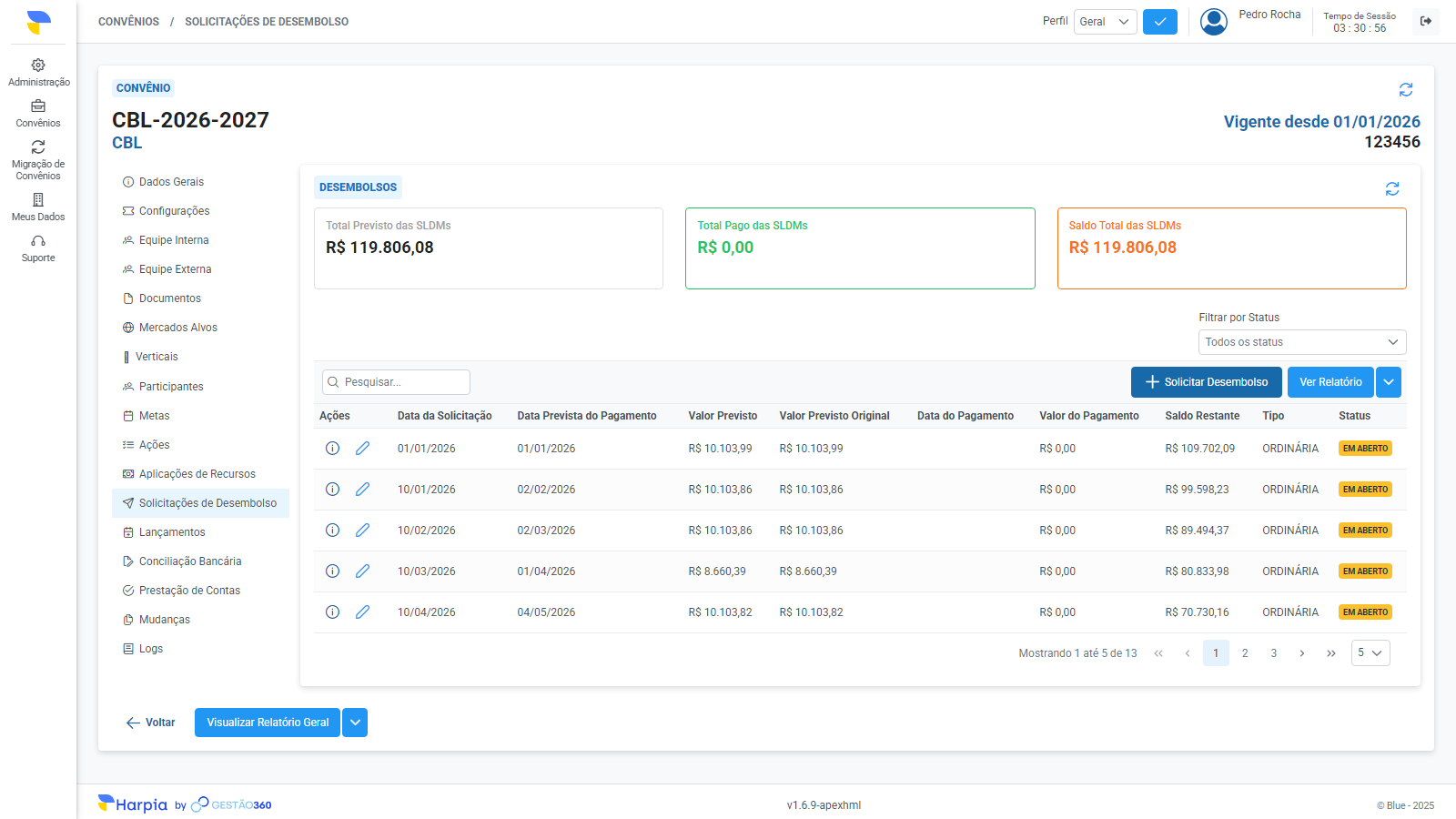
- Acesse o convênio desejado e clique na aba "Solicitações de Desembolso".
-
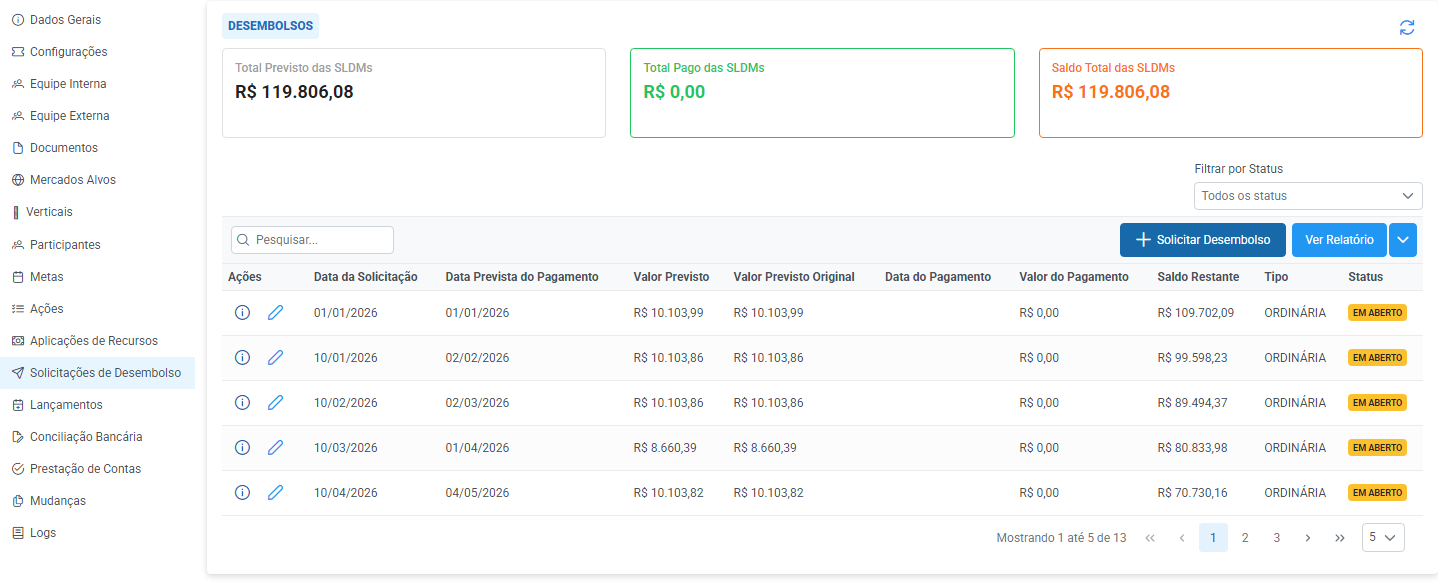
No topo da tela, confira os três indicadores financeiros do convênio.
2.1. Total Previsto das SLDMs — a soma de tudo que as solicitações deste convênio preveem repassar.
2.2. Total Pago das SLDMs — a soma do que já foi efetivamente pago.
2.3. Saldo Total das SLDMs — a diferença entre os dois.
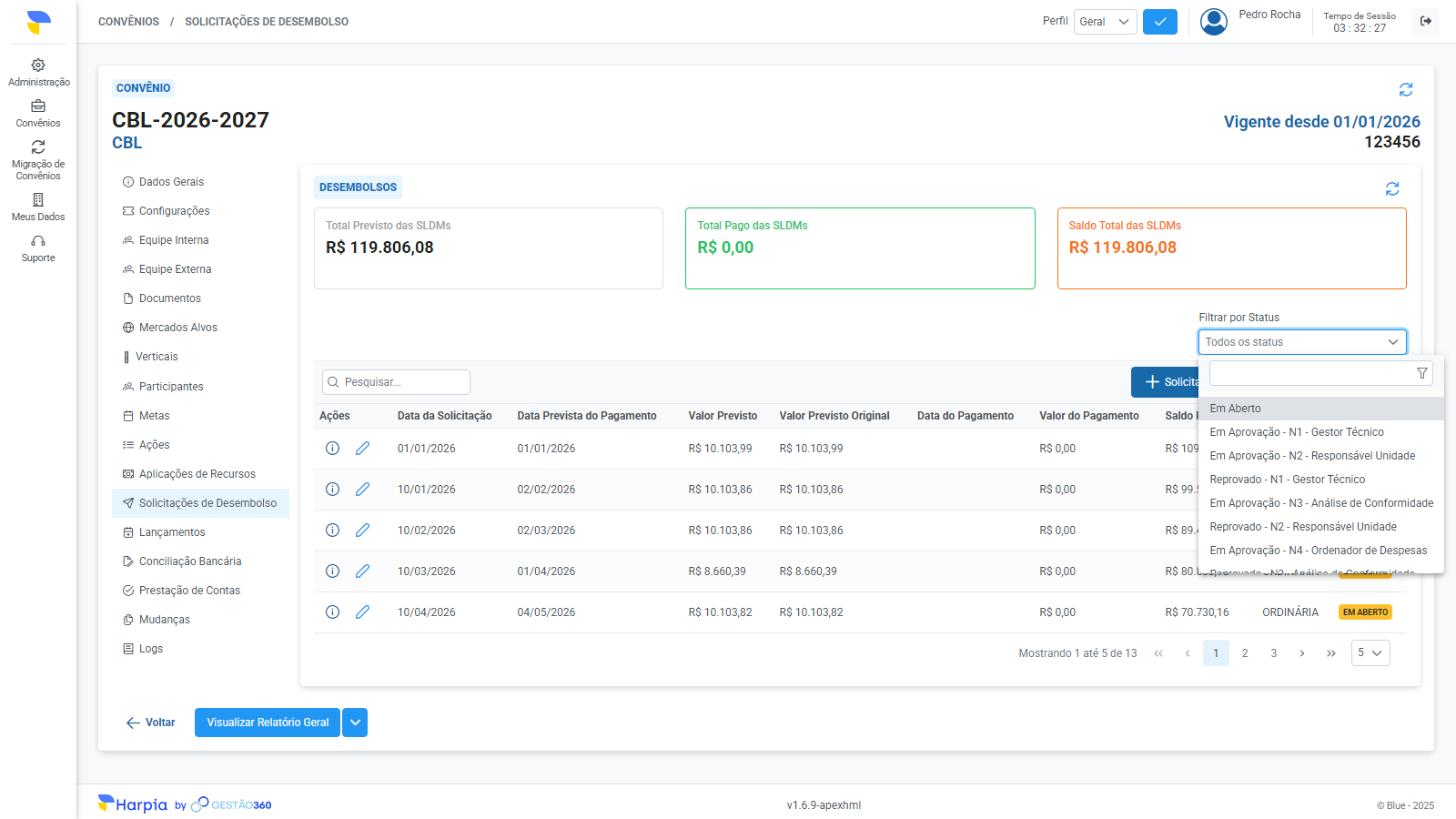
- Use o campo "Filtrar por Status" (Opcional) para restringir a lista a uma situação específica, ou o campo de busca para localizar uma solicitação pelo conteúdo das colunas.
-
Interprete as colunas da lista.
4.1. Data da Solicitação e Data Prevista do Pagamento — quando o pedido foi aberto e para quando o pagamento está programado.
4.2. Valor Previsto e Valor Previsto Original — o valor atual do pedido e o valor antes de qualquer ajuste manual, para comparação.
4.3. Data do Pagamento e Valor do Pagamento — preenchidos apenas depois que o pagamento é efetivado. Estas duas colunas só aparecem quando o convênio está "Em Execução" ou "Encerrado".
4.4. Saldo Restante — o saldo acumulado do convênio considerando as solicitações listadas até aquela linha.
4.5. Tipo — "Ordinária" ou "Extraordinária".
4.6. Status — a situação atual da solicitação, explicada no passo 5. -
Leia o selo de situação da solicitação. Esta é a informação mais importante da tela.
- Clique no ícone de detalhar, na coluna Ações, para abrir a solicitação.
-
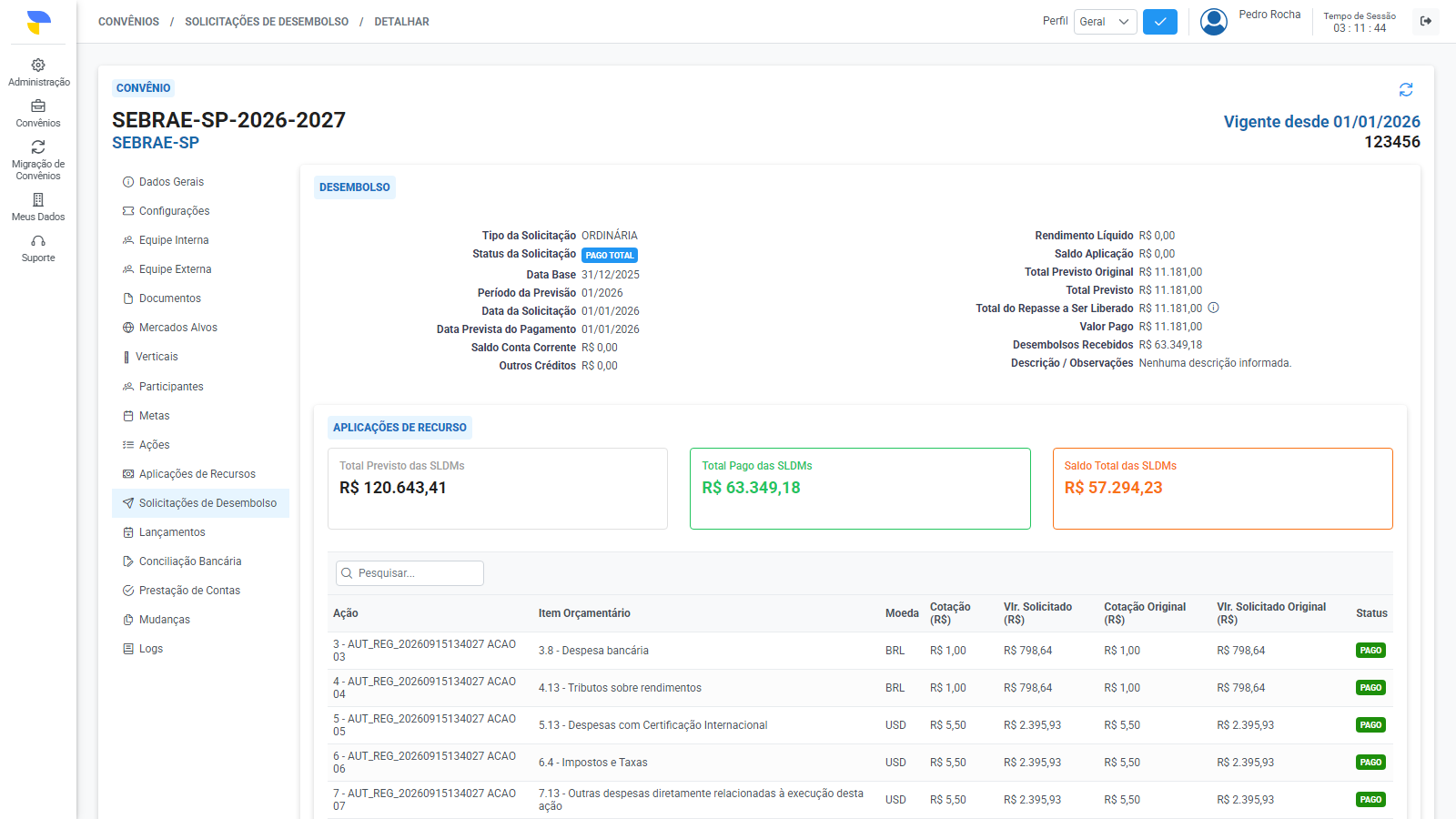
Na tela de detalhe, interprete os valores calculados.
7.1. Total do Repasse a Ser Liberado — é quanto a ApexBrasil vai efetivamente transferir. Corresponde ao Total Previsto menos o dinheiro que a entidade já tem disponível (Saldo Aplicação somado ao Saldo Conta Corrente). Quando o que já está em caixa cobre todo o previsto do mês, esse valor fica zero — e isso é esperado.
7.2. Rendimento Líquido — é o rendimento da aplicação financeira no período. Parte do saldo aplicado, desconta o que entrou (desembolsos recebidos e outros créditos), devolve o que saiu em custos bancários (despesas bancárias, tributos sobre rendimentos e outros débitos), e retira o rendimento que já havia sido declarado em períodos anteriores. Esse valor, assim como o Saldo Aplicação, só pode ser alterado enquanto a Prestação de Contas do período estiver Pendente, Devolvida ou Rejeitada.
-
Consulte os painéis inferiores conforme a necessidade.
8.1. Aplicações de Recurso — os itens orçamentários que compõem o pedido do mês, com o valor solicitado de cada um e o valor originalmente planejado, para comparação.
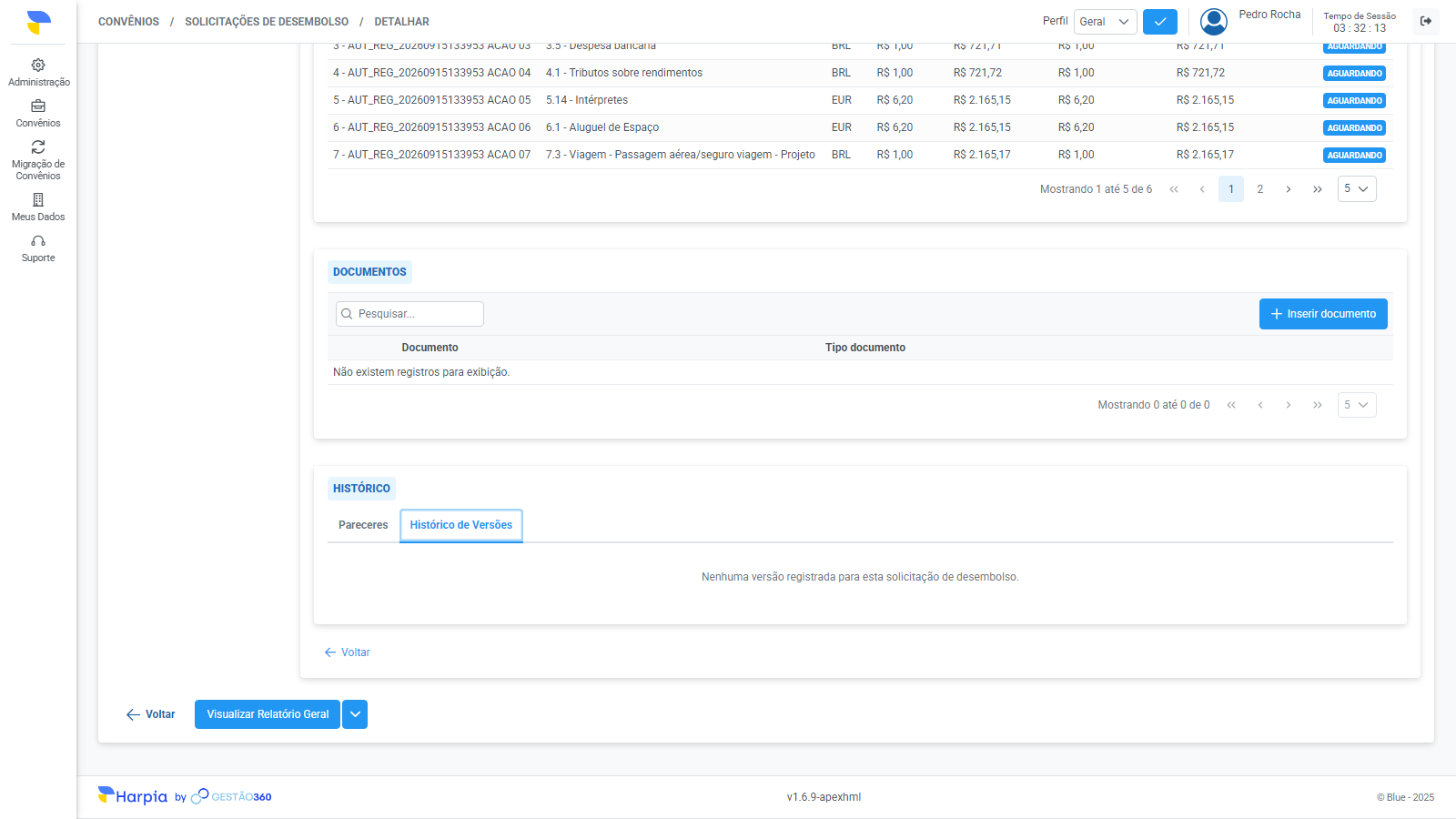
8.2. Documentos — os extratos bancários anexados como comprovação.
8.3. Histórico › Pareceres — a trilha completa de decisões: qual etapa, quem decidiu, se aprovou ou reprovou, quando, e o parecer escrito. É aqui que se descobre por que uma solicitação foi reprovada.
8.4. Histórico › Histórico de Versões — o retrato de cada envio. Toda vez que a solicitação é enviada para análise, o sistema guarda uma versão com os dados daquele momento. Clicando em uma versão, é possível ver as datas, os valores e as aplicações de recurso como estavam naquele envio.
¶ Cenário: Emitir o Cronograma Financeiro de Desembolsos
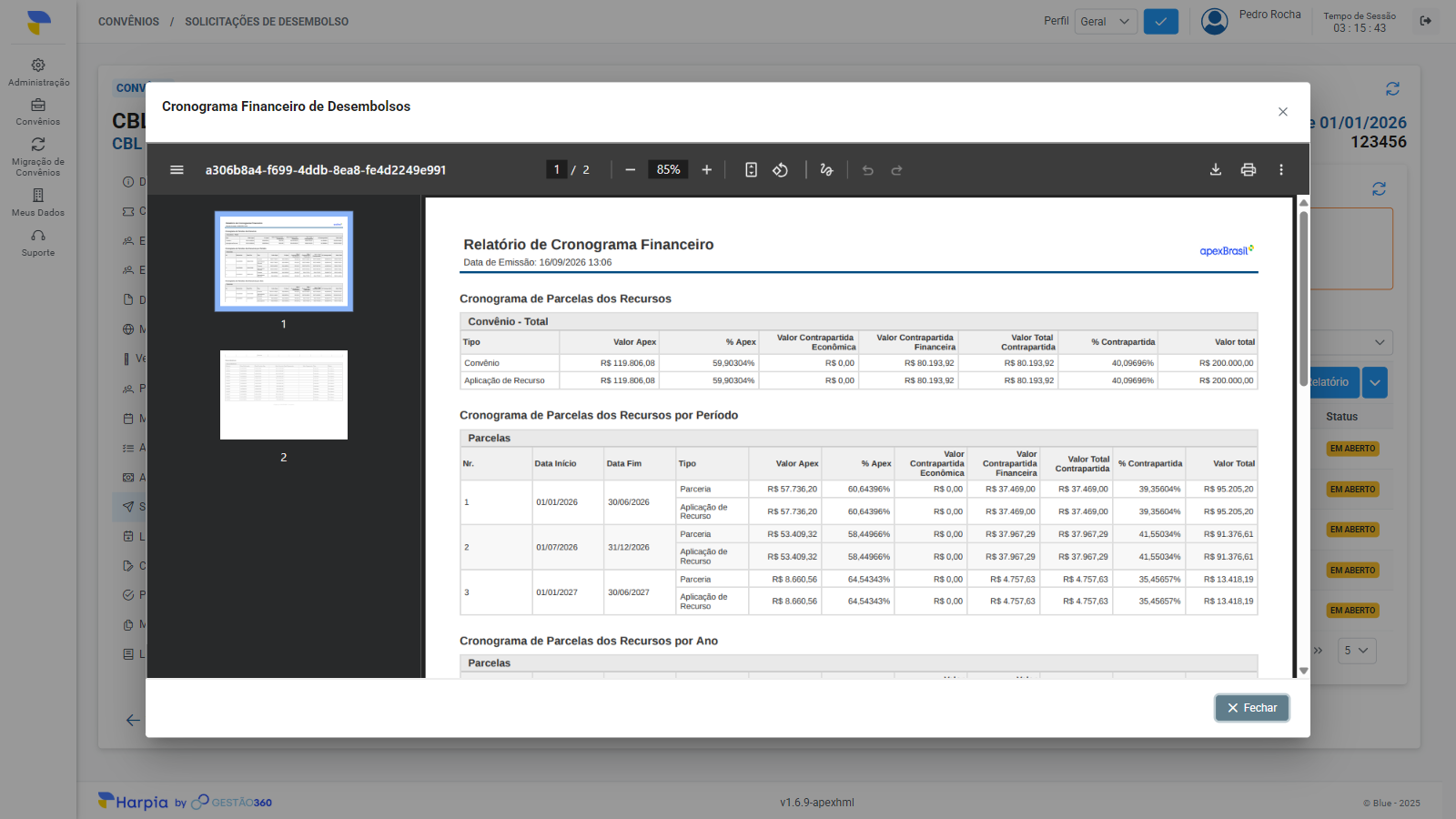
Este cenário cobre a geração do relatório que consolida o cronograma de desembolsos do convênio. É executado por usuários com permissão de acesso aos relatórios de convênios.
-
Na aba "Solicitações de Desembolso", clique no botão "Ver Relatório".
-
O relatório "Cronograma Financeiro de Desembolsos" é exibido em uma janela de visualização.
-
Para salvar uma cópia, clique na seta ao lado do botão e escolha "Baixar Relatório".
-
O arquivo em PDF é baixado com o nome do convênio no título.
¶ Vídeo Explicativo
¶ Regras de Negócio Relacionadas
¶ Veja Também
 Preparar e Enviar a Solicitação de Desembolso
 Analisar e Decidir a Solicitação de Desembolso
 Confirmação de Pagamento da Solicitação de Desembolso
 Aplicação de Recurso
 Conciliação Bancária
 Glossário
 Informações do Documento
 Histórico de Versões