Antes de começar, veja a página "
Introdução" para os pré-requisitos gerais do sistema e o passo a passo de login. Em caso de dúvidas, consulte também o
FAQ.
O repasse de recursos não acontece de uma só vez: a cada mês, a entidade precisa apresentar uma Solicitação de Desembolso, declarando quanto ainda tem em caixa, comprovando esse saldo com extratos bancários, e informando quanto precisa receber para executar as despesas planejadas do período.
Este guia cobre o lado de quem prepara e envia essa solicitação. A análise e a decisão, feitas em cinco níveis pela ApexBrasil, estão no guia "Analisar e Decidir a Solicitação de Desembolso".
Obs: para entender o significado de cada situação da solicitação e como os valores da tela são calculados, consulte antes o guia "Solicitação de Desembolso — Visão Geral".
Obs: para estes cenários, o convênio precisa estar "Em Execução" e a solicitação precisa estar na situação "Em Aberto" — ou em alguma situação de Reprovado, no caso de uma correção (ver Cenário 1.4). É necessário ter os extratos bancários do período já salvos no computador, em um dos formatos aceitos (PDF, DOC, DOCX, XLS, XLSX, JPG, JPEG, PNG, TXT ou ZIP). Seu perfil de acesso precisa ter as permissões de editar e anexar documentos e de enviar para análise em solicitações de desembolso — sem a primeira, os ícones de edição de saldo, rendimento e valores não aparecem; sem a segunda, o botão "Enviar para Análise" não é exibido. Estar vinculado ao convênio com um cargo compatível também é necessário; se as ações esperadas não aparecerem, verifique primeiro se o perfil selecionado no topo do sistema é o correto.
Obs: não é necessário criar a solicitação mensal. As solicitações ORDINÁRIAS são geradas automaticamente pelo sistema quando o convênio é cadastrado, uma para cada mês de vigência, já na situação "Em Aberto". Criar manualmente só se aplica ao desembolso EXTRAORDINÁRIO (Cenário 1.2).
A partir da tela inicial, acesse o convênio desejado (já em execução) e clique na aba "Solicitações de Desembolso" no menu do convênio.
Este cenário cobre a preparação e o envio da solicitação mensal de repasse, desde a solicitação recém-aberta até a entrada dela no fluxo de aprovação da ApexBrasil.
A solicitação precisa estar na situação "Em Aberto".
-
Na aba "Solicitações de Desembolso", localize a solicitação do mês com a situação "EM ABERTO" e clique no ícone de detalhar, na coluna Ações.
-
A tela de detalhe é exibida. No topo, o sistema já indica o que falta para o envio.
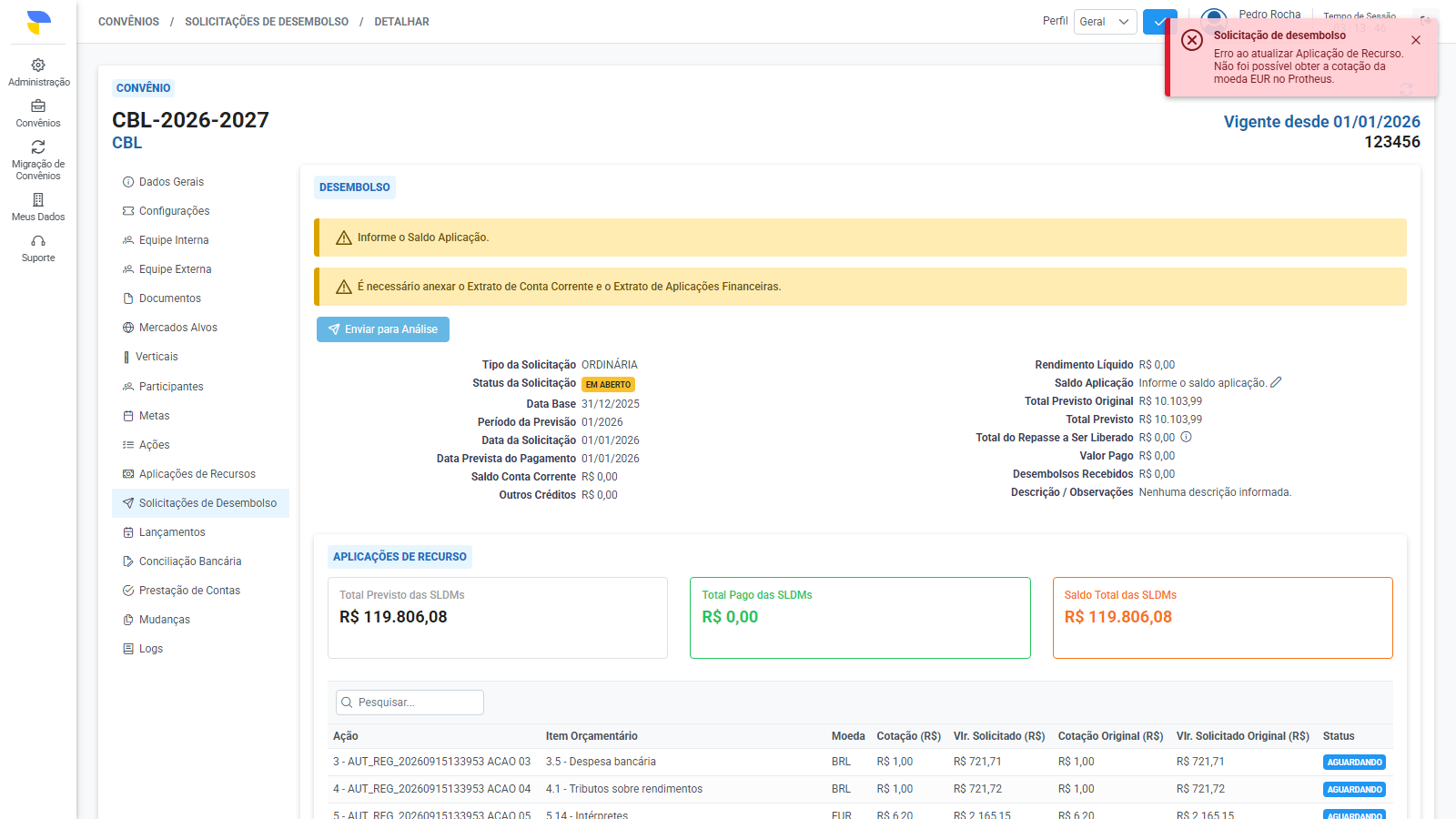
Obs: os avisos em amarelo acima do botão "Enviar para Análise" listam o que ainda impede a submissão. Eles desaparecem conforme os itens vão sendo resolvidos nos passos seguintes.
-
Informe o saldo da aplicação financeira. No campo "Saldo Aplicação", que aparece com o texto "Informe o saldo aplicação.", clique no ícone de lápis.
3.1. A janela "Saldos bancários" é exibida.
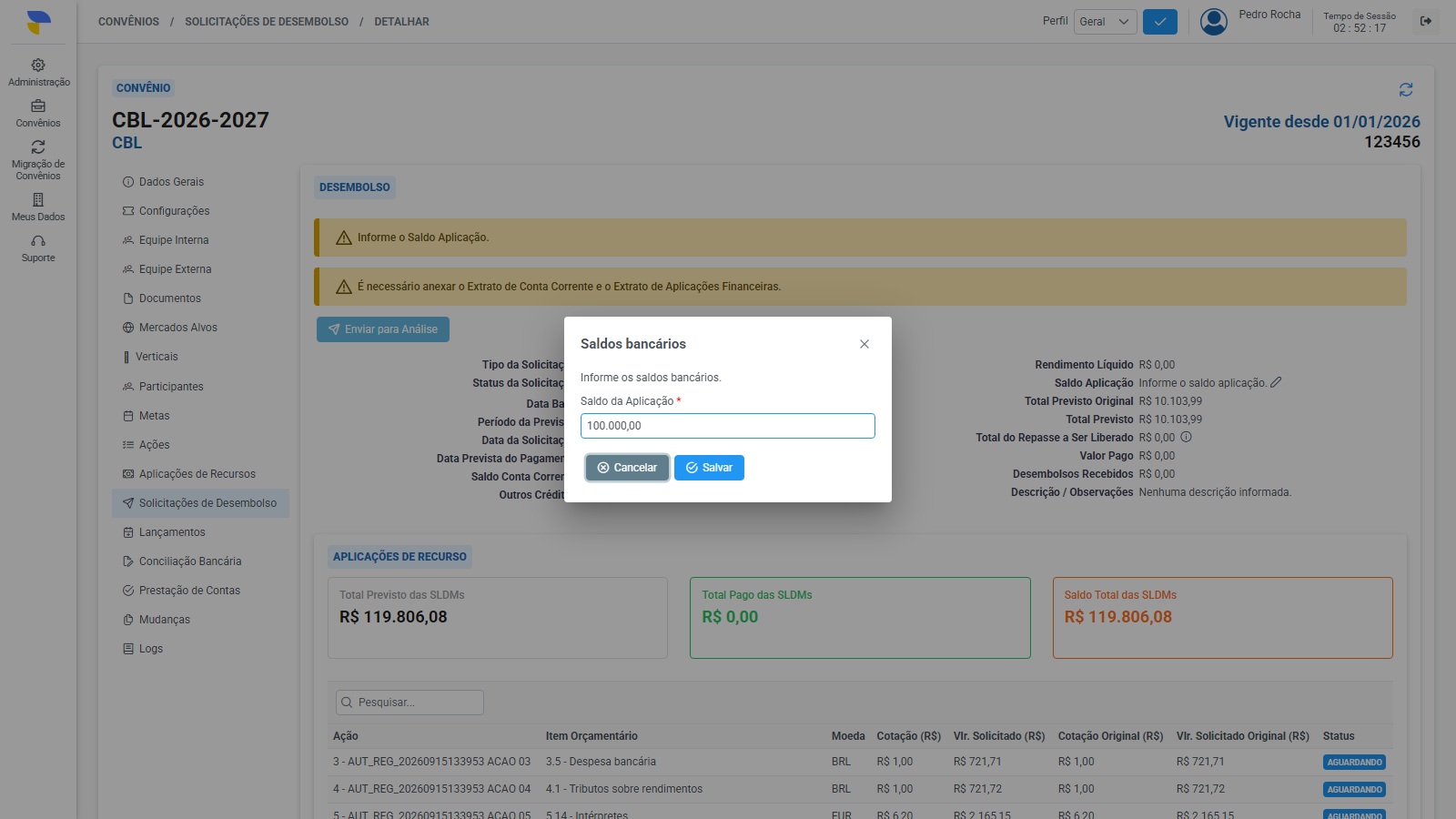
3.2. Preencha o Saldo da Aplicação (Campo Obrigatório) — é o valor que a entidade tem hoje aplicado, conforme o extrato de aplicação financeira do período.
3.3. Clique em "Salvar".
Obs: este é o primeiro passo obrigatório e o mais importante da preparação. O valor a ser repassado pela ApexBrasil é calculado descontando do previsto o dinheiro que a entidade já tem em caixa — sem o saldo informado, o sistema não tem como saber quanto precisa liberar, e por isso barra o envio com a mensagem "O saldo de aplicação deve ser informado e não pode ser nulo."
- Confirme o Rendimento Líquido. Clique no ícone de lápis ao lado do campo para ajustar o valor apurado e, em seguida, no ícone de confirmação (✓).
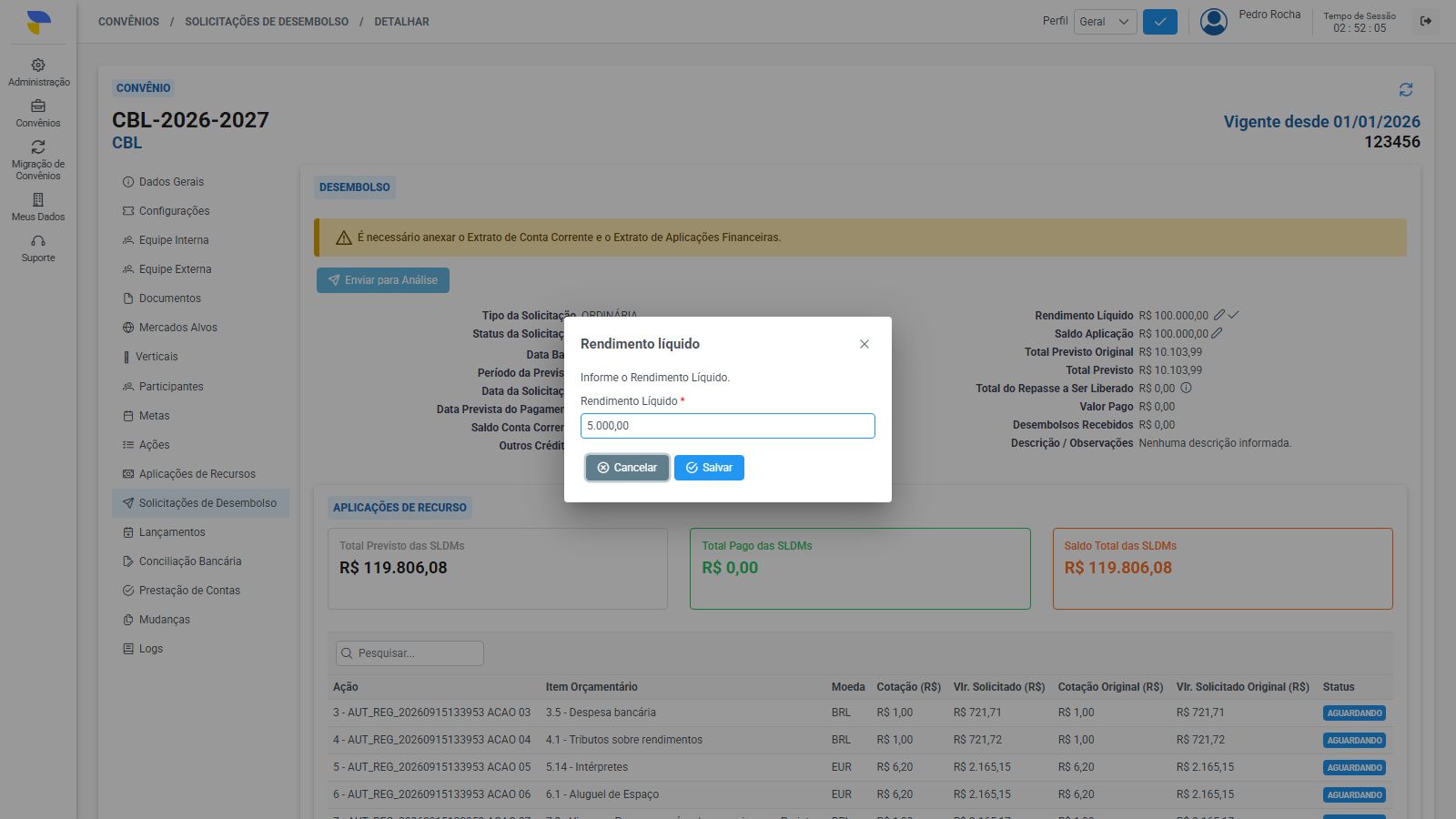
Obs: os dois ícones só aparecem depois que o Saldo da Aplicação do passo 3 foi informado. O motivo é de cálculo: o rendimento líquido parte do saldo aplicado e dele desconta as movimentações do período. Enquanto o saldo não existir, o valor sugerido na tela não tem base.
Obs: o Saldo da Aplicação e o Rendimento Líquido só podem ser alterados enquanto a Prestação de Contas do período da solicitação estiver Pendente, Devolvida ou Rejeitada (se não houver prestação no período, a edição é livre). Quando a prestação já foi enviada, está em análise, aprovada, finalizada ou cancelada, o sistema recusa o salvamento e mostra o aviso dentro da própria janela (e também uma mensagem no canto da tela), informando o número, o período e a situação da prestação, seguido de "Só é possível alterar este valor com a prestação de contas do período em situação Pendente, Devolvida ou Rejeitada." Ao confirmar o rendimento pelo ícone ✓, sem janela aberta, o aviso aparece no topo da tela.
Obs: o valor sugerido é o rendimento da aplicação no período — o que sobrou do saldo aplicado depois de descontar o que entrou (desembolsos recebidos e outros créditos) e devolver o que saiu em custos bancários (despesas bancárias, tributos sobre rendimentos e outros débitos), já retirado o rendimento acumulado declarado em períodos anteriores. O resultado nunca fica negativo. Confira contra o extrato antes de confirmar: esse número alimenta a Prestação de Contas do convênio.
-
No painel "Aplicações de Recurso", confira os itens orçamentários que compõem o pedido do mês e, se necessário, ajuste o valor pedido de cada um.
5.1. Clique sobre o valor na coluna "Vlr. Solicitado (R$)" da linha desejada.
5.2. Digite o novo valor.
5.3. Clique no ícone de confirmação (✓) para gravar, ou no de cancelamento (✕) para desistir.
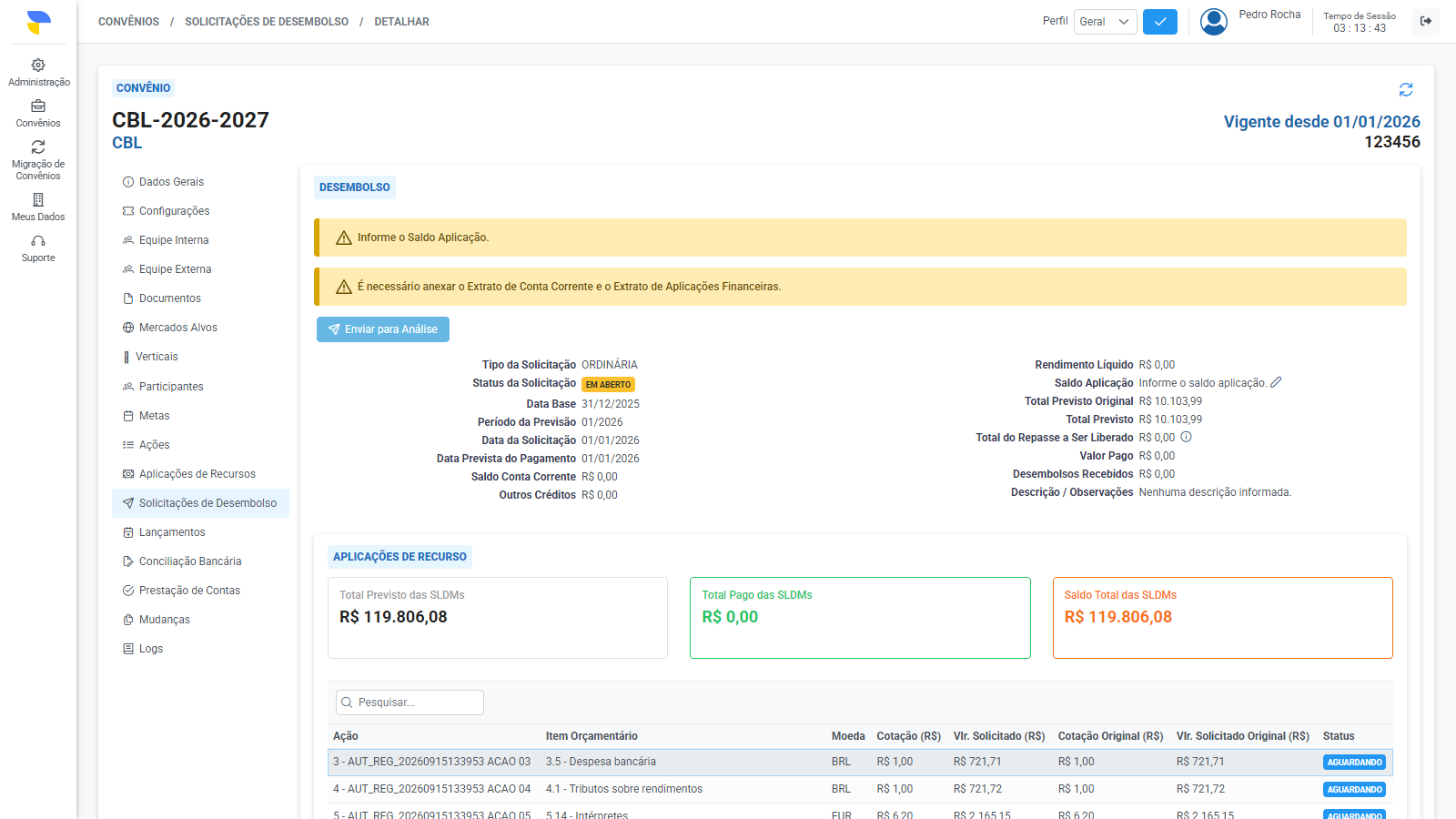
Obs: as colunas "Cotação Original (R$)" e "Vlr. Solicitado Original (R$)" mostram o valor planejado antes de qualquer ajuste, só para você comparar. Se você mudar um valor, é esse novo número que os aprovadores vão ver e decidir — por isso, só mexa aqui quando o valor planejado realmente não bater com o que vai ser gasto no mês.
-
No painel "Documentos", anexe os comprovantes bancários. Clique em "Inserir documento".
6.1. Selecione o Tipo do Documento (Campo Obrigatório): Extrato Conta Corrente ou Extrato Aplicação Financeira.
6.2. Selecione o Arquivo (Campo Obrigatório).
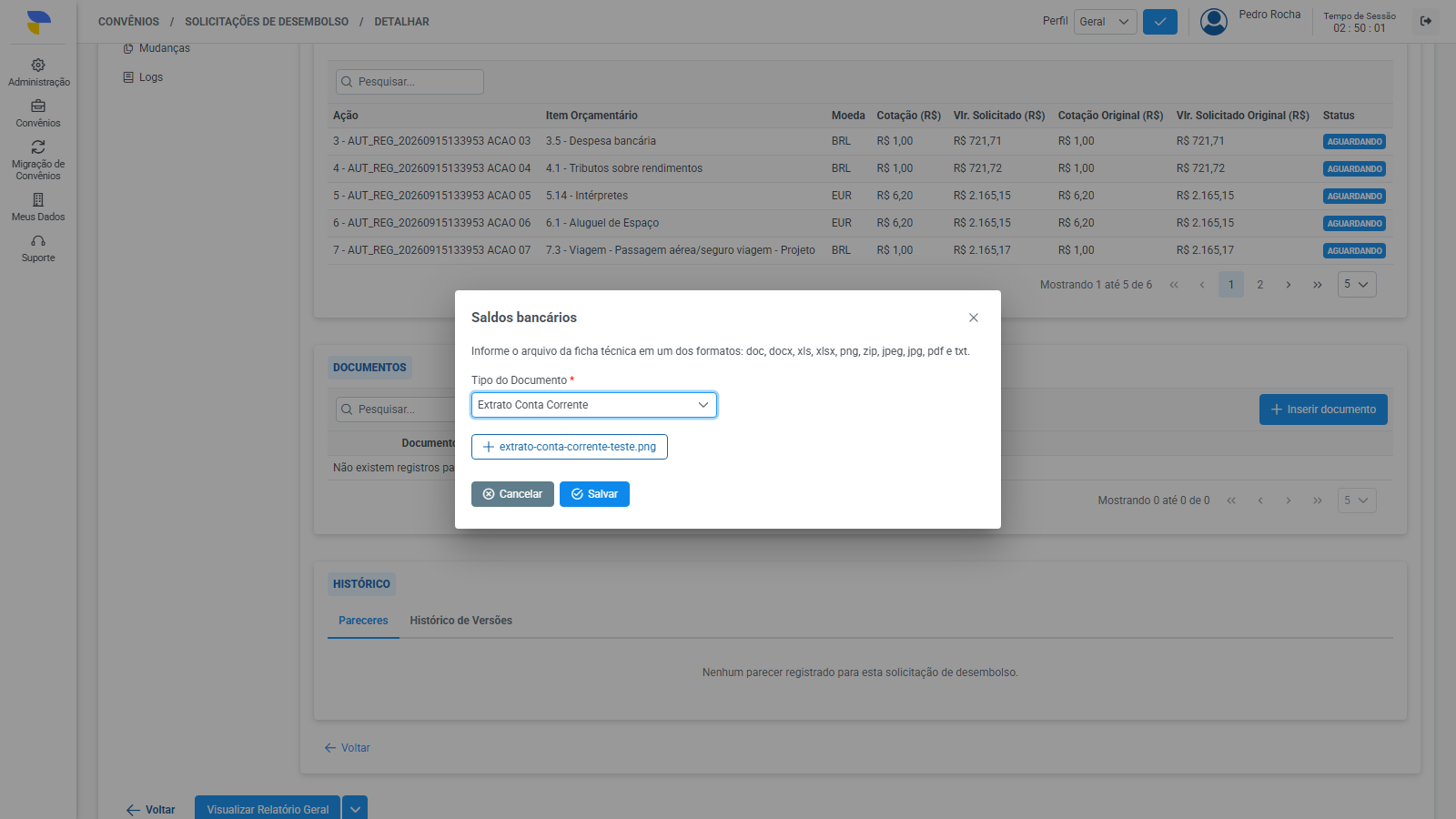
6.3. Clique em "Salvar".
6.4. Repita os subpassos 6.1 a 6.3 para o segundo extrato.
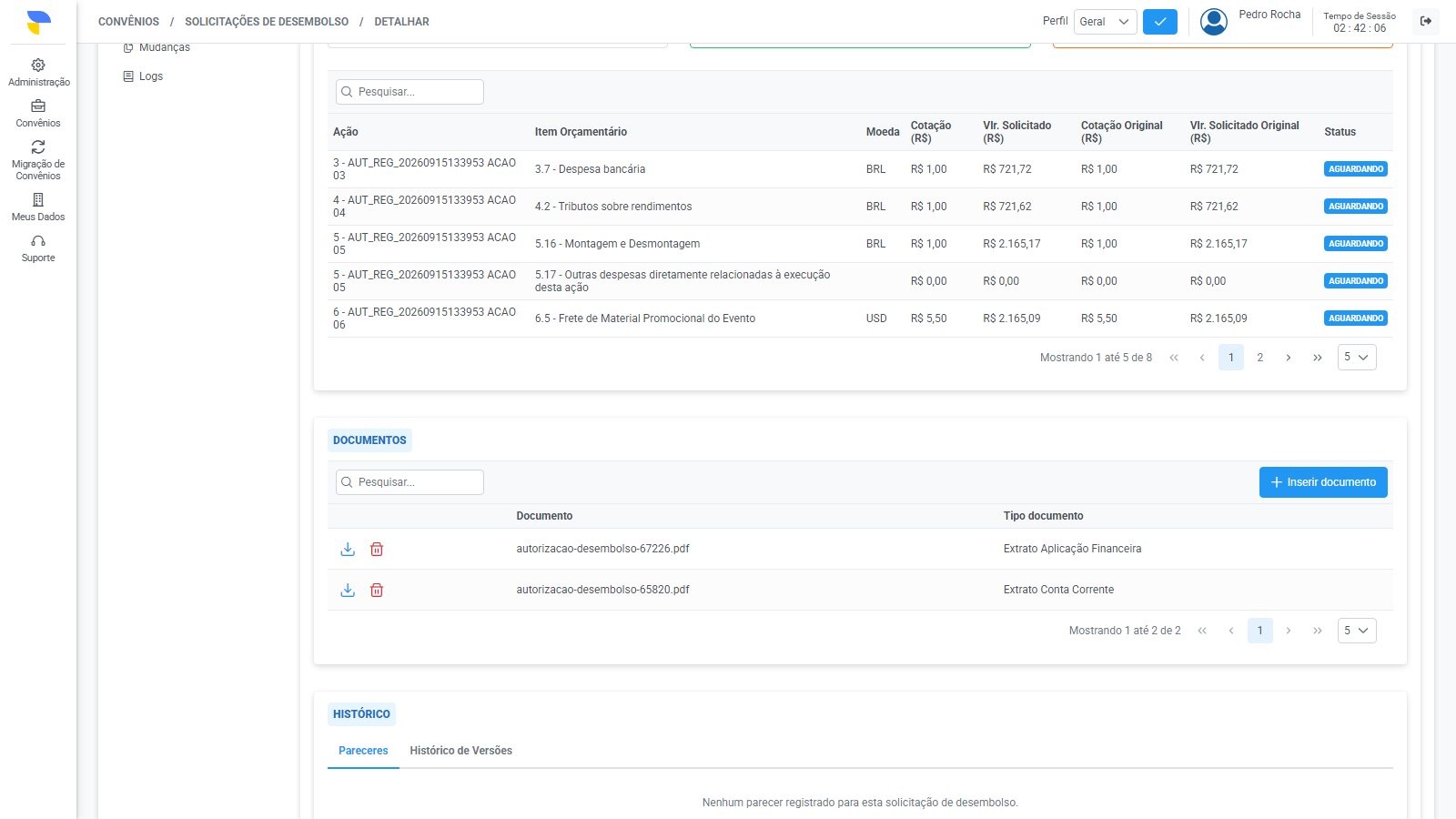
Obs: os dois extratos são obrigatórios — o de Conta Corrente e o de Aplicação Financeira. Sem eles, o envio é recusado com a mensagem "É necessário anexar os seguintes documentos antes de enviar para análise:" seguida do que está faltando. A razão é direta: os cinco níveis de aprovação conferem os saldos declarados nos passos 3 e 4 contra esses extratos — sem a comprovação, não há o que analisar.
Obs: documentos só podem ser anexados ou excluídos enquanto a solicitação estiver "Em Aberto" ou tiver sido reprovada em algum nível. Depois de enviada, o painel fica bloqueado com a mensagem "Não é possível inserir documentos enquanto a solicitação de desembolso está em fluxo de aprovação." — isso garante que o aprovador decida sobre o mesmo conjunto de documentos que ele viu.
- Antes de enviar, confira o campo "Total do Repasse a Ser Liberado". É o valor que a ApexBrasil efetivamente vai transferir neste mês.
Obs: esse valor é o Total Previsto menos o dinheiro que a entidade já tem disponível (saldo em aplicação somado ao saldo em conta corrente). Quando o que já está em caixa cobre integralmente o previsto do mês, o valor exibido é zero — e isso é esperado, não erro. A solicitação segue o fluxo mesmo assim, servindo como prestação mensal de acompanhamento, e é encerrada como "Concluído sem Repasse".
- Com os avisos resolvidos, clique em "Enviar para Análise".
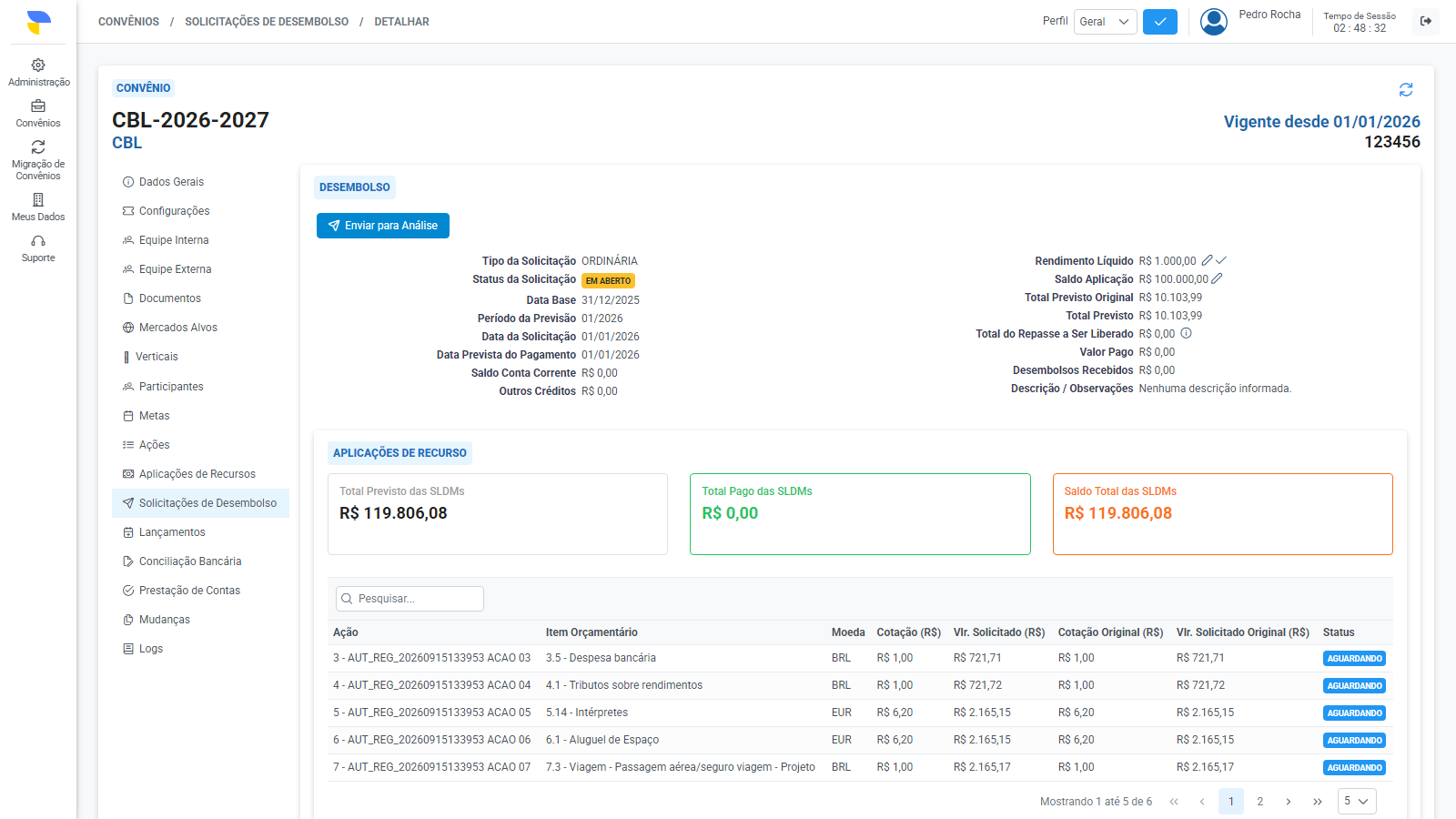
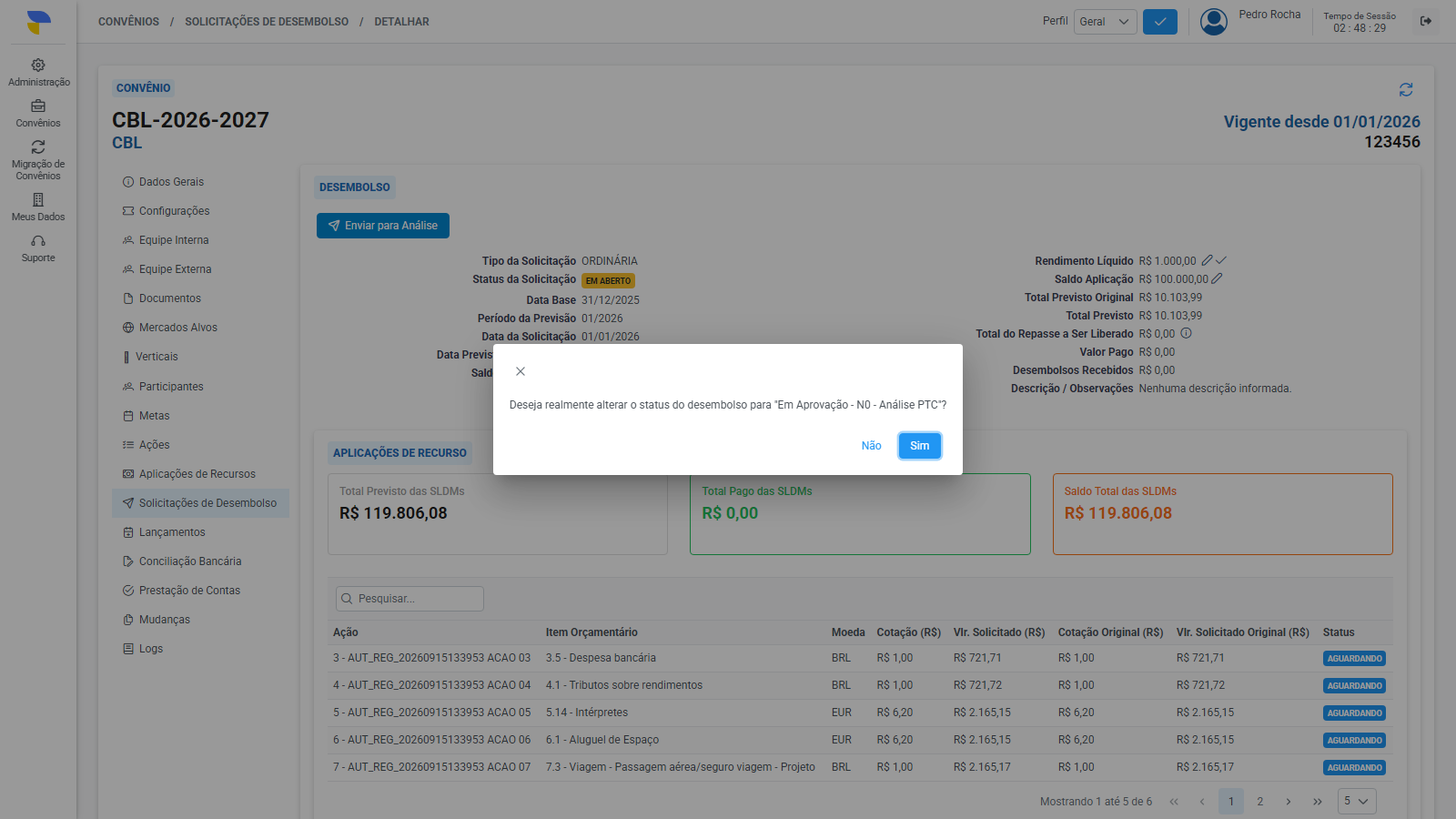
- Confirme a mensagem de alteração de situação exibida pelo sistema.
Obs: neste momento o sistema faz uma última conferência, que pode recusar o envio. São seis os motivos possíveis, e nenhum deles é resolvido nesta tela:
• Existe uma Mudança em andamento no convênio. Enquanto o plano de aplicação está sendo repactuado, os valores previstos podem mudar — pedir dinheiro sobre um plano prestes a ser alterado geraria um repasse errado. Conclua ou cancele a Mudança antes.
• Há divergência entre a conciliação bancária e as aplicações de recurso. O que foi efetivamente gasto não bate com o que estava planejado. A correção precisa passar por uma Mudança formal, não por um ajuste silencioso no desembolso.
• A solicitação do mês anterior ainda não foi concluída (aplica-se às ORDINÁRIAS). O repasse é sequencial: o saldo que sobra de uma parcela é insumo do cálculo da seguinte. A anterior precisa estar "Pago Total" ou "Concluído sem Repasse".
• Falta a Conciliação Mensal do mês de referência (aplica-se às ORDINÁRIAS a partir da terceira). O saldo remanescente do mês anterior precisa estar fechado antes de pedir a parcela seguinte. As duas primeiras solicitações do convênio são dispensadas dessa exigência, porque ainda não há mês anterior com repasse a fechar.
• Já existe outra solicitação extraordinária em andamento (aplica-se às EXTRAORDINÁRIAS). Só uma solicitação excepcional pode tramitar por vez — duas ao mesmo tempo sacariam duas vezes do mesmo saldo apurado.
• Falta a Conciliação Parcial conciliada do período (aplica-se às EXTRAORDINÁRIAS). Uma extraordinária é calculada sobre o saldo bancário real apurado até a véspera da solicitação; sem o extrato conciliado, não há saldo confiável para calcular.
- A situação passa para "EM APROVAÇÃO - N0 - ANÁLISE PTC" e a solicitação entra na fila do primeiro nível de análise.
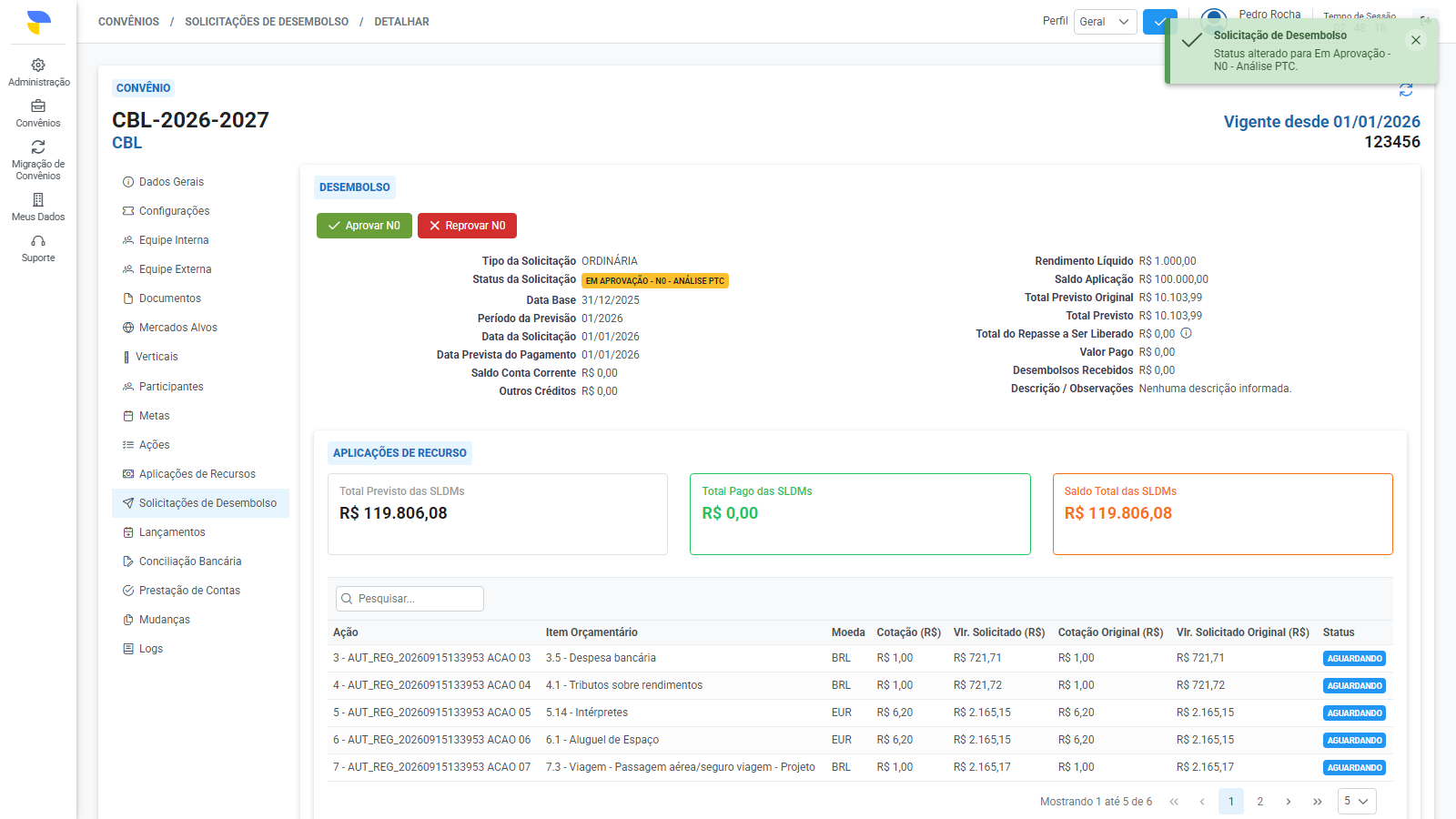
O que acontece automaticamente ao enviar:
-
O sistema registra uma versão da solicitação — um retrato de tudo que foi enviado (datas, valores, aplicações, documentos). Ela fica consultável na aba "Histórico de Versões" e garante que, depois de uma reprovação e um reenvio, ninguém perca o que havia sido submetido antes.
-
A conciliação bancária de referência usada no cálculo fica vinculada à solicitação, para que os aprovadores saibam sobre qual extrato o valor foi apurado.
-
Um e-mail de pendência de análise é disparado para os aprovadores internos e para os responsáveis da entidade parceira, informando a nova situação.
Estes itens não aparecem na tela — são efeitos automáticos que passam a valer assim que o envio é confirmado.
↑ Voltar ao Sumário
Este cenário cobre a criação manual de uma solicitação fora do ciclo mensal regular. É a única situação em que se cria uma solicitação pela tela.
-
Na aba "Solicitações de Desembolso", clique no botão "Solicitar Desembolso".
-
A tela "Inserir Solicitação de Desembolso Extraordinária" é exibida.
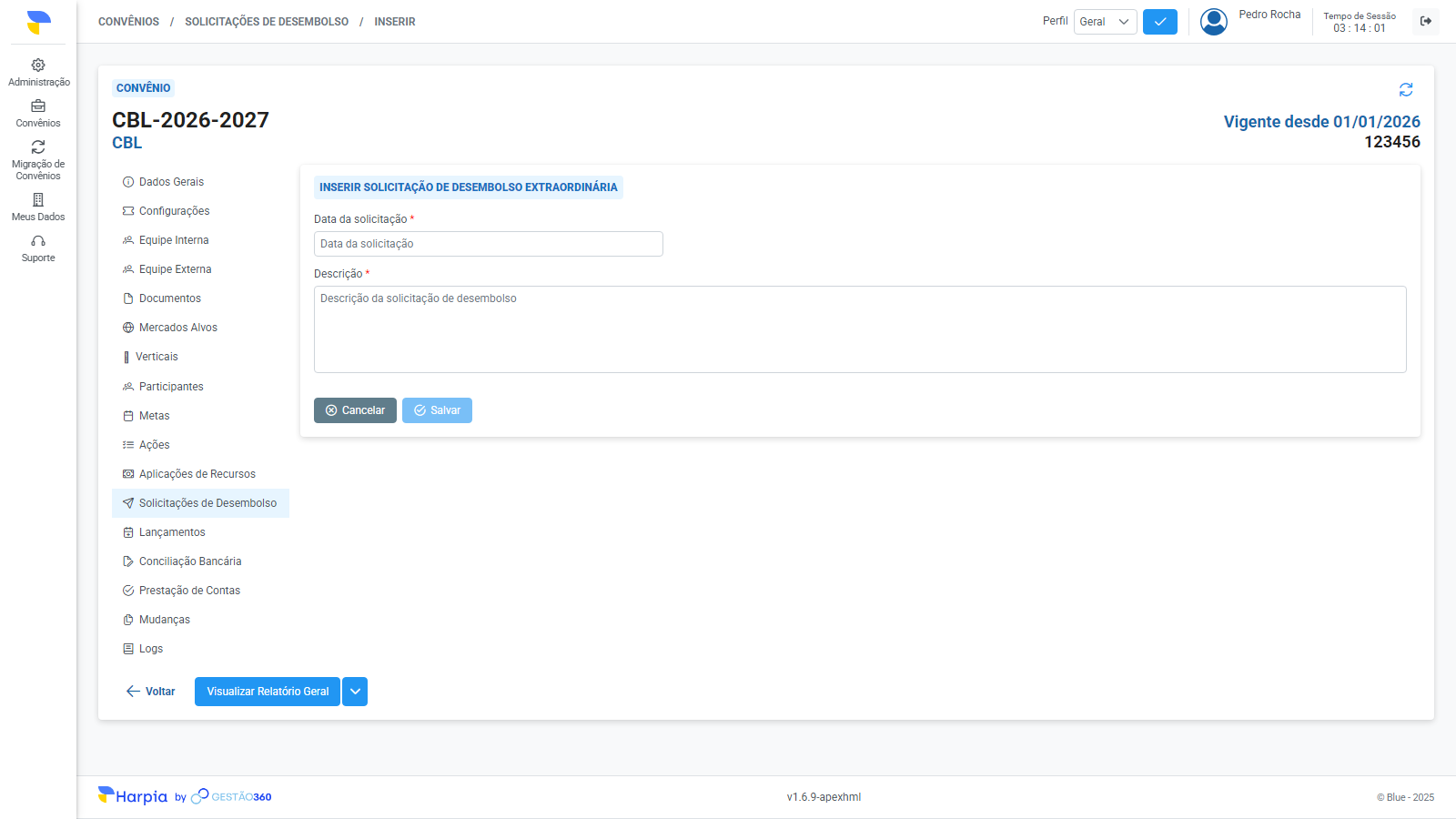
Obs: o próprio título da tela confirma que só é possível criar solicitações extraordinárias por aqui. As ordinárias já existem, criadas automaticamente com o convênio.
-
Selecione a Data da solicitação (Campo Obrigatório) — só é possível escolher pelo calendário, entre hoje e o último dia do mês corrente.
-
Preencha a Descrição (Campo Obrigatório) — justifique a excepcionalidade do pedido. O campo aceita até 400 caracteres, e um contador no formato digitados/total (por exemplo, "250/400") mostra quantos já foram usados.
-
Clique em "Salvar" e confirme.
-
O sistema exibe "Inserida com sucesso." e abre a tela de detalhe da solicitação criada, já na situação "Em Aberto". A partir daí, siga o Cenário 1.1 para prepará-la e enviá-la.
Obs: o sistema recusa a criação em duas situações. A primeira é existir uma Mudança em andamento no convênio. A segunda é não existir ainda uma solicitação ordinária do mesmo mês já quitada — a extraordinária é um complemento, e só faz sentido depois que a parcela regular do mês foi liberada.
Obs: a Data Prevista do Pagamento não é informada aqui. Ela é calculada pelo sistema e só pode ser alterada na edição (Cenário 1.3) ou pelos níveis N1 e N3 durante a análise.
↑ Voltar ao Sumário
Este cenário cobre os ajustes possíveis enquanto a solicitação não entrou no fluxo de aprovação.
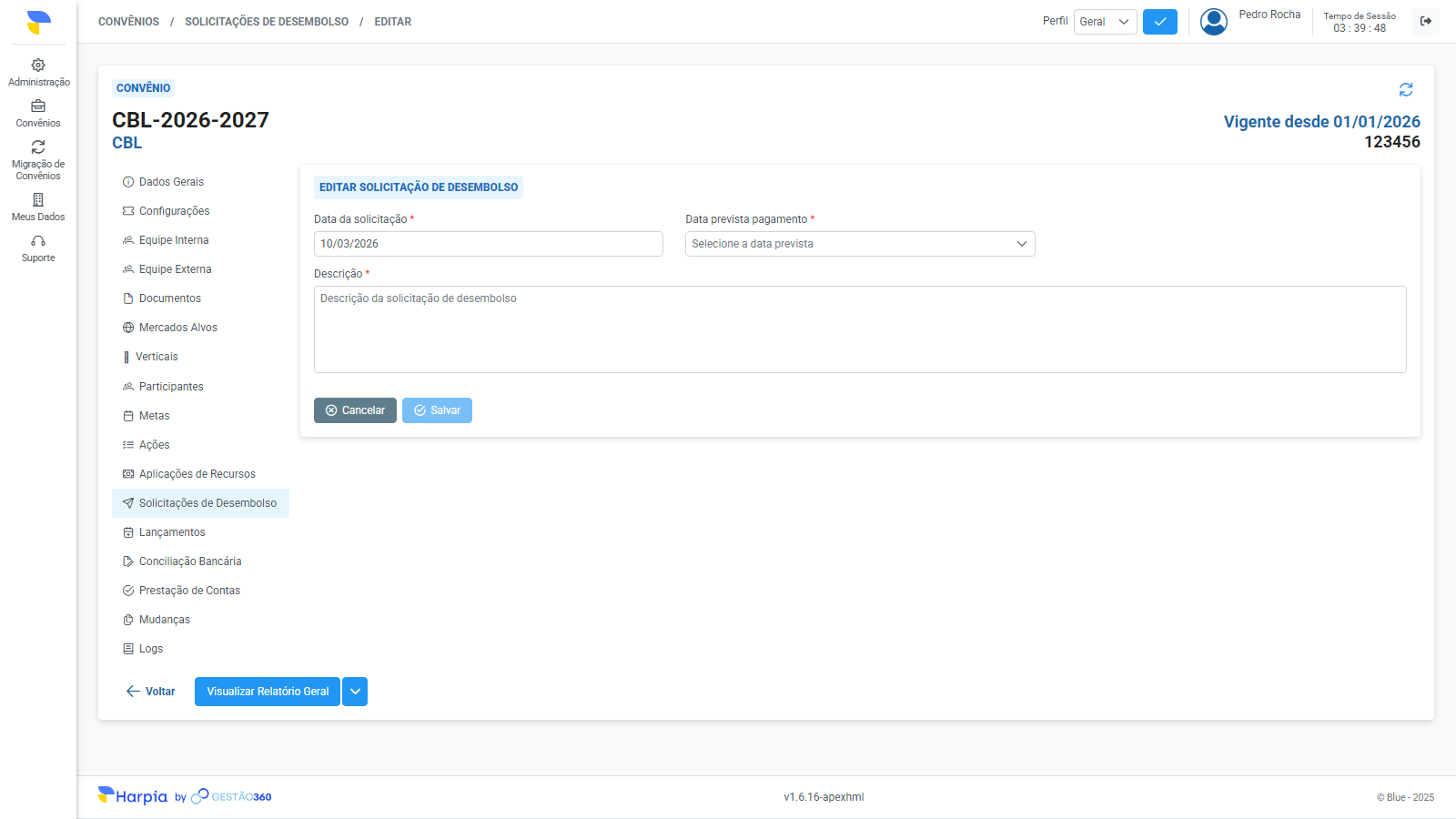
- Na listagem, localize a solicitação com situação "EM ABERTO" ou "REPROVADO" e clique no ícone de editar, na coluna Ações.
-
Ajuste os campos disponíveis.
2.1. Data da solicitação (Campo Obrigatório).
2.2. Data prevista pagamento (Campo Obrigatório) — apresentada como uma lista de datas válidas, não como calendário livre.
2.3. Descrição (Campo Obrigatório).
-
Clique em "Salvar" e confirme. O sistema exibe "Editada com sucesso." e retorna à listagem.
-
Para excluir, use o ícone de lixeira na coluna Ações e confirme a pergunta "Tem certeza que deseja excluir a solicitação de desembolso?".
Obs: o botão de excluir só aparece para solicitações do tipo EXTRAORDINÁRIA. Solicitações ORDINÁRIAS não podem ser excluídas — elas fazem parte do cronograma do convênio.
Obs: a exclusão é recusada em dois casos: quando existe uma Mudança em andamento no convênio, e quando a solicitação já tem Aplicações de Recurso vinculadas — apagá-la deixaria essas aplicações sem parcela de desembolso.
↑ Voltar ao Sumário
Este cenário cobre o que fazer quando a solicitação volta reprovada de algum dos cinco níveis de análise.
-
Na listagem, localize a solicitação com situação iniciada por "REPROVADO" e abra o detalhe.
-
Leia o motivo da reprovação no aviso exibido no topo da tela: "A Solicitação de Desembolso foi reprovada com a justificativa: ...".
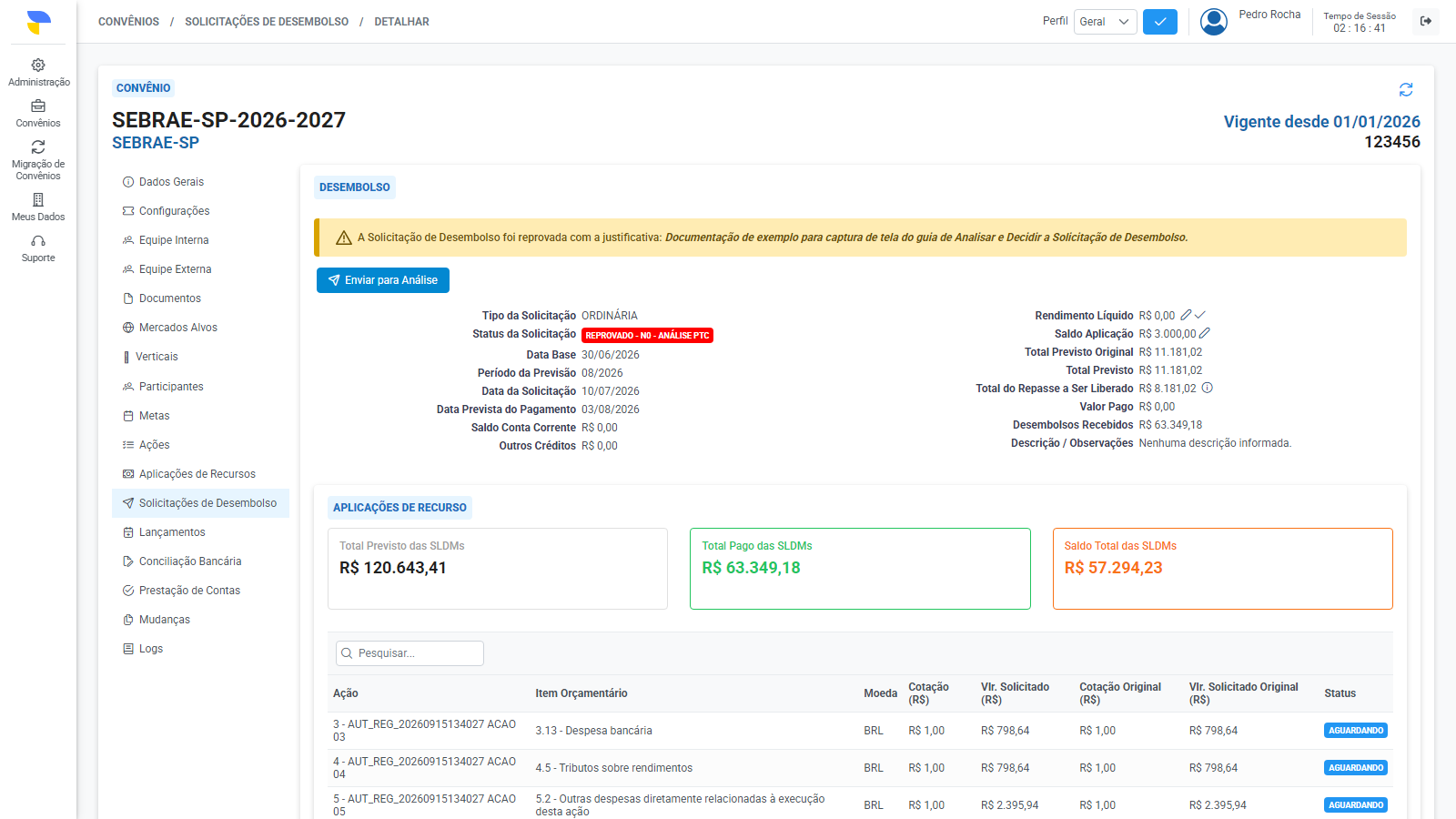
-
Para o histórico completo das decisões, abra o painel "Histórico" e a aba "Pareceres". Ela mostra a etapa, quem decidiu, a data e o parecer escrito de cada análise.
-
Corrija o que foi apontado. Com a solicitação reprovada, os campos e o painel de documentos voltam a ficar editáveis — siga os passos 3 a 7 do Cenário 1.1 conforme a necessidade.
-
Clique novamente em "Enviar para Análise" e confirme.
Obs: o reenvio recomeça do N0, não do nível que reprovou. Mesmo que a reprovação tenha vindo do N4, a solicitação volta a percorrer todos os níveis desde o primeiro. Não existe retomar de onde parou — é importante alinhar essa expectativa antes de reenviar.
Obs: cada reenvio gera uma nova versão da solicitação. As versões anteriores ficam preservadas na aba "Histórico de Versões", com os valores e documentos como estavam em cada submissão.
↑ Voltar ao Sumário
| Regra | Descrição |
|---|
| 2.9 | 2026-10-15 | Adicionado o bloco "Veja Também" com links para os guias relacionados e o card correspondente no Sumário; Sumário reforçado: quantidade de passos em cada cenário e link para voltar ao Sumário ao fim de cada cenário | Amanda Galvão |
| RN01.4 | A reprovação em qualquer etapa retorna a solicitação ao convenente. O reenvio gera uma nova versão (com o conteúdo daquele momento) e reinicia o fluxo de aprovação a partir do N0, não do nível que reprovou. |
| RN01.8 | O valor de repasse é congelado no momento do envio para análise e não pode ser alterado enquanto a solicitação percorre o fluxo de aprovação. |
| RN23.6 | O valor solicitado de uma Aplicação de Recurso só é editável com o convênio "Em Execução" e a solicitação "Em Aberto" ou reprovada em qualquer nível. |
| RN32.1 | Antes de enviar a solicitação para análise, é obrigatório anexar o "Extrato Conta Corrente" e o "Extrato Aplicação Financeira". |
| RN32.2 | Não é possível enviar a solicitação para análise, nem criar ou excluir uma solicitação extraordinária, se existir uma Mudança de convênio ativa. |
| RN32.3 | Gate de conciliação bancária no envio para análise: a 1ª e a 2ª solicitação ordinária dispensam conciliação; a partir da 3ª, exige conciliação mensal conciliada do período de referência (quando houve repasse efetivo anterior); as extraordinárias exigem conciliação parcial conciliada do mês da solicitação e bloqueiam uma nova extraordinária se já existir outra em andamento no convênio. |
| RN32.4 | Divergência entre a conciliação bancária e as aplicações de recurso bloqueia o envio para análise — é preciso abrir uma Mudança para resolver antes. |
| RN32.5 | Uma solicitação ordinária só avança para análise se a ordinária imediatamente anterior já estiver "Pago Total" ou "Concluído Sem Repasse". |
| RN32.6 | O campo "Saldo Aplicação" não pode ficar nulo para a solicitação entrar em análise. |
| RN32.7 | Uma solicitação extraordinária só pode ser criada se já existir, para o mesmo mês, uma ordinária "Pago Total", "Enviado ao Protheus" ou "Concluído Sem Repasse". |
| RN32.8 | O cálculo automático da Data Prevista de uma extraordinária manual: se a Data de Solicitação é o último dia do mês, a Data Prevista fica no mesmo dia; senão, no dia seguinte. O Valor Previsto é a soma de Valor Unitário × Quantidade × Câmbio de todas as aplicações de recurso do mês. |
| RN32.18 | Anexar ou excluir documentos da solicitação só é permitido com status "Em Aberto" ou reprovada — fica bloqueado enquanto ela está numa etapa ativa de aprovação. |
| RN32.19 | Excluir uma solicitação de desembolso é bloqueado se existir qualquer Solicitação de Aplicação já associada a ela. |
| Campo | Descrição |
|---|
| Sistema | Harpia (Gestão 360) |
| Versão | 2.11 |
| Data de Atualização | 2026-10-29 |
| Responsável | Amanda Galvão |
| Público-alvo | Usuários da entidade parceira responsáveis pela prestação financeira do convênio |
| Objetivo | Explicar, passo a passo, como preparar e enviar para análise a solicitação de desembolso de um convênio em execução |
| Tipo | Documento de referência / manual de uso |
| Versão | Data | Descrição da Alteração | Responsável pela Aprovação |
|---|
| 2.11 | 2026-10-29 | Removida a seção "Vídeo Explicativo" (seção e card do Sumário). | Amanda Galvão |
| 2.10 | 2026-10-16 | Saldo da Aplicação e Rendimento Líquido: documentada a regra de bloqueio conforme a situação da Prestação de Contas do período e a exibição do erro dentro da janela (Obs após o passo 4). | Amanda Galvão |
| 2.8 | 2026-10-14 | Descrição da solicitação extraordinária: citado o contador de caracteres exibido junto do campo | Amanda Galvão |
| 2.7 | 2026-10-06 | Adicionada a seção "Vídeo Explicativo" com o vídeo da funcionalidade Preparar e Enviar a Solicitação de Desembolso. | Amanda Galvão |
| 2.6 | 2026-10-05 | Ajustes no Design de Interface e Experiência do Usuário. | Amanda Galvão |
| 2.5 | 2026-09-25 | Removido o disclaimer antigo de proveniência das Regras de Negócio (RN01–RN08 oficial vs. inferidas), obsoleto desde a decisão de 2026-09-22 de não distinguir a origem das regras na página publicada | Amanda Galvão |
| 2.4 | 2026-09-25 | Sincronizadas as Regras de Negócio Relacionadas com o catálogo (RN01.8, RN32.3, RN32.4 e RN32.8 adicionadas) | Amanda Galvão |
| 2.3 | 2026-09-24 | Adicionada a seção "Regras de Negócio Relacionadas" ao Sumário (estava presente na página, mas não linkada no Sumário) | Amanda Galvão |
| 2.2 | 2026-09-22 | Capturado o screenshot que faltava do aviso de reprovação (Cenário 1.4), a partir de uma reprovação real no N0 | Amanda Galvão |
| 2.1 | 2026-09-22 | Simplificada a linguagem da Obs sobre as colunas "Cotação Original" e "Vlr. Solicitado Original"; trocado o screenshot do passo 6.4 por uma captura sem a mensagem de erro; adicionado screenshot no Cenário 1.3 | Amanda Galvão |
| 2.0 | 2026-09-22 | Reestruturação completa da página após nova verificação em ambiente ativo: todos os cenários e avisos foram reconferidos passo a passo (incluindo os seis motivos de recusa no envio e o comportamento pós-reprovação); corrigida a RN32.7, que citava "Aprovação Final" — nome interno do status que na tela é exibido como "Enviado ao Protheus", diferente do status "Em Aprovação Final" | Amanda Galvão |
| 1.3 | 2026-09-21 | Removidas as citações de "Fonte" (arquivo:linha) das Regras de Negócio Relacionadas | Amanda Galvão |
| 1.2 | 2026-09-21 | Adicionadas referências às regras de negócio (RN01, RN23, RN32) | Amanda Galvão |
| 1.1 | 2026-09-17 | Campo "Responsável" definido como Amanda Galvão | Amanda Galvão |
| 1.0 | 2026-09-16 | Versão inicial da documentação | Amanda Galvão |
 Harpia (Gestão 360) — Guia de Usuário: Módulo Convênios —
 Sumário
 Cenário: Preparar e Enviar a Solicitação para Análise
 Regras de Negócio Relacionadas
 Veja Também
 Solicitação de Desembolso (Visão Geral)
 Analisar e Decidir a Solicitação de Desembolso
 Conciliação Bancária
 Lançamentos
 Gestão de Mudanças
 Glossário
 Informações do Documento
 Histórico de Versões