Antes de começar, veja a página "Introdução" para os pré-requisitos gerais do sistema e o passo a passo de login. Em caso de dúvidas, consulte também o FAQ.
Um Lançamento registra uma despesa (pagamento) já realizada dentro de um convênio em execução — é o registro da execução financeira real, em contraste com o planejamento (Ações, Metas, Aplicações de Recurso).
Obs: o convênio precisa estar no status "Em Execução" — a aba "Lançamentos" só fica visível nesse status.
Este cenário cobre a leitura da tela de Lançamentos: os indicadores financeiros do convênio e a lista de Ações com seus lançamentos. Qualquer usuário com acesso de consulta ao convênio pode executar este cenário.
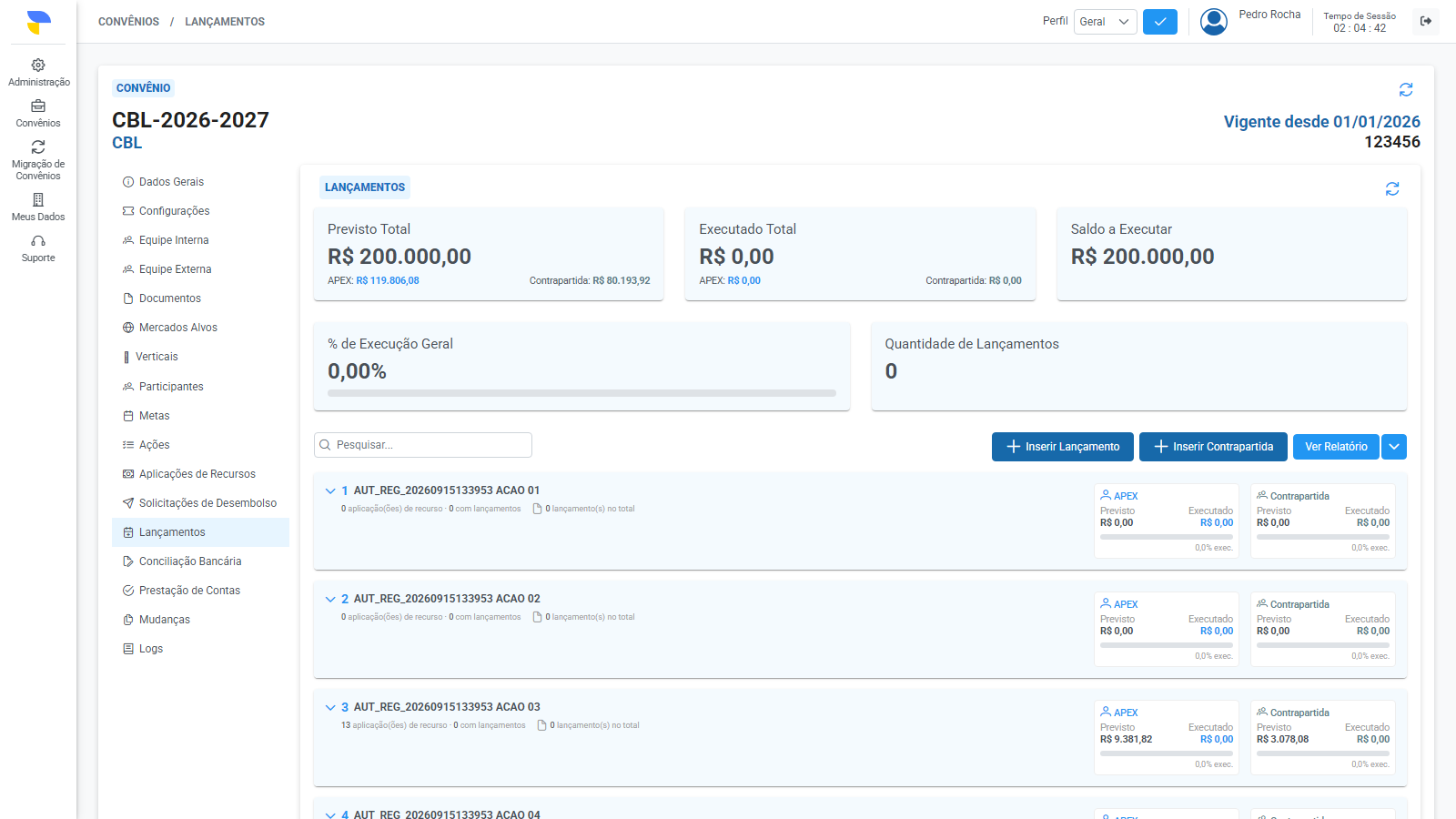
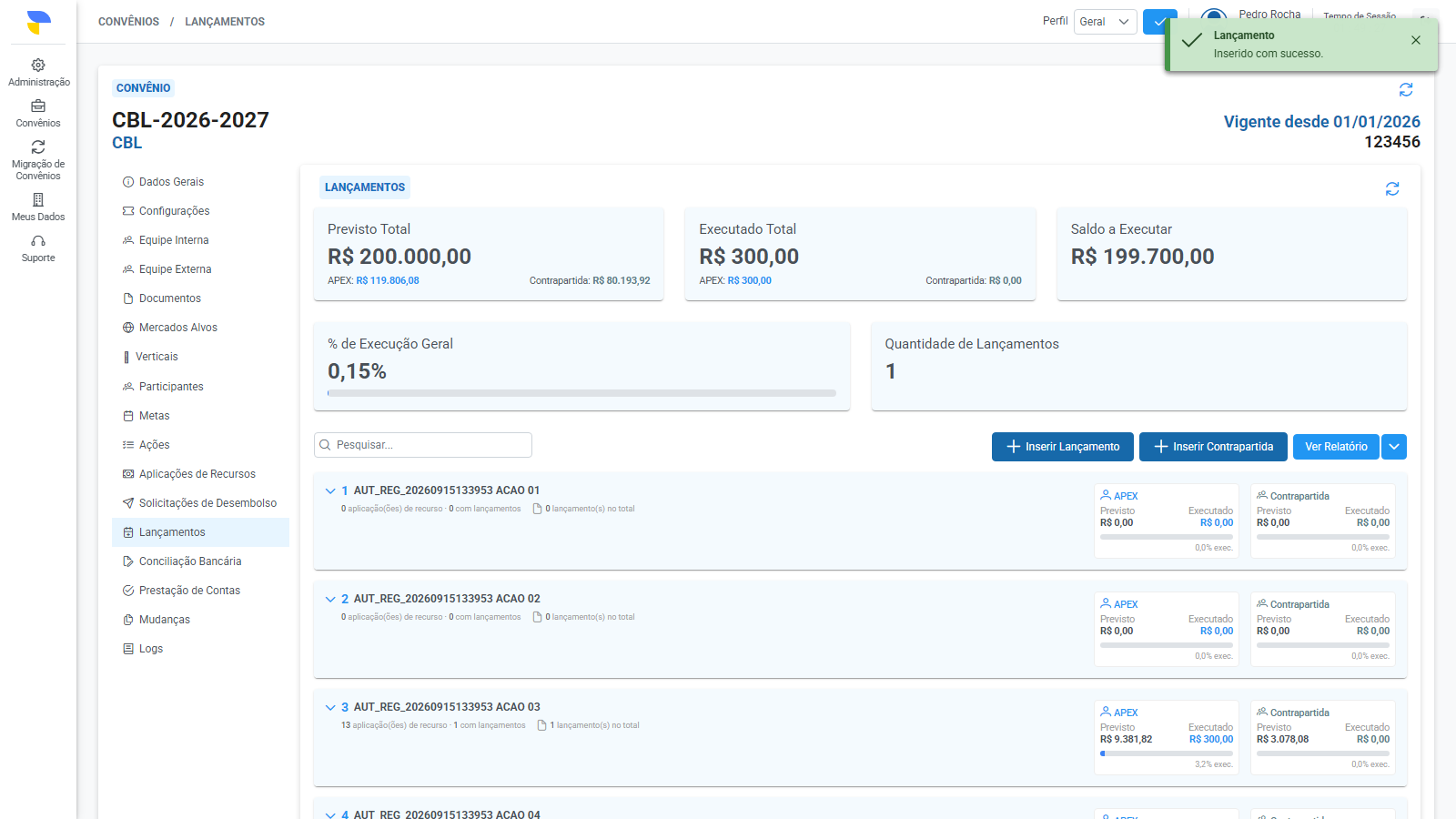
Dentro do convênio (já em execução), clique na aba "Lançamentos".
No topo da tela, confira os indicadores de execução financeira do convênio, cada um dividido entre APEX e Contrapartida.
2.1. Previsto Total — a soma de tudo que está planejado para o convênio (Aplicações de Recurso).
2.2. Executado Total — a soma de todos os lançamentos já registrados.
2.3. Saldo a Executar — a diferença entre os dois.
2.4. % de Execução Geral — o percentual já executado em relação ao previsto.
2.5. Quantidade de Lançamentos — o total de lançamentos já registrados no convênio, de qualquer Ação.
Abaixo dos indicadores, a lista mostra cada Ação do convênio, com o total previsto e executado (também divididos entre APEX e Contrapartida) e quantos itens têm lançamentos. Use o campo de busca para localizar uma Ação específica.
Obs: o botão "Inserir Contrapartida", ao lado de "Inserir Lançamento", registra a execução da contrapartida da entidade parceira — veja o passo a passo na página "Lançamentos (Contrapartida)". O botão "Ver Relatório" gera um relatório consolidado da execução financeira do convênio.
Este cenário cobre o registro de uma nova despesa (lançamento) dentro de um convênio já em execução. Qualquer usuário com a permissão de lançamentos atribuída ao seu perfil — interno ApexBrasil ou de entidade conveniada — pode executar este fluxo.
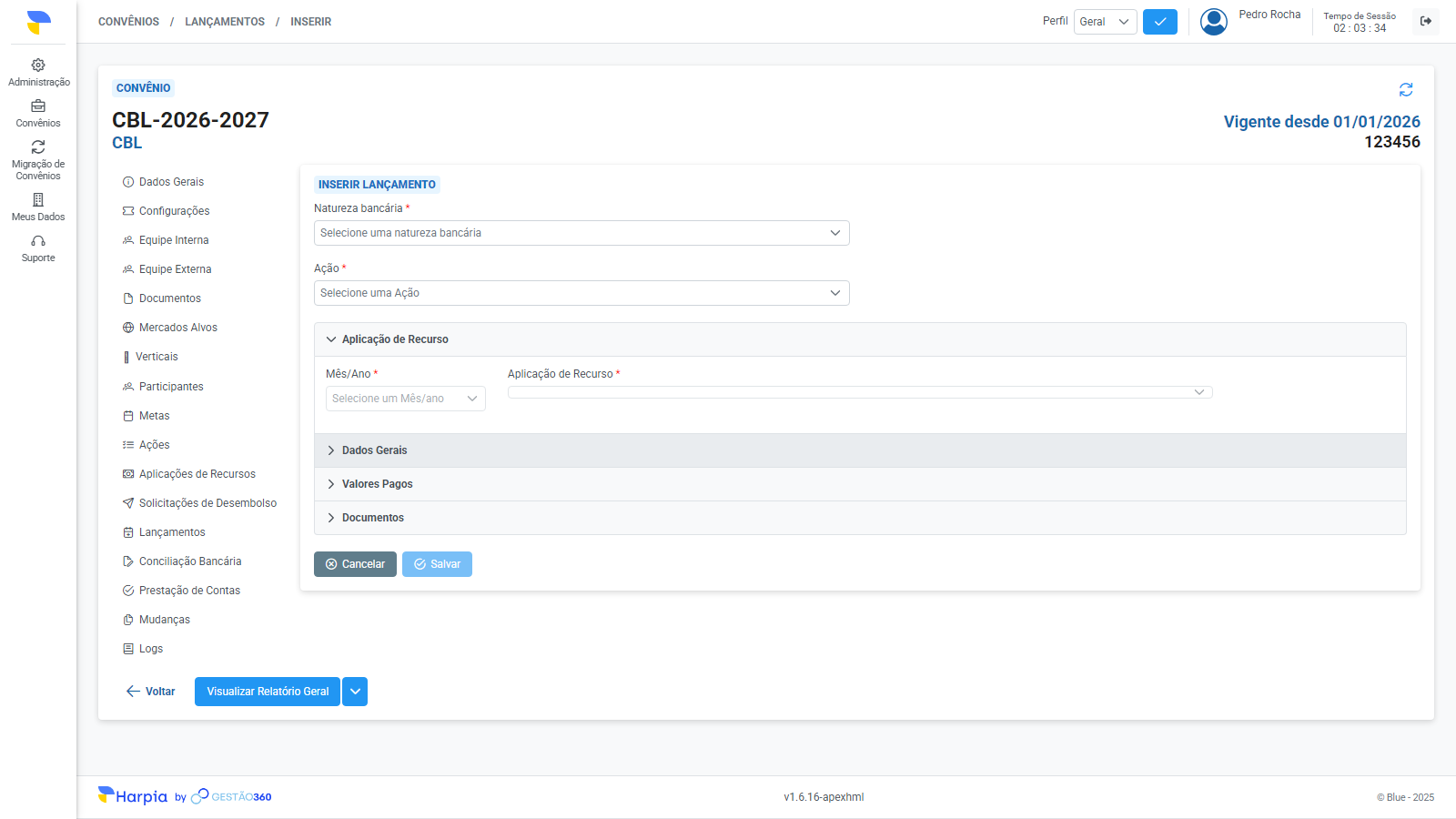
Na aba "Lançamentos", clique no botão "Inserir Lançamento".
Obs: o botão só aparece se o convênio não estiver Encerrado e se o seu perfil tiver a permissão de lançamentos.
A tela "Inserir Lançamento" é exibida.
Selecione a Natureza Bancária (Campo Obrigatório) — classifica o tipo de movimentação financeira do lançamento.
Obs: a lista de Natureza Bancária do lançamento comum não mostra as naturezas marcadas como Lançamento de Movimentação Extra — elas são exclusivas do Lançamento Extra. Se uma delas for enviada mesmo assim, o salvamento é recusado com a mensagem "A natureza bancária informada é exclusiva de lançamento extra." Um lançamento antigo, já gravado com uma natureza dessas, continua editável enquanto a natureza não for trocada.
Selecione a Ação (Campo Obrigatório) — a lista mostra só as Ações do convênio que têm alguma rubrica orçamentária disponível para pagamento.
Obs: se nenhuma rubrica estiver disponível para pagamento, o sistema exibe o aviso "Aplicação de recurso não cadastrada." e não permite prosseguir com o lançamento.
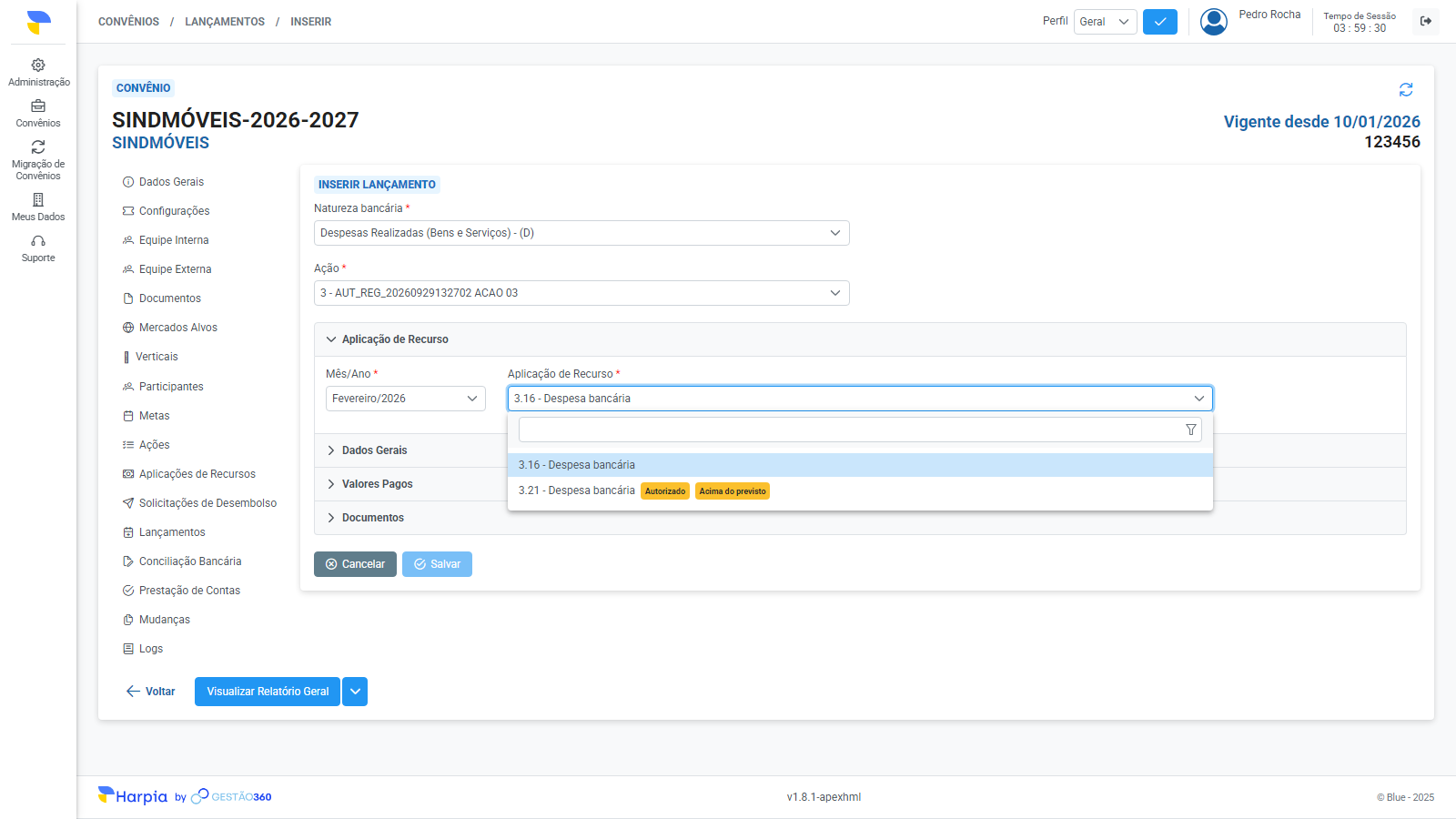
Na seção "Aplicação de Recurso", selecione o Mês/Ano (Campo Obrigatório) — só fica habilitado depois que a Ação é escolhida.
Selecione a Aplicação de Recurso (Campo Obrigatório) — a rubrica orçamentária específica onde a despesa será lançada. Só fica habilitado depois do Mês/Ano. Itens liberados por uma mudança contratual aparecem marcados como "Autorizado", e os itens cuja execução acumulada em Apex já passou do previsto aprovado aparecem com o marcador "Acima do previsto" (informativo — o bloqueio por saldo do item está descrito no passo 15).
Obs: ao escolher a Aplicação de Recurso, o sistema já preenche automaticamente a Moeda, o Câmbio e os valores previstos mostrados mais adiante, na seção "Valores Pagos".
Obs: o sistema só aceita o lançamento se essa rubrica já tiver desembolso pago pela ApexBrasil, ou uma autorização de uso de saldo ativa para ela. Sem uma dessas duas condições, o salvamento é bloqueado com a mensagem "O item orçamentário selecionado não está elegível para lançamentos no mês informado. Verifique o desembolso do mês ou a autorização via mudança (RGNB033.01)." A autorização vale para o item no mês em que foi autorizada — uma autorização de outro mês não torna o item elegível.
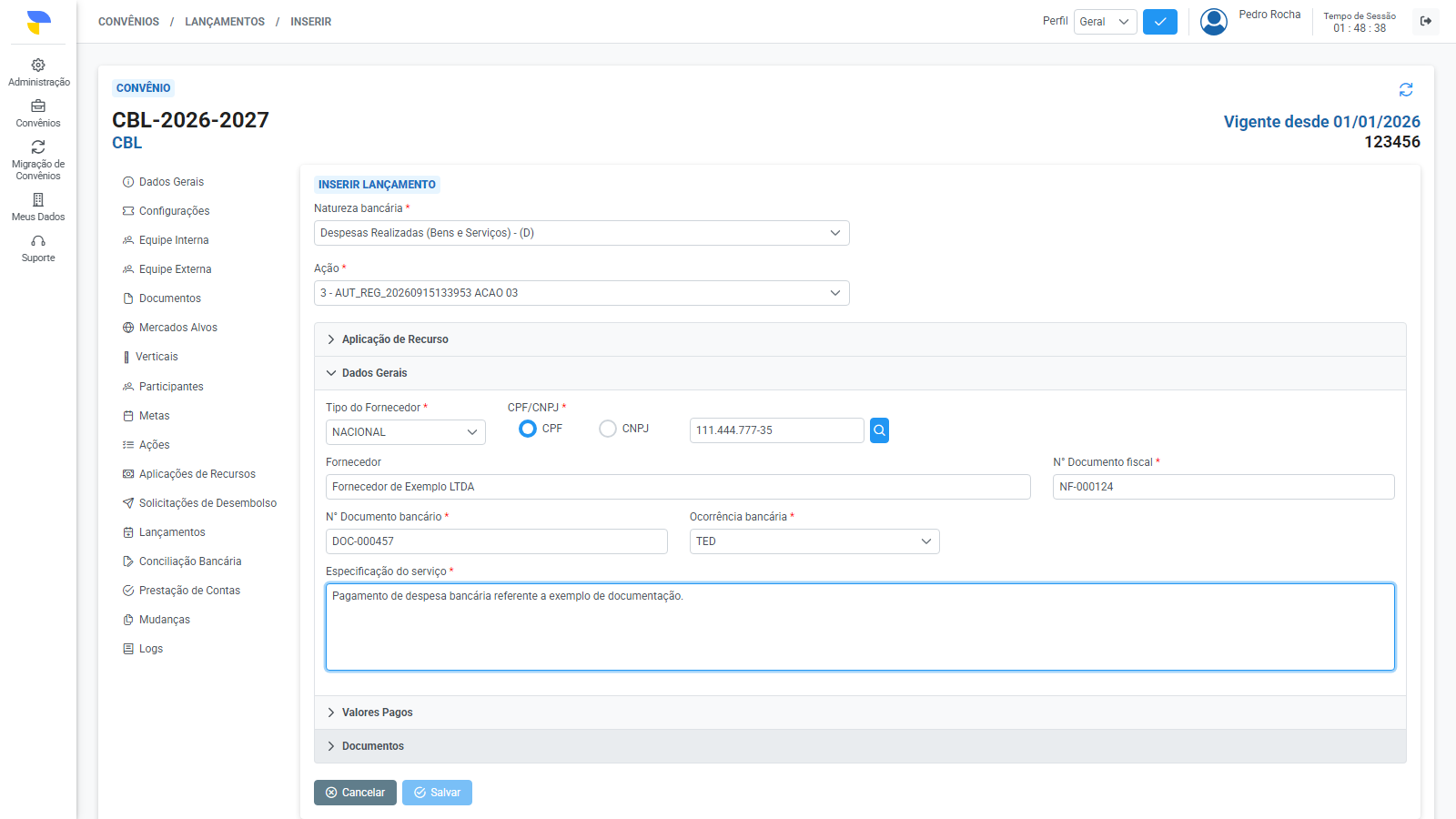
Na seção "Dados Gerais", selecione o Tipo de Fornecedor: Nacional ou Internacional.
7.1. Se Nacional: escolha entre CPF ou CNPJ, informe o número do documento (Campo Obrigatório) e clique no ícone de lupa para buscar o fornecedor automaticamente pelo cadastro.
Obs: se o fornecedor for encontrado, o campo Fornecedor é preenchido automaticamente. Se não for encontrado, você pode preenchê-lo manualmente. Fornecedores Internacionais não precisam informar CPF/CNPJ.
Informe o Nº do Documento Fiscal (Campo Obrigatório) — número da nota fiscal ou recibo da despesa.
Informe o Nº do Documento Bancário (Campo Obrigatório) — número do comprovante de pagamento.
Selecione a Ocorrência Bancária (Campo Obrigatório).
Preencha a Especificação do Serviço (Campo Obrigatório) — descrição da despesa sendo lançada.
Com a seção preenchida, a tela fica assim:
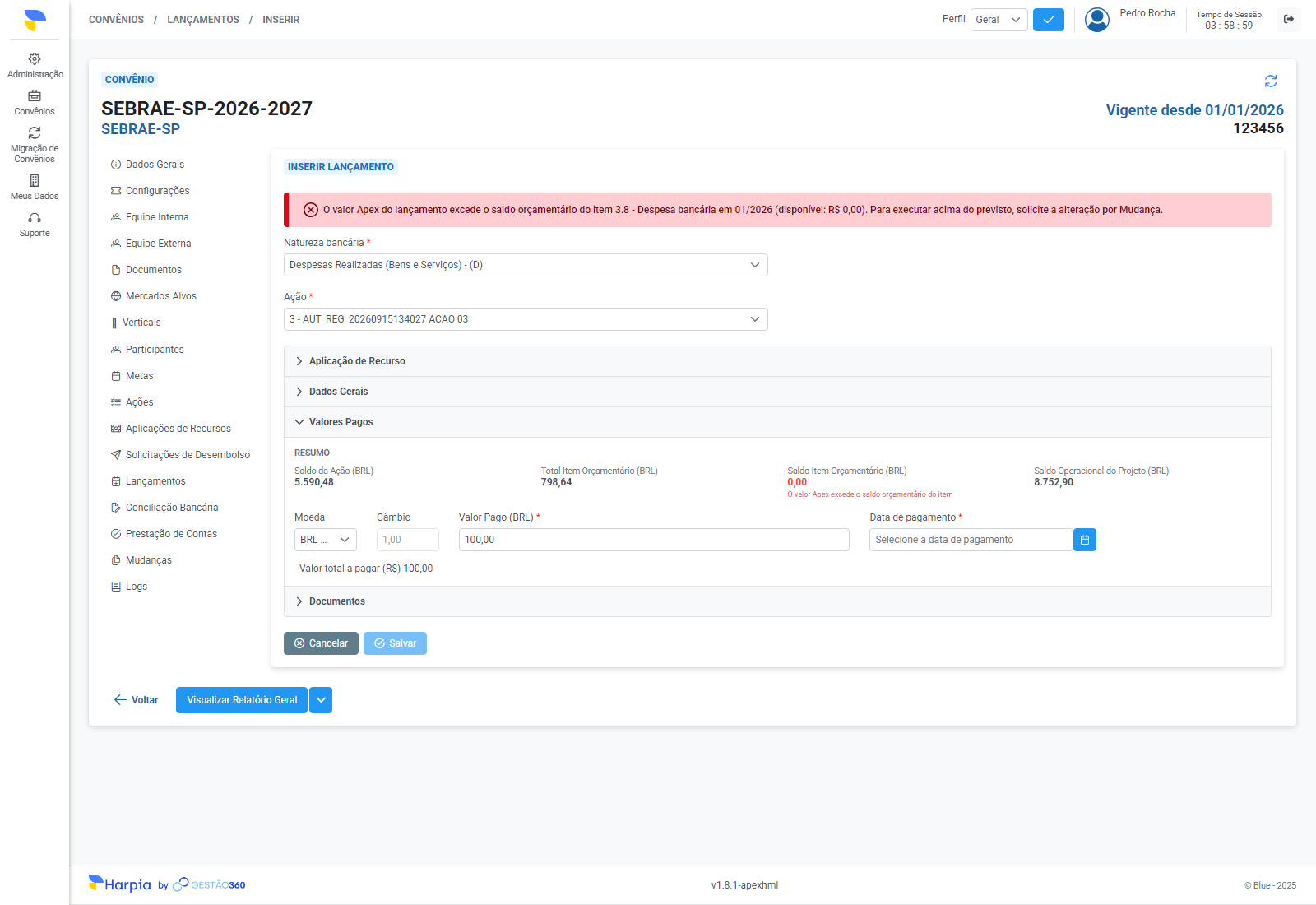
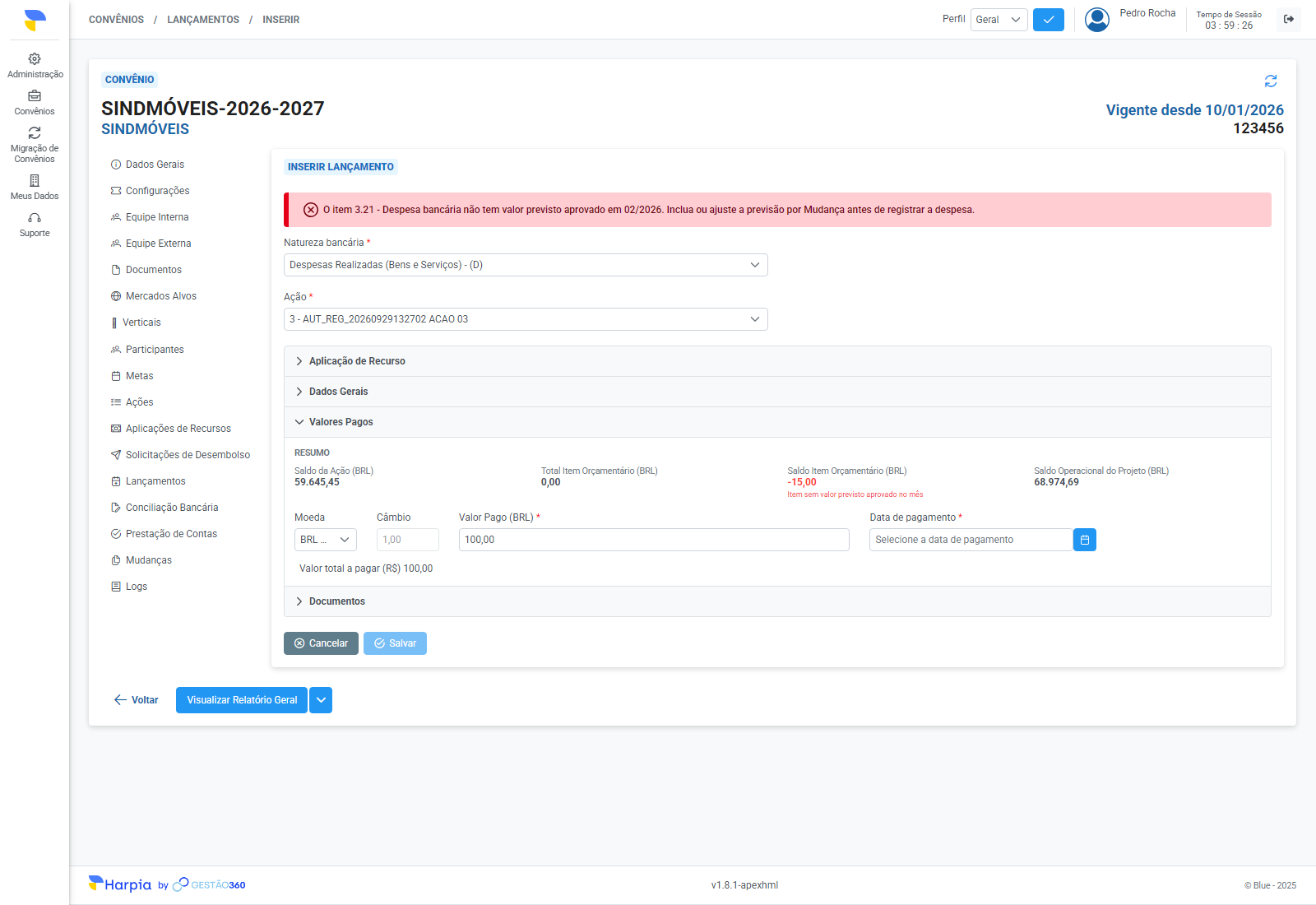
Na seção "Valores Pagos", confira o painel de resumo: Saldo da Ação, Total Item Orçamentário e Saldo Item Orçamentário, e Saldo Operacional do Projeto (todos em Reais). O Saldo Item Orçamentário é o valor previsto (Valor APEX) do item no mês, menos o que já foi executado com recurso Apex nele; quando o lançamento não cabe nesse saldo, o número fica em vermelho, com o aviso "O valor Apex excede o saldo orçamentário do item" (ou "Item sem valor previsto aprovado no mês").
Se o convênio tiver mais de uma moeda parametrizada, selecione a Moeda (Opcional — padrão Real). Trocar a moeda recalcula automaticamente o Câmbio. O Câmbio aceita até 10 casas decimais: a tela o mostra com 2 a 10 casas (sem zeros à direita no final) e os cálculos usam as 10 casas, arredondando para 2 casas só o valor em Reais.
Se a moeda escolhida não for Real, informe o Valor do Lançamento na moeda estrangeira (Campo Obrigatório nesse caso, maior que zero) — o Valor Pago (BRL) é recalculado automaticamente a partir do câmbio.
Informe o Valor Pago (BRL) (Campo Obrigatório, maior que zero) — se a moeda não for Real, o valor em moeda estrangeira é recalculado automaticamente a partir deste campo.
Obs: o Valor Pago não pode ultrapassar o Saldo Operacional do Projeto exibido no resumo — se ultrapassar, aparece o aviso "O valor do lançamento excede o saldo operacional do projeto" e o botão Salvar fica bloqueado. Essa regra não vale para naturezas bancárias que não participam da conciliação.
Obs: antes de conferir o saldo do projeto, o sistema confere o item orçamentário: a parcela Apex do lançamento (Valor Pago menos a contrapartida financeira) não pode passar do Saldo Item Orçamentário. Se passar, aparece o erro "O valor Apex do lançamento excede o saldo orçamentário do item … em MM/AAAA (disponível: R$ …). Para executar acima do previsto, solicite a alteração por Mudança." Se o item não tem valor previsto aprovado no mês, o erro é "O item … não tem valor previsto aprovado em MM/AAAA. Inclua ou ajuste a previsão por Mudança antes de registrar a despesa." Nos dois casos o botão Salvar fica bloqueado.
Obs: ficam fora do teto do item e do saldo do projeto as naturezas que não participam da conciliação (estornos). Lançamento só de contrapartida (sem parcela Apex) e, ao editar um lançamento no mesmo item, a alteração que não aumenta o valor Apex não são limitados pelo teto do item — inclusive em item já acima do previsto ou sem previsto —, mas continuam passando pela conferência do saldo do projeto. Trocar o lançamento para outro item faz o valor inteiro contar como novo no item de destino.
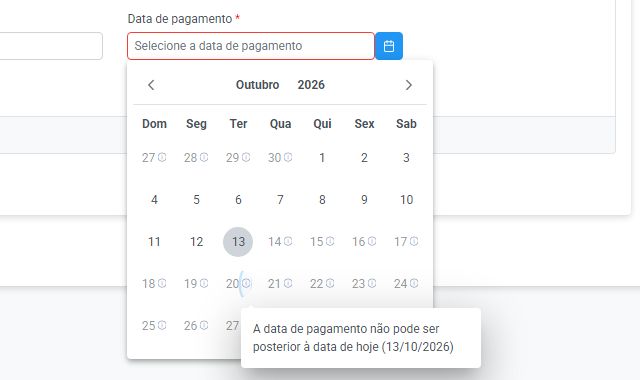
Informe a Data de Pagamento (Campo Obrigatório) — entre o início da vigência do convênio e hoje (ou o fim da vigência, se ele for anterior a hoje). No calendário, as datas fora desse período aparecem esmaecidas e com o ícone ⓘ.
Ao clicar no ícone ⓘ de uma data indisponível, o sistema mostra um balão com o motivo, e a data não é selecionada:
Antes do início da vigência: "A data de pagamento não pode ser anterior ao início da vigência do convênio (dd/mm/aaaa)".
Depois de hoje: "A data de pagamento não pode ser posterior à data de hoje (dd/mm/aaaa)".
Depois do fim da vigência (convênio com vigência já encerrada): "A data de pagamento não pode ser posterior ao fim da vigência do convênio (dd/mm/aaaa)".
Obs: o sistema bloqueia o lançamento se a data informada, ou a própria Aplicação de Recurso escolhida, já estiver vinculada a uma conciliação bancária fechada (status "Conciliada") — mensagens "Não é possível inserir lançamentos em datas que possuem conciliação bancária com status CONCILIADA." ou "...pois ela já participa de uma conciliação bancária conciliada.". Essa restrição também não vale para naturezas bancárias que não participam da conciliação (mesma exceção do passo 15).
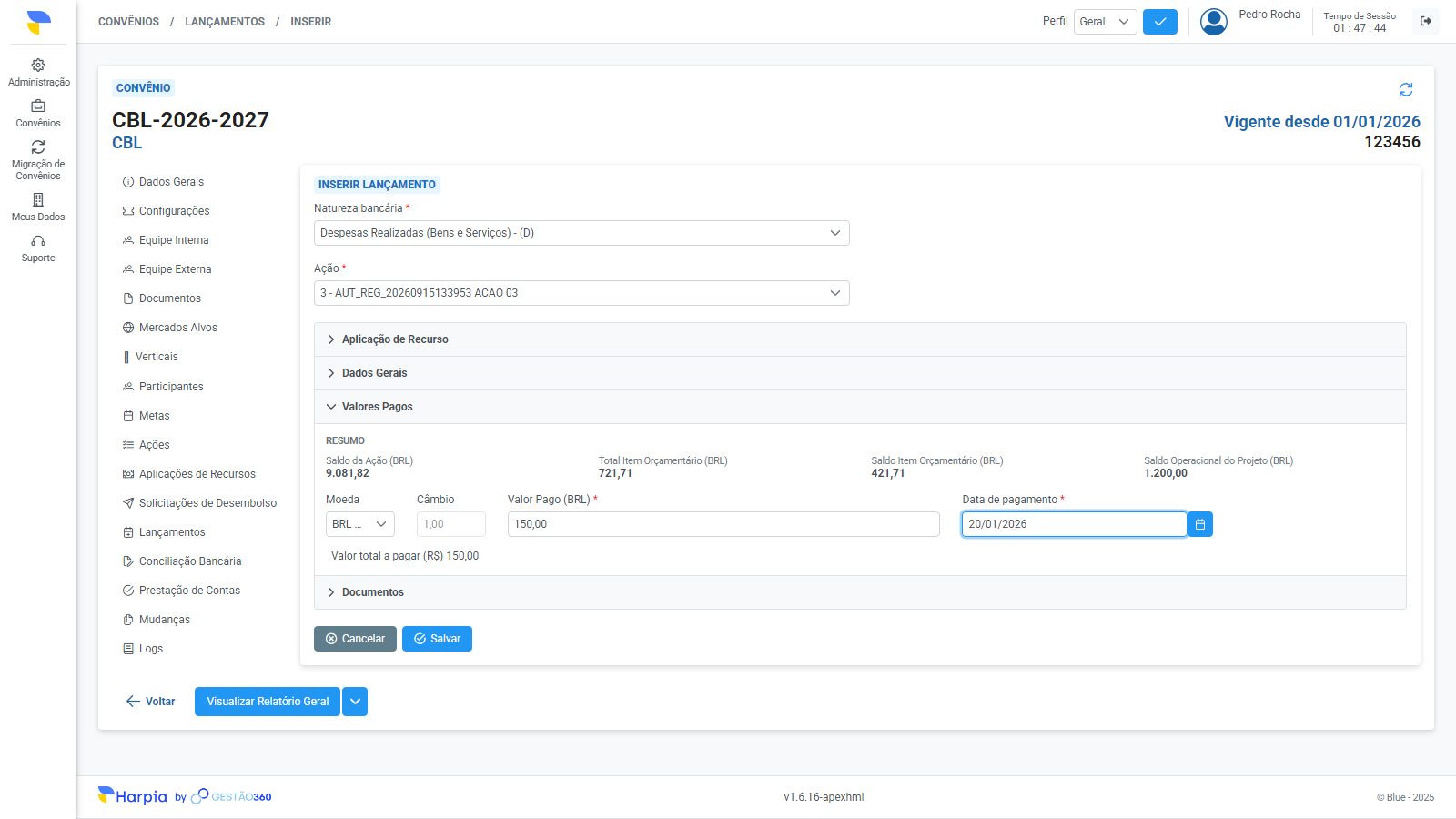
Com todos os campos obrigatórios preenchidos, a tela fica assim:
Se desejar, na seção "Documentos", clique em "Inserir Documento" (Opcional) para anexar um arquivo (PDF, DOC, DOCX, XLS, XLSX, JPG, JPEG, PNG ou ZIP) ou um link. Documentos anexados aqui são enviados ao sistema logo após o lançamento ser salvo.
Revise as informações e clique em "Salvar".
Obs: o botão Salvar só fica disponível quando existe ao menos uma Aplicação de Recurso elegível, e fica desabilitado enquanto houver campo obrigatório pendente ou o valor exceder o saldo do item orçamentário ou o saldo operacional do projeto (passo 15).
Confirme a mensagem de alteração exibida pelo sistema. O sistema exibe "Inserido com sucesso." e leva você de volta para a listagem de Lançamentos, já com os indicadores atualizados.
Obs: o lançamento recém-criado nasce com a situação "Aguardando Pagamento" — ela muda para "Pagamento Realizado" mais adiante, durante a conciliação bancária (fora do escopo deste guia; veja Conciliação Bancária).
O que acontece automaticamente ao salvar:
O sistema identifica sozinho, pela data de pagamento informada, a qual período de prestação de contas do convênio o lançamento pertence — você não escolhe isso manualmente.
Fica registrado um log de auditoria com os dados completos do lançamento, para rastreabilidade de quem inseriu o quê.
O saldo operacional do convênio, mostrado em telas de resumo, passa a refletir esse novo lançamento automaticamente (não existe um passo separado de "atualizar saldo").
Estes itens não aparecem na tela de cadastro — são efeitos automáticos que passam a valer assim que o lançamento é salvo.
O Saldo do Projeto (Saldo Operacional) limita os lançamentos com recurso Apex, aplicado depois do teto do Item Orçamentário (RN08.11) — não é reiniciado a cada mês.
RN06.2
Os valores previstos dos Itens Orçamentários limitam a execução Apex: a parcela Apex de um lançamento não pode ultrapassar o saldo orçamentário do item no mês, nem ser lançada em item sem valor previsto aprovado (RN08.11 e RN08.12). Para executar acima do previsto, é preciso ajustar a previsão por Mudança.
RN06.3
O Saldo Operacional do Projeto é calculado somando os Desembolsos Recebidos, os Rendimentos de Aplicação Financeira e Outras Receitas, e subtraindo as Despesas Apex, Despesas Bancárias, Outros Débitos e Tributos sobre Rendimentos.
RN07.7
Marcar a opção de uso de saldo num item orçamentário não o torna elegível por si só — a elegibilidade só existe depois que a autorização correspondente é incluída num pacote de Mudança, aprovada e registrada como ativa.
RN08.2
Só recebem lançamento os itens que participaram do desembolso do mês (Solicitação de Aplicação paga) ou que têm autorização de uso de saldo ativa para aquele mês; fora disso o salvamento é bloqueado com a mensagem de item não elegível para lançamentos no mês informado.
RN08.3
A lista de Aplicações de Recurso marca como "Autorizado" o item elegível por autorização via mudança e como "Acima do previsto" o item cuja execução Apex acumulada supera o previsto aprovado — um item pode ter os dois marcadores, e eles são apenas informativos.
RN08.5
Ao salvar, o sistema compara o valor Apex do lançamento com o Saldo do Projeto disponível — excedendo, bloqueia o salvamento e mantém os dados preenchidos na tela.
RN08.6
Cada lançamento vincula-se a exatamente um Item Orçamentário e a um mês de competência — não é permitido ratear um lançamento entre múltiplos itens.
RN08.7
Não é permitido salvar um lançamento com valor financeiro total (Apex e contrapartidas) igual a zero — mensagem "Informe um valor para Apex e/ou contrapartidas. Não é permitido salvar lançamento com valor zerado."
RN08.11
Teto por item: a parcela Apex do lançamento (Valor Pago menos a contrapartida financeira) não pode ultrapassar o saldo orçamentário do item no mês — o valor previsto vigente (Valor APEX; com subitens, a soma deles) menos o já executado com recurso Apex. Excedendo, o sistema bloqueia o salvamento informando o saldo disponível e orientando solicitar a alteração por Mudança. A verificação é refeita no momento de gravar, junto com o Saldo do Projeto.
RN08.12
Item sem valor previsto aprovado no mês não recebe lançamento com valor Apex: o salvamento é bloqueado com a orientação de incluir ou ajustar a previsão por Mudança antes de registrar a despesa.
RN08.13
A ordem das conferências ao salvar é: valor previsto do item maior que zero, teto do item (RN08.11) e Saldo do Projeto (RN08.5). Estornos (natureza que não participa da conciliação) ficam fora de todas elas; lançamento só de contrapartida e edição que não aumenta o valor Apex no mesmo item (mesmo em item acima do previsto ou sem previsto) ficam fora do teto do item, mas continuam sujeitos ao Saldo do Projeto.
RN08.14
Naturezas Bancárias marcadas como "Lançamento de Movimentação Extra" são exclusivas do Lançamento Extra: não aparecem na lista do lançamento comum e o salvamento é recusado com "A natureza bancária informada é exclusiva de lançamento extra." Lançamento antigo já gravado com uma delas segue editável enquanto a natureza não for trocada.
RN08.15
O Câmbio é uma taxa guardada com até 10 casas decimais; os cálculos usam as 10 casas e só o resultado em Reais é arredondado para 2 casas.
RN18.2
Ao inserir um Lançamento, a Ocorrência Bancária é obrigatória.
RN28.1
Um documento de lançamento é registrado de forma mutuamente exclusiva: sem arquivo, o sistema guarda só o Link; com arquivo, cria um novo Documento e o Link fica vazio.
RN29.4
A Data de Pagamento do lançamento é restrita entre o início de vigência do convênio e o menor valor entre "hoje" e o fim de vigência.
RN29.5
No calendário da Data de Pagamento, as datas fora do período permitido (RN29.4) aparecem indisponíveis, com o ícone ⓘ. Ao clicar no ícone, o sistema mostra o motivo — anterior ao início da vigência do convênio, posterior à data de hoje ou posterior ao fim da vigência do convênio — e a data não é selecionada.
Adicionado o bloco "Veja Também" com links para os guias relacionados e o card correspondente no Sumário; Sumário reforçado: quantidade de passos em cada cenário e link para voltar ao Sumário ao fim de cada cenário; Removido o vídeo explicativo (seção e card do Sumário)
Amanda Galvão
2.11
2026-10-13
Documentado o ícone ⓘ nas datas indisponíveis do calendário da Data de Pagamento e o balão com o motivo (antes do início da vigência, depois de hoje e depois do fim da vigência), com screenshot. Nova regra RN29.5.
Amanda Galvão
2.10
2026-10-09
Adicionados screenshots do marcador "Acima do previsto" na lista de Aplicações de Recurso e dos dois erros do teto por item orçamentário (valor Apex acima do saldo do item e item sem valor previsto aprovado no mês).
Amanda Galvão
2.9
2026-10-09
Documentado o teto por item orçamentário no lançamento (saldo do item, erros de excesso e de item sem previsto, exceções e ordem das conferências), o marcador "Acima do previsto", a elegibilidade do item por mês (nova mensagem), a exclusividade das naturezas de lançamento extra e o Câmbio com até 10 casas decimais. Atualizadas RN06.1 e RN06.2; adicionadas RN08.2, RN08.3 e RN08.11 a RN08.15.
Amanda Galvão
2.8
2026-10-06
Adicionada a seção "Vídeo Explicativo" com o vídeo da funcionalidade Lançamentos.
Amanda Galvão
2.7
2026-10-05
Ajustes no Design de Interface e Experiência do Usuário.
Amanda Galvão
2.6
2026-09-25
Ajustada a Obs sobre o botão "Inserir Contrapartida" para referenciar a nova página "Lançamentos (Contrapartida)"
Amanda Galvão
2.5
2026-09-25
Adicionada referência à regra de negócio RN18.2 (Ocorrência Bancária obrigatória ao inserir um Lançamento)
Amanda Galvão
2.4
2026-09-25
Adicionada a regra de negócio RN28.1 (registro mutuamente exclusivo de documento de lançamento); removida a nota de proveniência das regras no início da seção
Amanda Galvão
2.3
2026-09-24
Adicionada a seção "Regras de Negócio Relacionadas" ao Sumário (estava presente na página, mas não linkada no Sumário)
Amanda Galvão
2.2
2026-09-22
Ajuste no texto
Amanda Galvão
2.1
2026-09-22
Alteração de texto: removida a Nota técnica sobre o cadastro de Naturezas Bancárias (propriedade ParticipaConciliacao) e sua referência cruzada nos passos 15 e 16
Amanda Galvão
2.0
2026-09-22
Reestruturação completa da página: adicionado o Cenário 1.1 explicando os indicadores de execução financeira da listagem (antes não documentados); Cenário de inserção dividido em passos mais claros nas seções Dados Gerais e Valores Pagos; adicionada a RN06.3 (fórmula do Saldo Operacional do Projeto); renovados todos os screenshots a partir de um lançamento real inserido nesta sessão
Amanda Galvão
1.2
2026-09-21
Removidas as citações de "Fonte" (arquivo:linha) das Regras de Negócio Relacionadas
Amanda Galvão
1.1
2026-09-21
Adicionadas referências às regras de negócio (RN06, RN07, RN08, RN29)
 Harpia (Gestão 360) — Guia de Usuário:
 Sumário
 Cenário: Consultar os Lançamentos do Convênio
 Vídeo Explicativo
 Regras de Negócio Relacionadas
 Veja Também


 Informações do Documento
 Histórico de Versões