Antes de começar, veja a página "Introdução" para os pré-requisitos gerais do sistema e o passo a passo de login, e a página "Lançamentos" para os indicadores de execução financeira do convênio (Previsto, Executado, Saldo, divididos entre APEX e Contrapartida) — este guia cobre apenas o registro da Contrapartida em si. Em caso de dúvidas, consulte também o FAQ.
Contrapartida é o valor que a própria entidade parceira (convenente) aporta na execução do convênio — financeiro, econômico, ou os dois — como parte da divisão de custos combinada no convênio. Ela é registrada na mesma tela de Lançamentos do convênio, mas por um formulário próprio, separado do lançamento comum de despesa (que registra o aporte da APEX).
Na tela de Lançamentos do convênio, clique em "+ Inserir Contrapartida" (ao lado de "+ Inserir Lançamento").
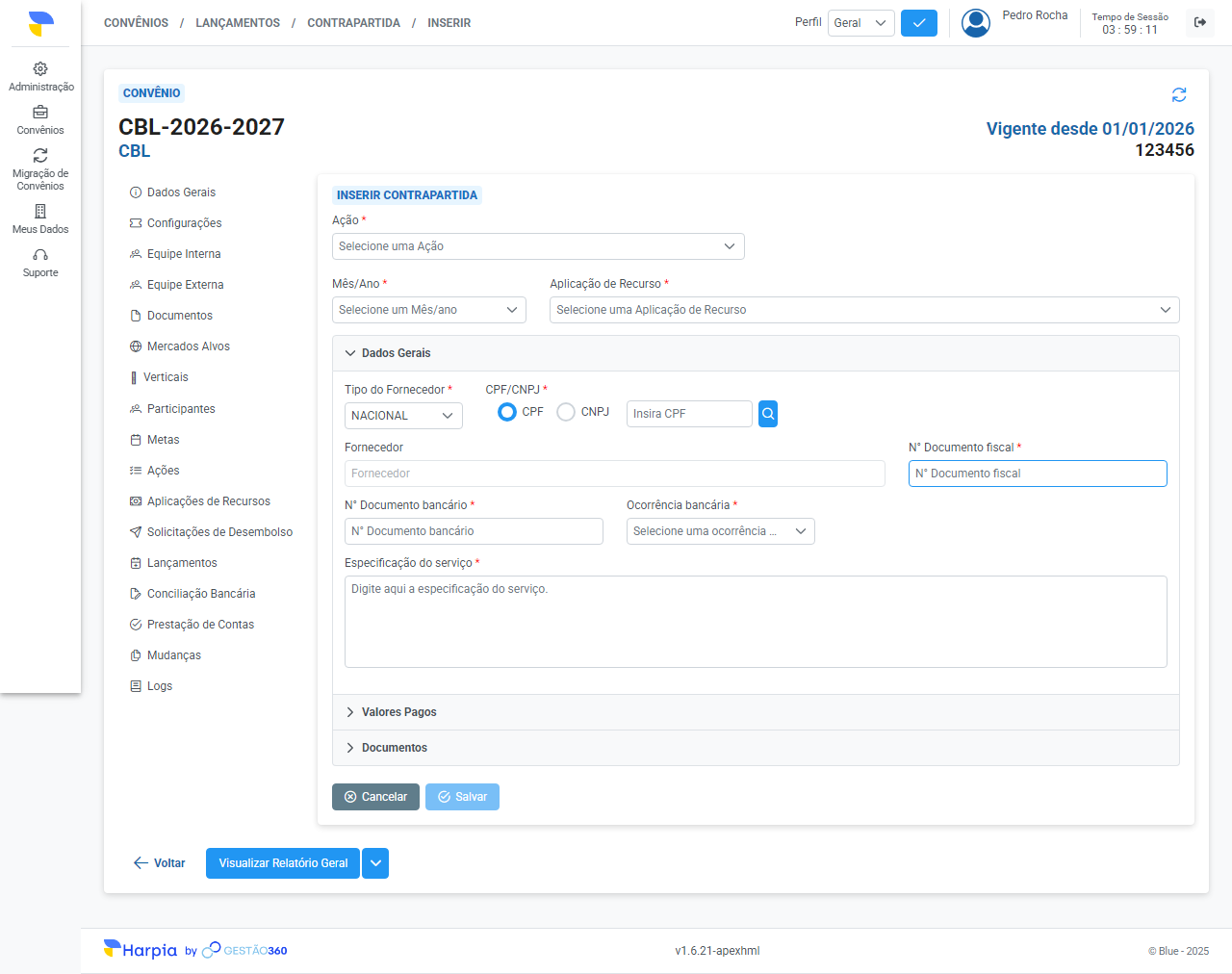
Selecione a Ação (Campo Obrigatório), o Mês/Ano (Campo Obrigatório, derivado da Ação escolhida) e a Aplicação de Recurso (Campo Obrigatório, derivada do Mês/Ano escolhido).
Na seção "Dados Gerais", informe o Tipo do Fornecedor: Nacional ou Internacional (Campo Obrigatório).
Obs: para fornecedor Nacional, informe CPF ou CNPJ (Campo Obrigatório) e clique na lupa para buscar — encontrado, o campo Fornecedor é preenchido automaticamente e fica bloqueado. Para Internacional, o campo Fornecedor é digitado livremente (Campo Obrigatório, até 100 caracteres).
Preencha Nº Documento fiscal (Campo Obrigatório, até 30 caracteres), Nº Documento bancário (Campo Obrigatório, até 30 caracteres), Ocorrência bancária (Campo Obrigatório) e Especificação do serviço (Campo Obrigatório, até 400 caracteres).
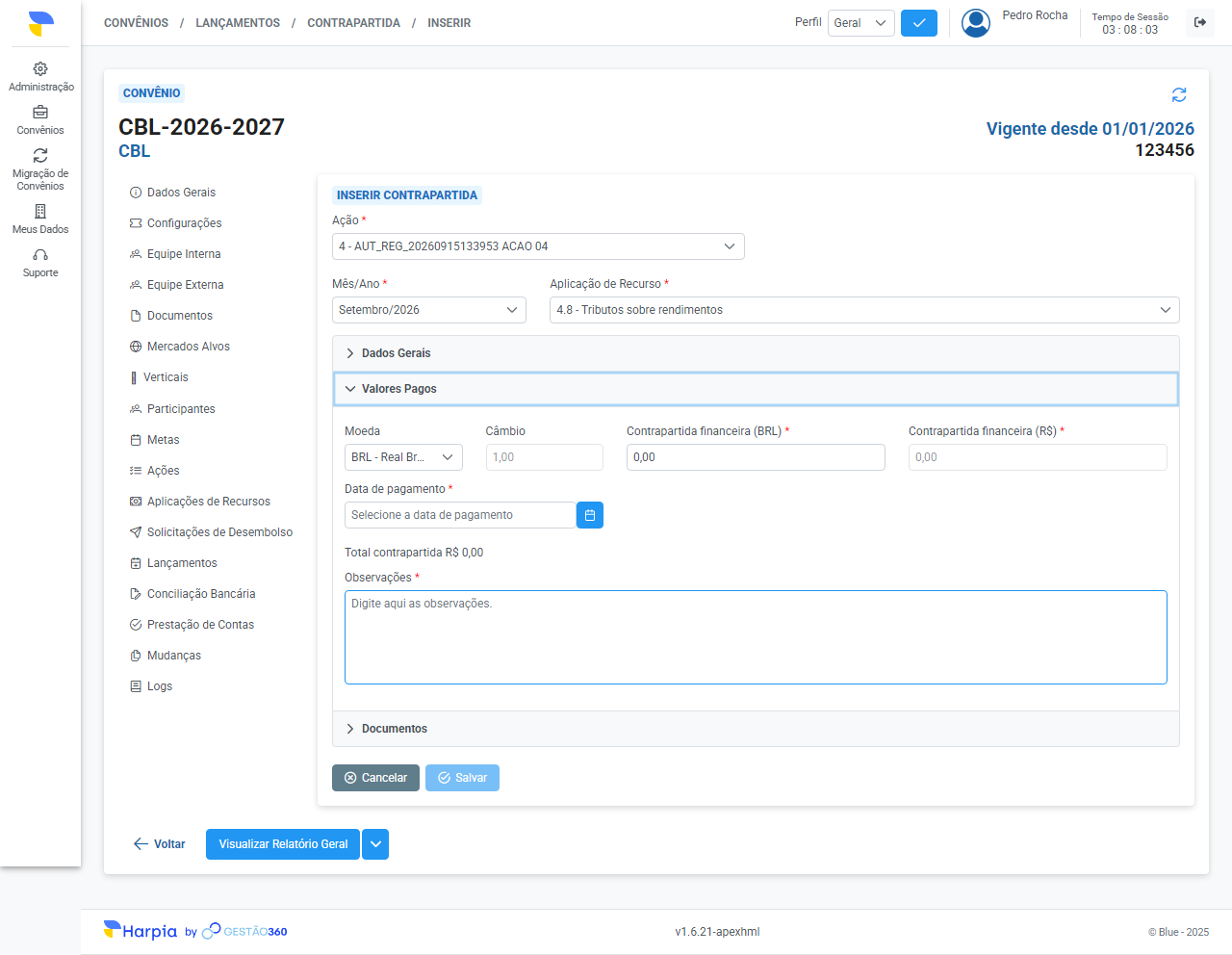
Abra a seção "Valores Pagos" e selecione a Moeda — se diferente de Real, informe o Câmbio (Campo Obrigatório nesse caso; com Real, o câmbio fica travado em 1). O Câmbio aceita até 10 casas decimais, e a conversão entre a moeda estrangeira e o Real usa todas elas, arredondando para 2 casas só o valor em Reais.
Informe a Contrapartida financeira (na moeda original e em Reais — os dois campos se recalculam automaticamente um a partir do outro) e, se o serviço do convênio permitir, a Contrapartida econômica (mesmo padrão de dois campos).
Obs: pelo menos uma das duas — financeira ou econômica — precisa ser maior que zero. O campo "Total contrapartida", logo abaixo, soma as duas em Reais e é só para conferência (não é editável).
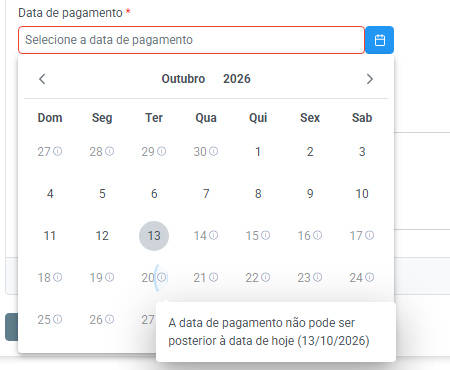
Informe a Data de pagamento (Campo Obrigatório — não pode ser uma data futura, nem anterior ao início da Ação selecionada) e as Observações (Campo Obrigatório, até 400 caracteres). No calendário, as datas que não podem ser escolhidas aparecem esmaecidas e com o ícone ⓘ.
Ao clicar no ícone ⓘ de uma data indisponível, o sistema mostra um balão com o motivo, e a data não é selecionada:
Antes do início da Ação: "A data de pagamento não pode ser anterior ao início da vigência da ação (dd/mm/aaaa)".
Depois de hoje: "A data de pagamento não pode ser posterior à data de hoje (dd/mm/aaaa)".
Obs: a Data de pagamento também precisa cair dentro do período de alguma Prestação de Contas já existente do convênio — se não houver uma prestação cobrindo aquela data, o sistema bloqueia com "Prestação de contas não encontrada na data informada."
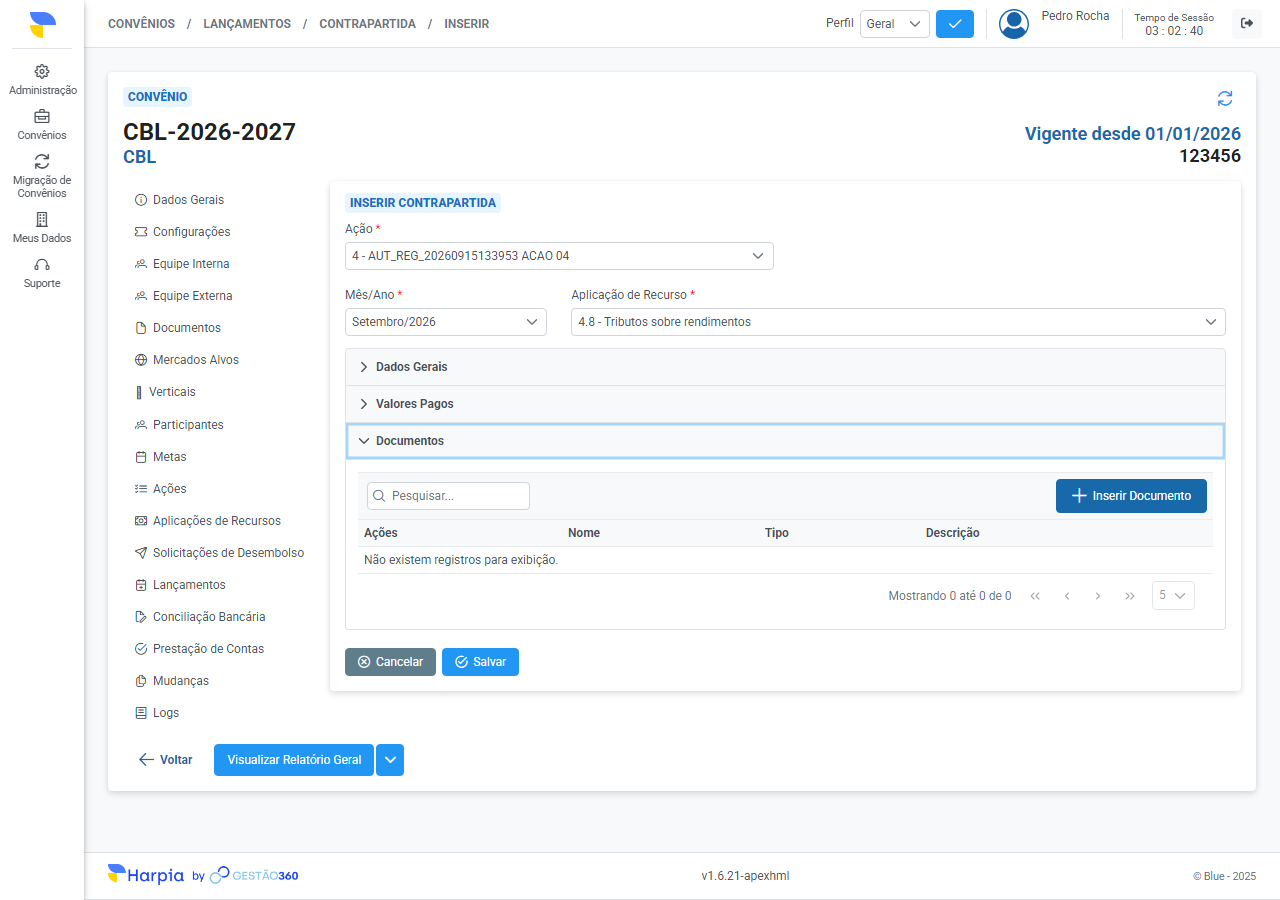
Na seção "Documentos", anexe o comprovante clicando em "Inserir Documento" — igual ao lançamento comum, o documento é um arquivo ou um link, nunca os dois ao mesmo tempo.
Clique em "Salvar" (fica desabilitado até que Ação, Mês/Ano, Aplicação de Recurso e todos os campos obrigatórios de Dados Gerais e Valores Pagos estejam preenchidos e válidos).
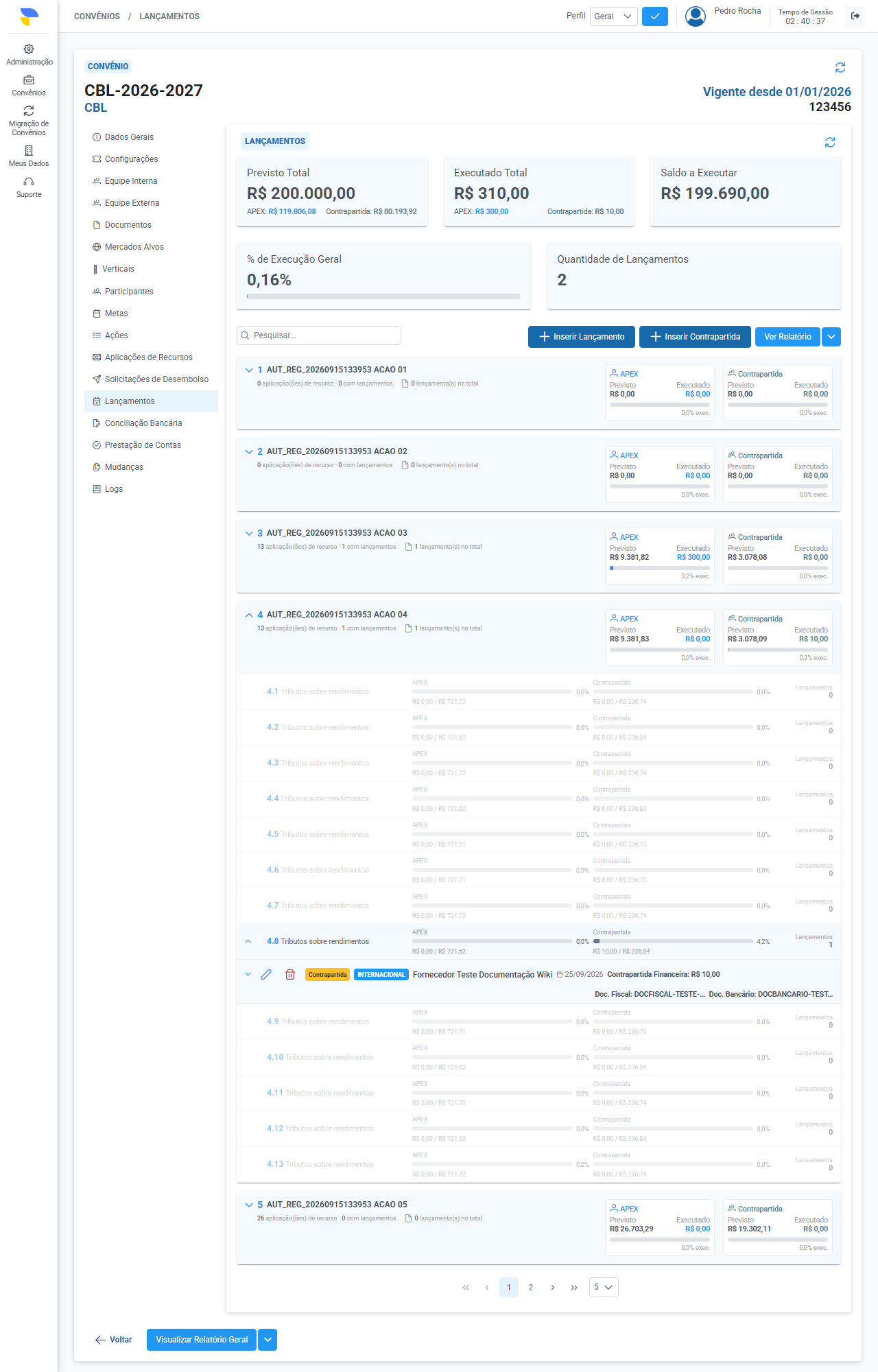
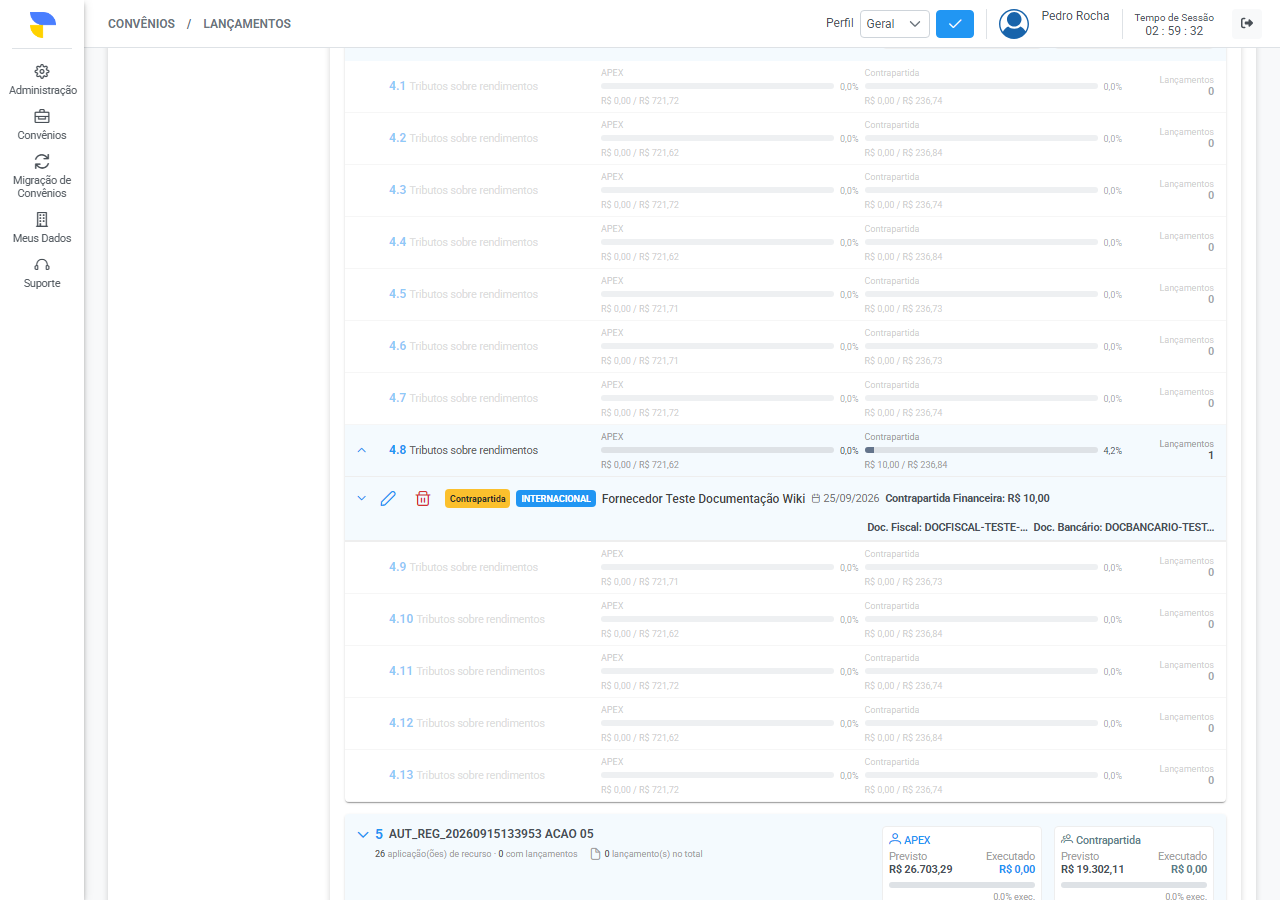
O sistema exibe a mensagem "Contrapartida inserida com sucesso." e retorna para a listagem de Lançamentos, onde a nova Contrapartida aparece com uma tag laranja "Contrapartida" (diferente da tag azul "Lançamento" dos lançamentos comuns).
Na listagem de Lançamentos, expanda a Ação e a Aplicação de Recurso correspondentes e clique no item marcado com a tag laranja "Contrapartida" para abrir o mesmo formulário em modo de edição.
Obs: os campos Ação, Mês/Ano e Aplicação de Recurso ficam bloqueados na edição — só é possível alterar os campos de Dados Gerais, Valores Pagos e Documentos.
Após fazer as edições necessárias, clique em "Salvar". O sistema exibe a mensagem "Contrapartida editada com sucesso."
Obs: não existe exclusão de uma Contrapartida — só os documentos anexados a ela podem ser removidos individualmente; o lançamento de Contrapartida em si permanece, só editável.
A Data de Pagamento da contrapartida deve cair dentro do período de uma Prestação de Contas existente do convênio; sem prestação cobrindo essa data, a operação é rejeitada.
RN21.2
Nenhum valor monetário da contrapartida pode ser negativo.
RN21.3
A soma da Contrapartida Financeira com a Contrapartida Econômica deve ser estritamente maior que zero.
RN21.4
Ao editar uma Contrapartida já existente, as regras de valor mínimo e não-negativo (acima) são reforçadas só pela tela — o sistema por trás não as verifica de novo nesse momento.
RN21.6
Editar uma Contrapartida sempre zera, por trás da tela, qualquer valor do lado "próprio" (APEX) daquele lançamento — reforça que a Contrapartida só existe para registrar o aporte do parceiro/convenente.
RN21.7
Contrapartida financeira e aporte próprio da APEX são mutuamente exclusivos no mesmo lançamento — um lançamento é sempre um ou outro, nunca os dois ao mesmo tempo.
RN21.8
O Câmbio informado na contrapartida é uma taxa com até 10 casas decimais; a conversão entre a moeda estrangeira e o Real usa as 10 casas e só o resultado em Reais é arredondado para 2 casas.
RN21.9
No calendário da Data de Pagamento da contrapartida, as datas anteriores ao início da vigência da Ação selecionada e as posteriores a hoje aparecem indisponíveis, com o ícone ⓘ. Ao clicar no ícone, o sistema mostra o motivo e a data não é selecionada.
Removida a seção "Vídeo Explicativo" (seção e card do Sumário).
Amanda Galvão
1.8
2026-10-15
Adicionado o bloco "Veja Também" com links para os guias relacionados e o card correspondente no Sumário
Amanda Galvão
1.7
2026-10-13
Documentado o ícone ⓘ nas datas indisponíveis do calendário da Data de pagamento e o balão com o motivo (antes do início da Ação e depois de hoje), com screenshot. Nova regra RN21.9.
Amanda Galvão
1.6
2026-10-09
Documentado que o Câmbio aceita até 10 casas decimais, com a conversão para Reais usando todas elas. Adicionada a RN21.8.
Amanda Galvão
1.5
2026-10-06
Adicionada a seção "Vídeo Explicativo" com o vídeo da funcionalidade Lançamentos (Contrapartida).
Amanda Galvão
1.4
2026-10-05
Ajustes no Design de Interface e Experiência do Usuário.
Amanda Galvão
1.3
2026-09-25
Corrigido o screenshot do passo 10 — a versão anterior não mostrava a tag laranja "Contrapartida" citada no texto
Amanda Galvão
1.2
2026-09-25
Alteração de texto (duplicidade no tópico 8) e screenshot adicionado no passo 10
Amanda Galvão
1.1
2026-09-25
Removida observação imprecisa sobre validação de documento do fornecedor Internacional; recapturado o screenshot da seção Valores Pagos (erro de carregamento de layout); adicionados screenshots das seções Documentos e da listagem com a tag "Contrapartida"
Amanda Galvão
1.0
2026-09-25
Versão inicial da documentação. Todas as observações de comportamento confirmadas por leitura do código-fonte local antes da publicação
 Harpia (Gestão 360) — Guia de Usuário:
 Sumário
 Cenário: Inserir uma Contrapartida
 Vídeo Explicativo
 Regras de Negócio Relacionadas
 Veja Também


 Informações do Documento
 Histórico de Versões