Antes de começar, veja a página "
Introdução" para os pré-requisitos gerais do sistema e o passo a passo de login. Em caso de dúvidas, consulte também o
FAQ.
A Prestação de Contas consolida, período a período, tudo o que o convênio executou: o fechamento financeiro (quanto entrou, quanto saiu, e se esse valor bate com o extrato bancário) e o fechamento técnico (o que as Ações e Metas planejadas efetivamente entregaram). É o mecanismo pelo qual a ApexBrasil formalmente reconhece a execução de cada período do convênio.
Os períodos são semestrais e o sistema já cria todos eles automaticamente, cobrindo do início ao fim da vigência do convênio, assim que o convênio é cadastrado — não existe um botão para criar uma Prestação de Contas manualmente.
Este cenário cobre a leitura da tela de Prestação de Contas de um convênio. Qualquer usuário com acesso de consulta ao convênio pode executar este cenário.
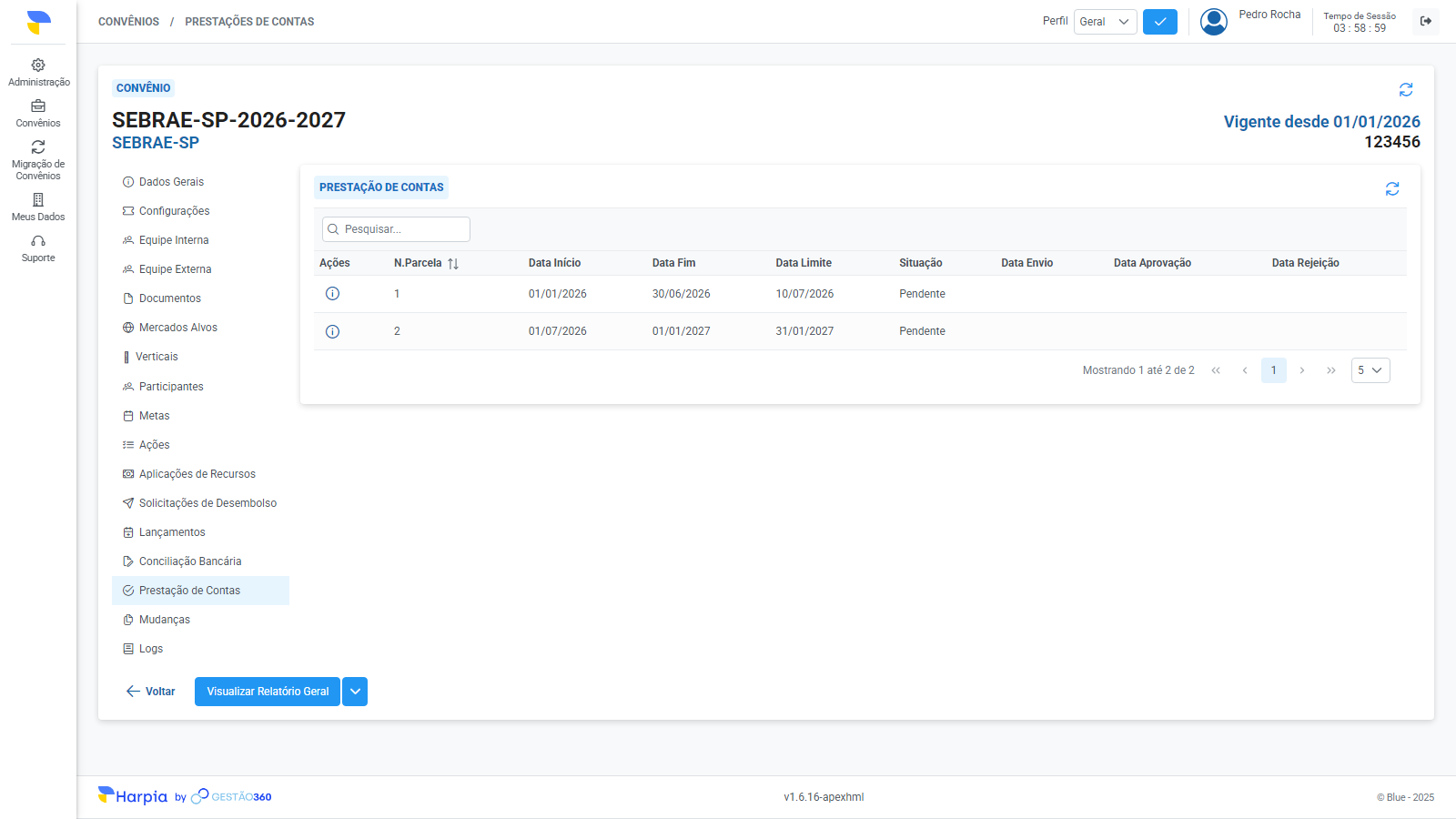
- Dentro do convênio, clique na aba "Prestação de Contas".
-
Interprete as colunas da lista.
2.1. N.Parcela — a ordem sequencial do período dentro do convênio.
2.2. Data Início e Data Fim — o período coberto por aquela parcela.
2.3. Data Limite — o prazo para o envio; parcelas parciais têm 10 dias corridos após o fim do período, e a última (ou única) parcela tem 30 dias corridos após o fim da vigência.
2.4. Situação — a situação atual (ver passo 3).
2.5. Data Envio, Data Aprovação e Data Rejeição — preenchidas conforme a parcela avança no fluxo.
Obs: enviar depois da Data Limite não é bloqueado — o sistema apenas registra a condição "Enviada fora do prazo" e sinaliza isso visualmente, sem impedir a análise.
- Leia a Situação da parcela.
| Situação | O que significa |
|---|
| Pendente | Ainda não foi enviada para análise. É onde a entidade parceira prepara os dados. |
| Enviada / Em Análise | Foi enviada e aguarda a decisão da ApexBrasil. |
| Aprovada | A ApexBrasil aprovou o período. Falta apenas finalizar. |
| Devolvida | Foi devolvida antes de uma decisão de aprovação/reprovação, para ajustes. |
| Rejeitada | Foi reprovada — volta para a entidade parceira corrigir e reenviar. |
| Finalizada | O período está definitivamente encerrado. |
| Cancelada | A parcela foi cancelada. |
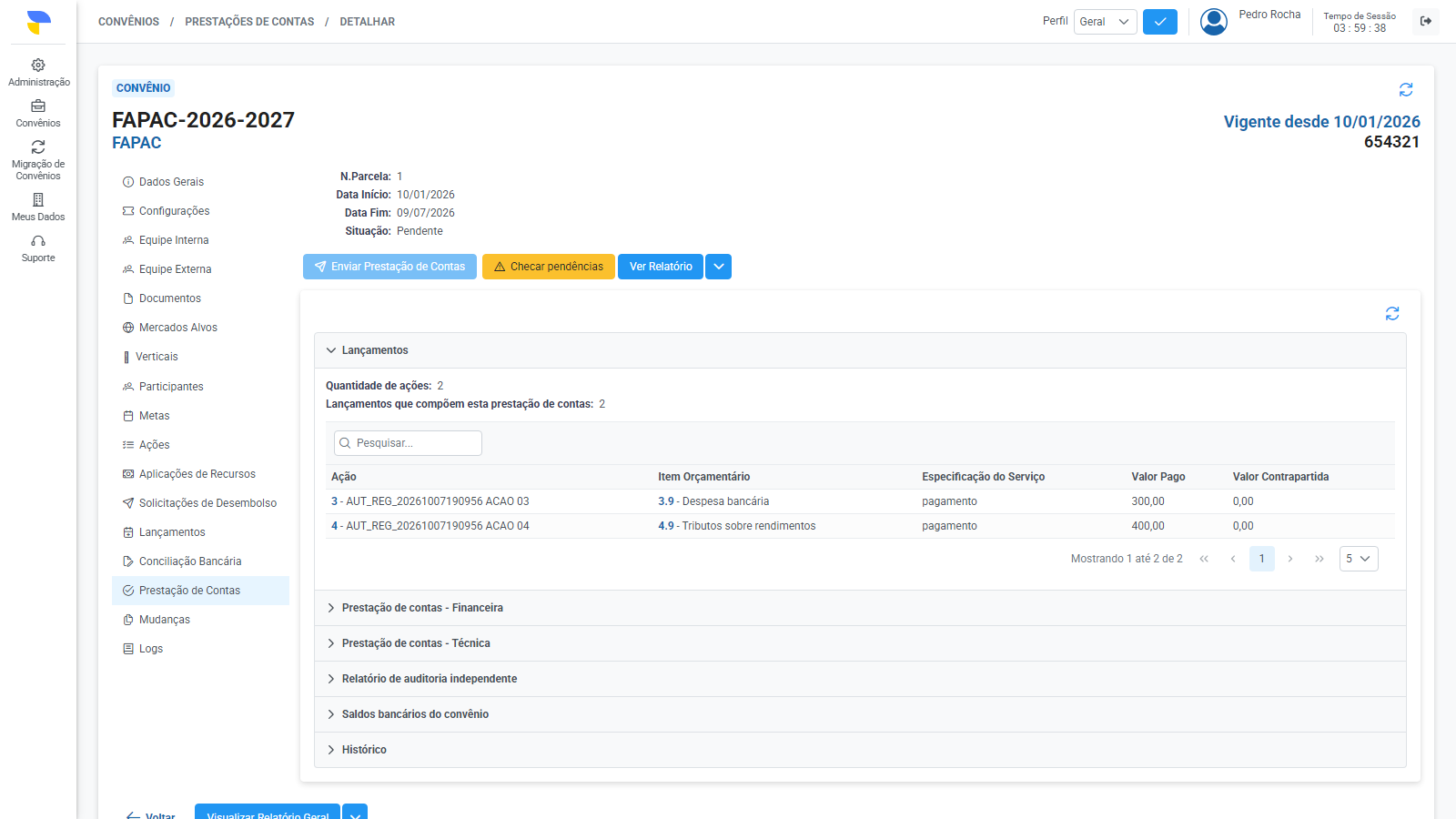
- Clique no ícone de detalhar, na coluna Ações, para abrir uma parcela.
-
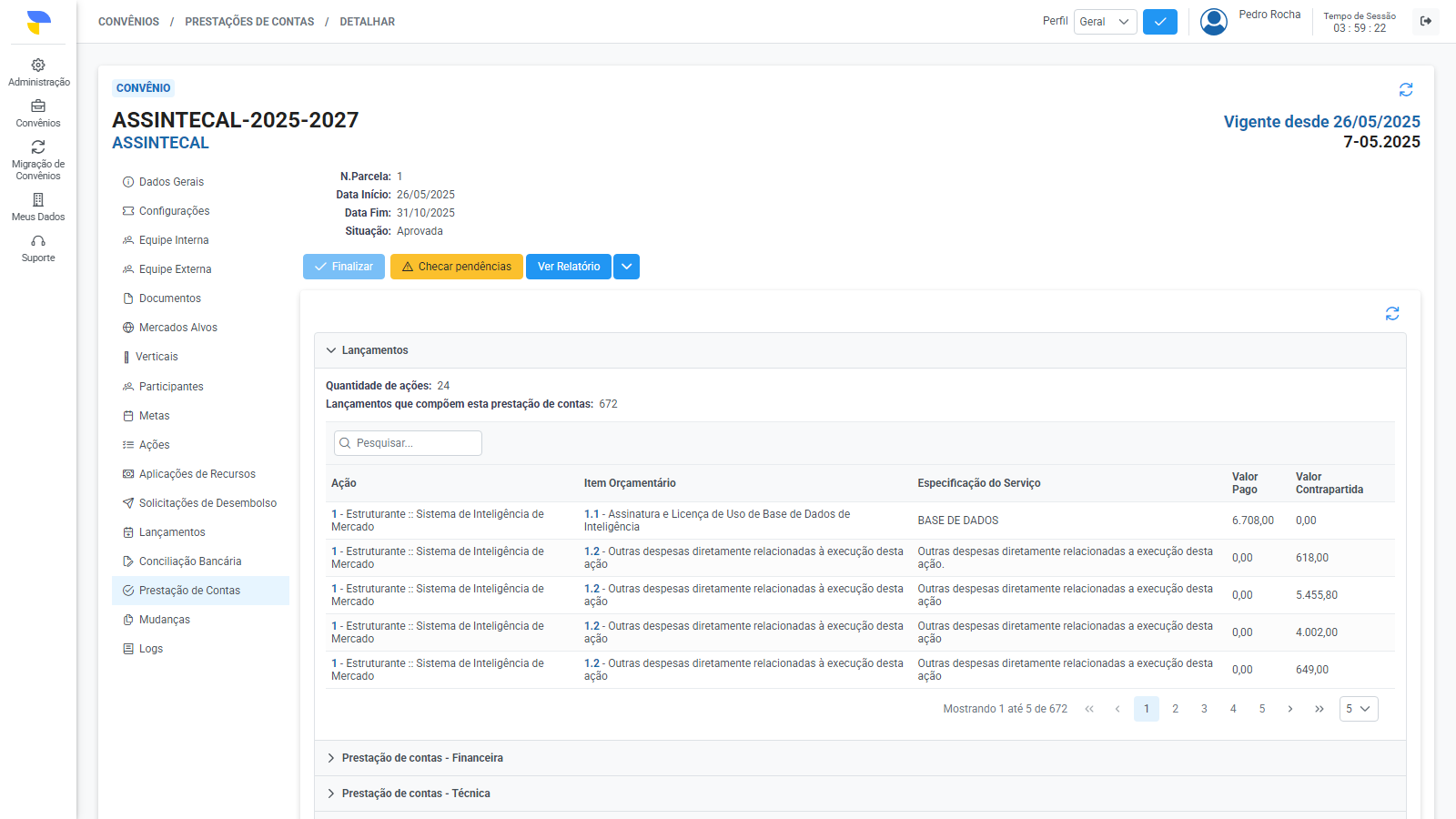
Na tela de detalhe, as informações do período são organizadas em seções que se expandem: Lançamentos (os lançamentos do convênio que caem dentro do período — o sistema identifica isso sozinho pela data de cada lançamento; no topo da seção ficam a Quantidade de ações e os Lançamentos que compõem esta prestação de contas, e a tabela mostra o Valor Pago de cada um), Prestação de contas - Financeira e Prestação de contas - Técnica (ver Cenário 1.2), Relatório de auditoria independente (anexos), Saldos bancários do convênio e Histórico (a trilha de todas as mudanças de situação da parcela).
-
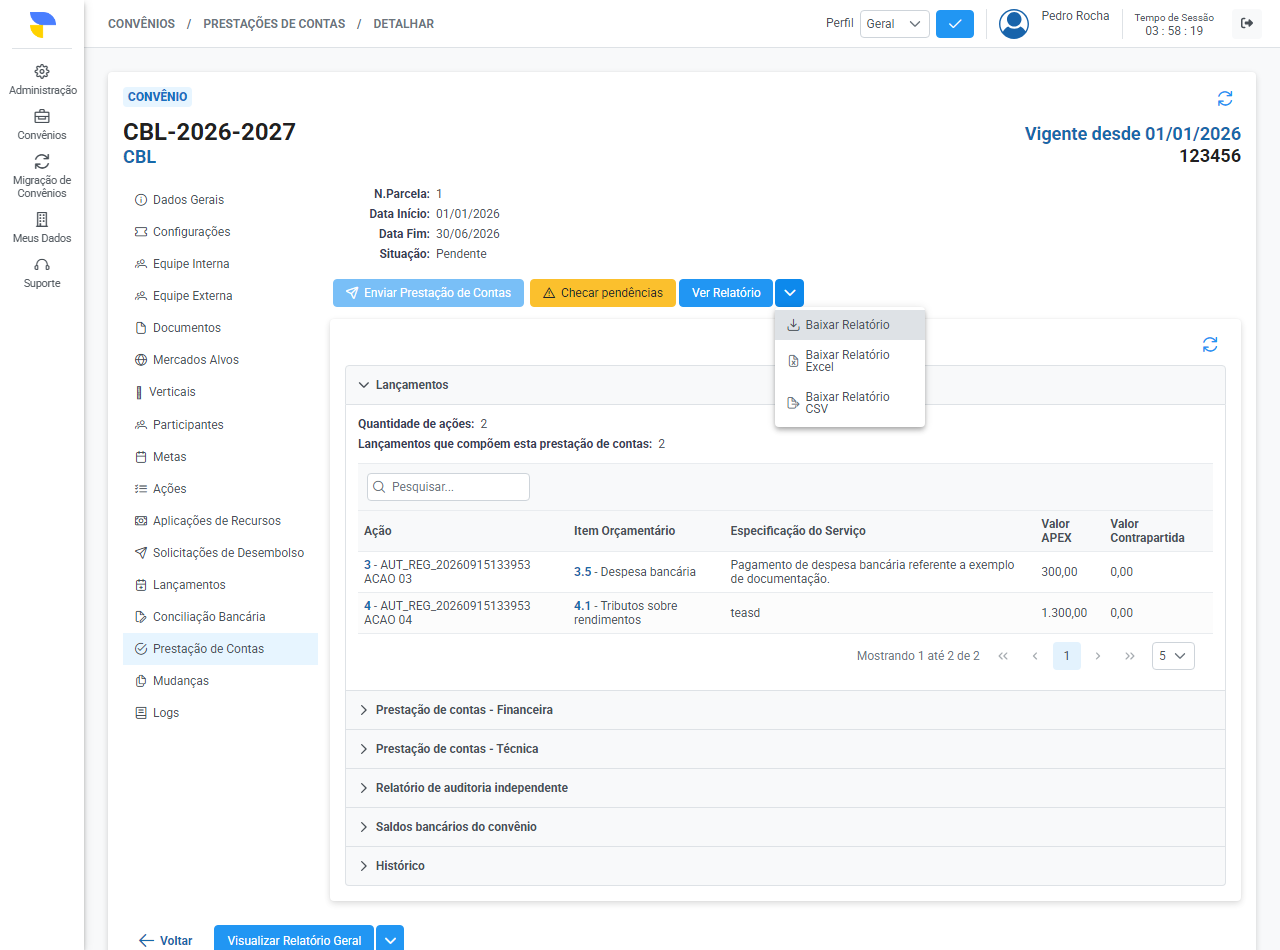
No cabeçalho da tela, clique em "Ver Relatório" para visualizar o relatório da parcela direto na tela, ou clique na seta ao lado para baixá-lo em outro formato: "Baixar Relatório" (PDF), "Baixar Relatório Excel" (XLSX) ou "Baixar Relatório CSV" (CSV).
↑ Voltar ao Sumário
Este cenário cobre a leitura das duas seções centrais de uma Prestação de Contas: a Financeira e a Técnica.
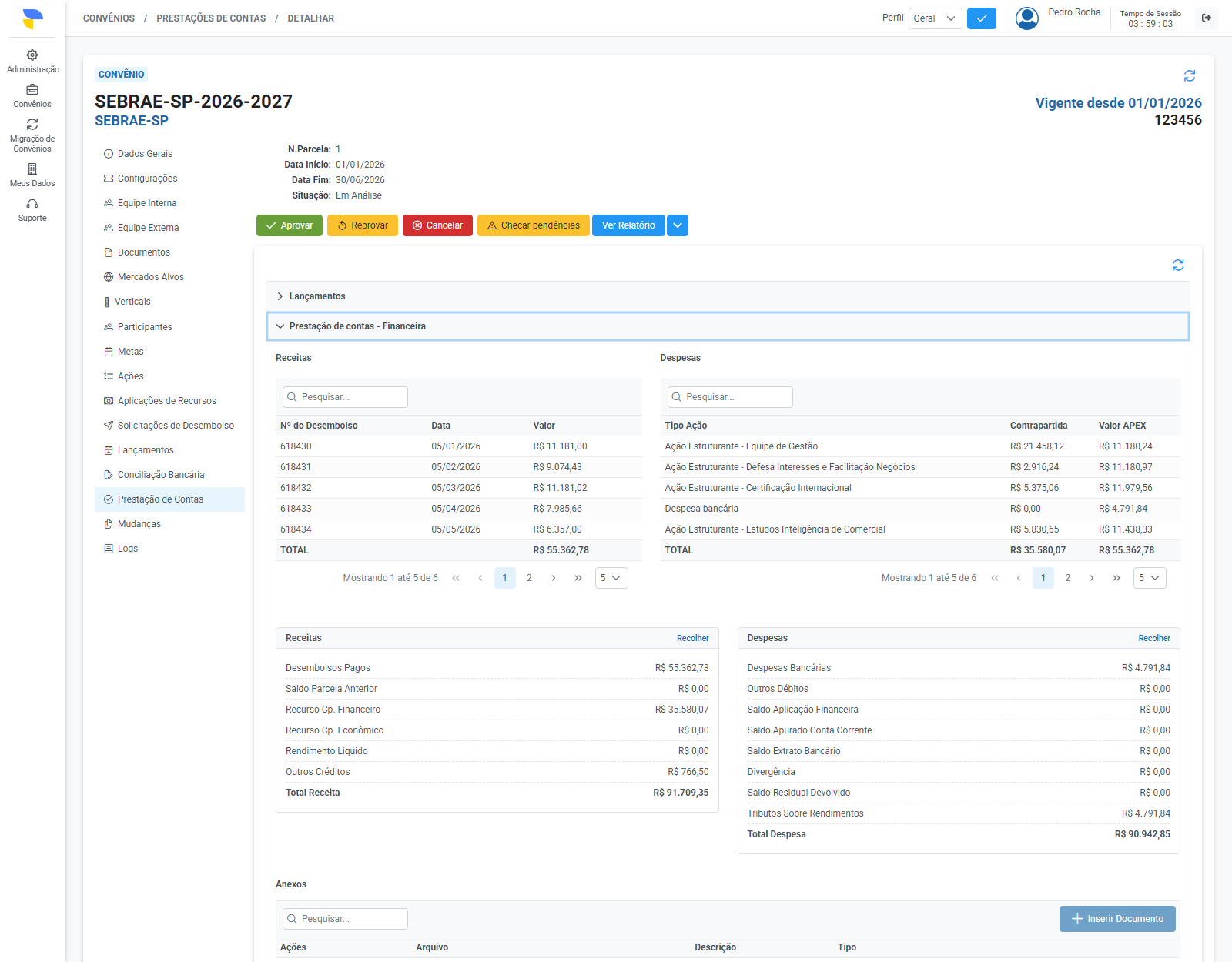
- Na tela de detalhe da parcela, expanda "Prestação de contas - Financeira".
-
Em Receitas, a tabela lista os desembolsos recebidos no período (Nº do Desembolso, Data e Valor), com o TOTAL no rodapé.
2.1. Logo abaixo das tabelas, o painel "Receitas" reúne o resumo: Desembolsos Pagos, Saldo Parcela Anterior, Recurso Cp. Financeiro, Recurso Cp. Econômico, Rendimento Líquido, Outros Créditos e o Total Receita.
-
Em Despesas, a tabela mostra o total por Tipo de Ação (Contrapartida e Valor APEX), com o TOTAL no rodapé. O Valor APEX considera só a parte APEX de cada lançamento (sem a contrapartida), e os lançamentos de Outros Débitos e de Outros Créditos não entram na tabela, porque já são contados nos painéis de resumo.
3.1. O painel "Despesas" reúne o resumo: Despesas Bancárias, Outros Débitos, Saldo Aplicação Financeira, Saldo Apurado Conta Corrente, Saldo Extrato Bancário, Divergência, Saldo Residual Devolvido, Tributos Sobre Rendimentos e o Total Despesa. O Saldo Residual Devolvido só aparece na última Prestação de Contas do convênio. Os Outros Débitos somam o valor informado na última Solicitação de Desembolso do período e os lançamentos cuja Natureza Bancária está marcada como "SLDM - Outros Débitos".
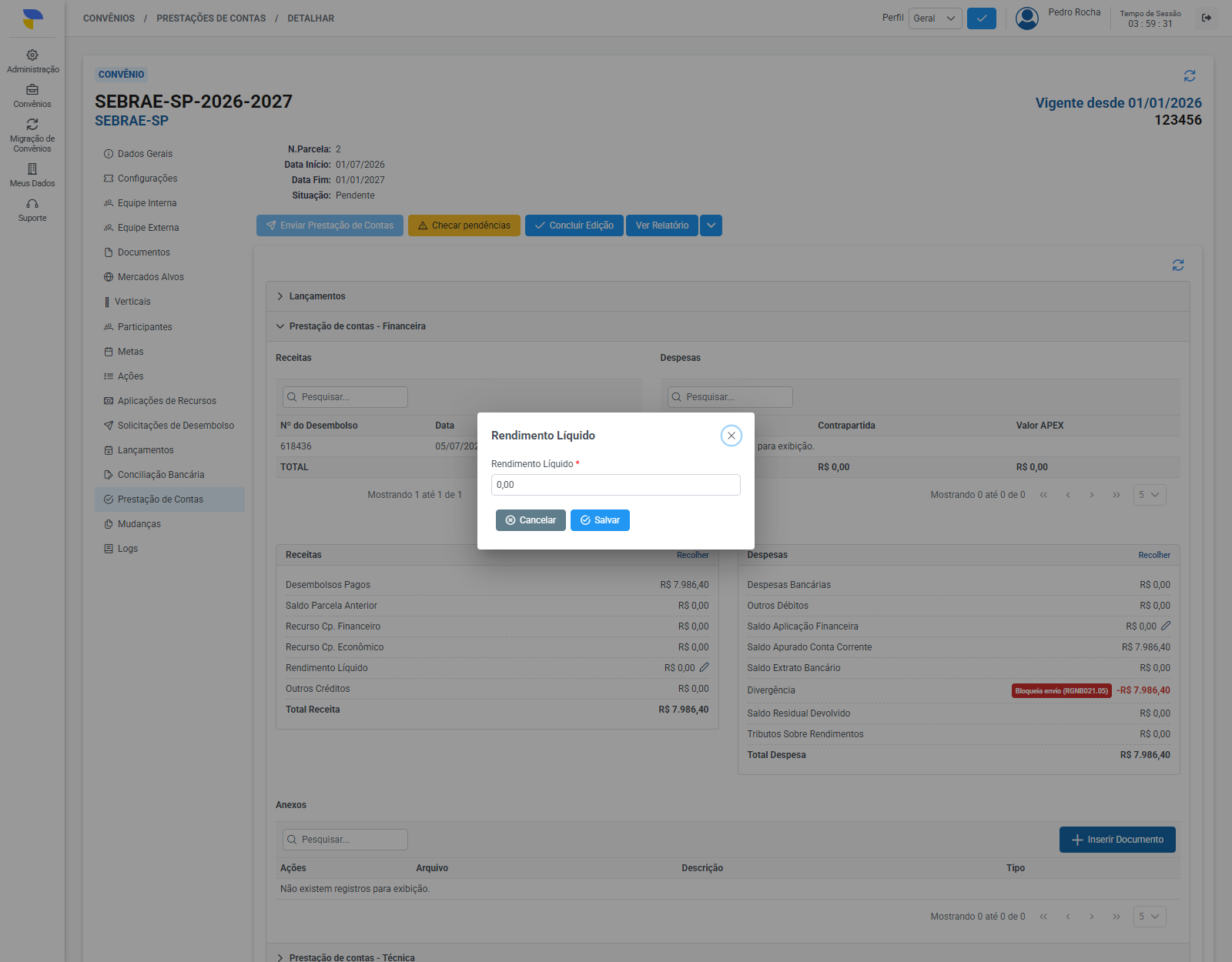
3.2. Para corrigir o Rendimento Líquido (painel "Receitas") ou o Saldo Aplicação Financeira (painel "Despesas"), clique em "Permitir Edição", no topo da tela: ao lado de cada um desses dois valores aparece um ícone de lápis. Clique no lápis, informe o novo valor e clique em "Salvar" (ou em "Cancelar" para desistir). Ao terminar, clique em "Concluir Edição".
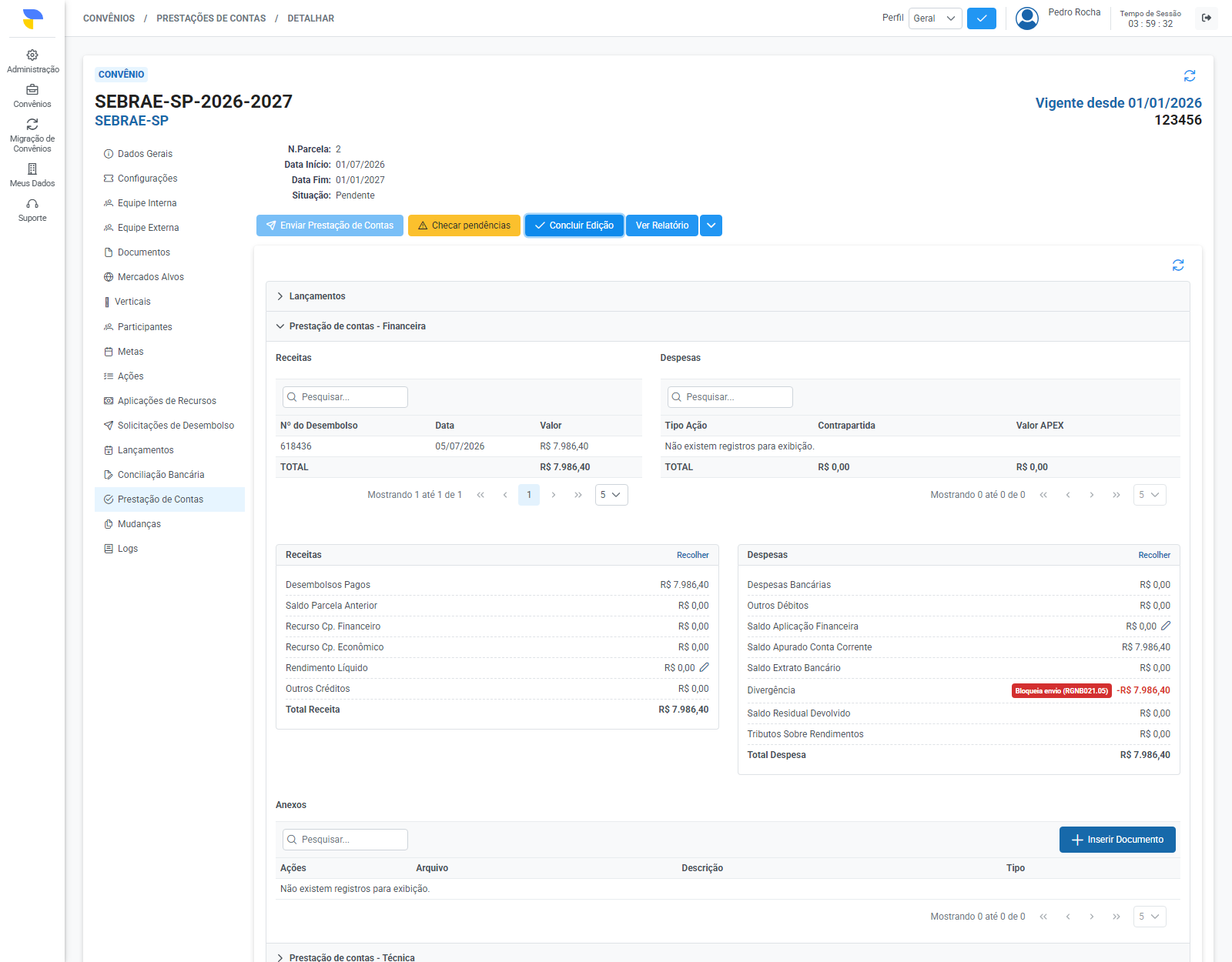
Obs: os painéis "Receitas" e "Despesas" do resumo podem ser recolhidos ou expandidos pelo link "Recolher"/"Expandir" no canto de cada painel. Quando existe Divergência, o valor aparece em vermelho, com a marca "Bloqueia envio".
Obs: lançamentos cuja Natureza Bancária está classificada como SLDM - Outros Créditos já entram nas Receitas — por isso não são somados como despesa, nem na tabela de Despesas por Tipo de Ação nem no Saldo Apurado Conta Corrente.
Obs: a Divergência (Saldo Extrato Bancário menos Saldo Apurado Conta Corrente) é o número mais importante desta tela — enquanto for diferente de zero, a Prestação de Contas não pode ser enviada nem finalizada (ver Cenário 1.3). O Saldo Extrato Bancário vem, por prioridade, da Conciliação Bancária do período; só é informado manualmente quando não existe uma conciliação para aquela data.
Obs: os valores de Rendimento Líquido, Outros Créditos, Despesas Bancárias e Tributos são preenchidos a partir da última Solicitação de Desembolso do período — sem uma SLDM correspondente, o sistema sinaliza a pendência e impede o fechamento. O Rendimento Líquido e o Saldo Aplicação Financeira também podem ser corrigidos nesta tela, nas condições descritas na próxima Obs (passo 3.2).
Obs: o botão "Permitir Edição" só aparece quando todas as condições abaixo são atendidas: a parcela é a última Prestação de Contas do convênio; a situação é Pendente, Devolvida ou Rejeitada; o período tem valores vindos de uma Solicitação de Desembolso; e o perfil de acesso do usuário tem permissão para isso. O valor informado é obrigatório, não pode ser negativo e tem duas casas decimais. Ao salvar, aparece a mensagem "Rendimento Líquido editado com sucesso." (ou "Saldo Aplicação Financeira editado com sucesso.") e os dados da tela são recarregados. Se, ao salvar, a situação da prestação de contas do período tiver mudado (por exemplo, ela já foi enviada para análise), o sistema recusa informando o número, o período e a situação da prestação — por exemplo, "A prestação de contas nº 3 (01/01/2026 a 31/03/2026), do período desta solicitação, está com situação Em Análise. Só é possível alterar este valor com a prestação de contas do período em situação Pendente, Devolvida ou Rejeitada."
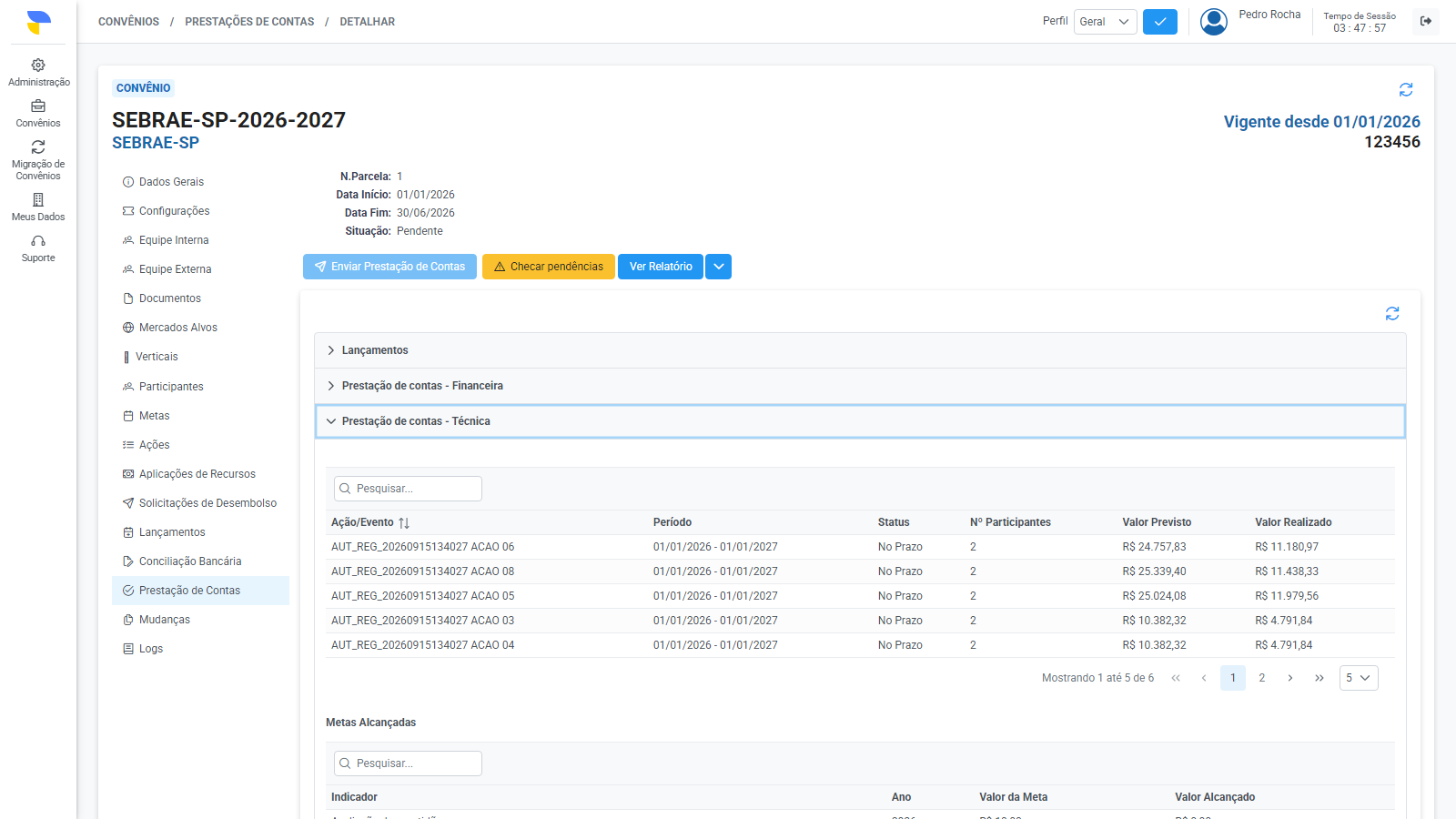
- Expanda "Prestação de contas - Técnica".
-
Confira a tabela Ação/Evento (período, status de prazo, número de participantes, valor previsto e valor realizado) e a tabela Metas Alcançadas (indicador, ano, valor da meta e valor alcançado).
-
Preencha o Relatório de execução da prestação de contas (texto livre) e anexe os comprovantes necessários em Anexos. Ao anexar, escolha o Tipo de Documento na lista.
Obs: a lista de Tipos de Documento vem do cadastro Tipos de Documento (Administração): aparecem só os tipos ativos do contexto Prestação de Contas — nas seções Financeira, Técnica, Auditoria e Saldos bancários, cada anexo é gravado com o tipo correspondente. O sistema recusa um tipo inválido, inativo ou de outro contexto: "Tipo de Documento inválido, inativo, ou não vinculado ao contexto Prestação de Contas."
Obs: as seções "Relatório de auditoria independente" e "Saldos bancários do convênio" seguem o mesmo padrão de anexos e consulta, e não têm passo a passo próprio neste guia.
↑ Voltar ao Sumário
Este cenário cobre o ciclo de decisão da Prestação de Contas, do envio até o encerramento do período.
- Antes de enviar, clique em "Checar pendências" para ver o que ainda falta.
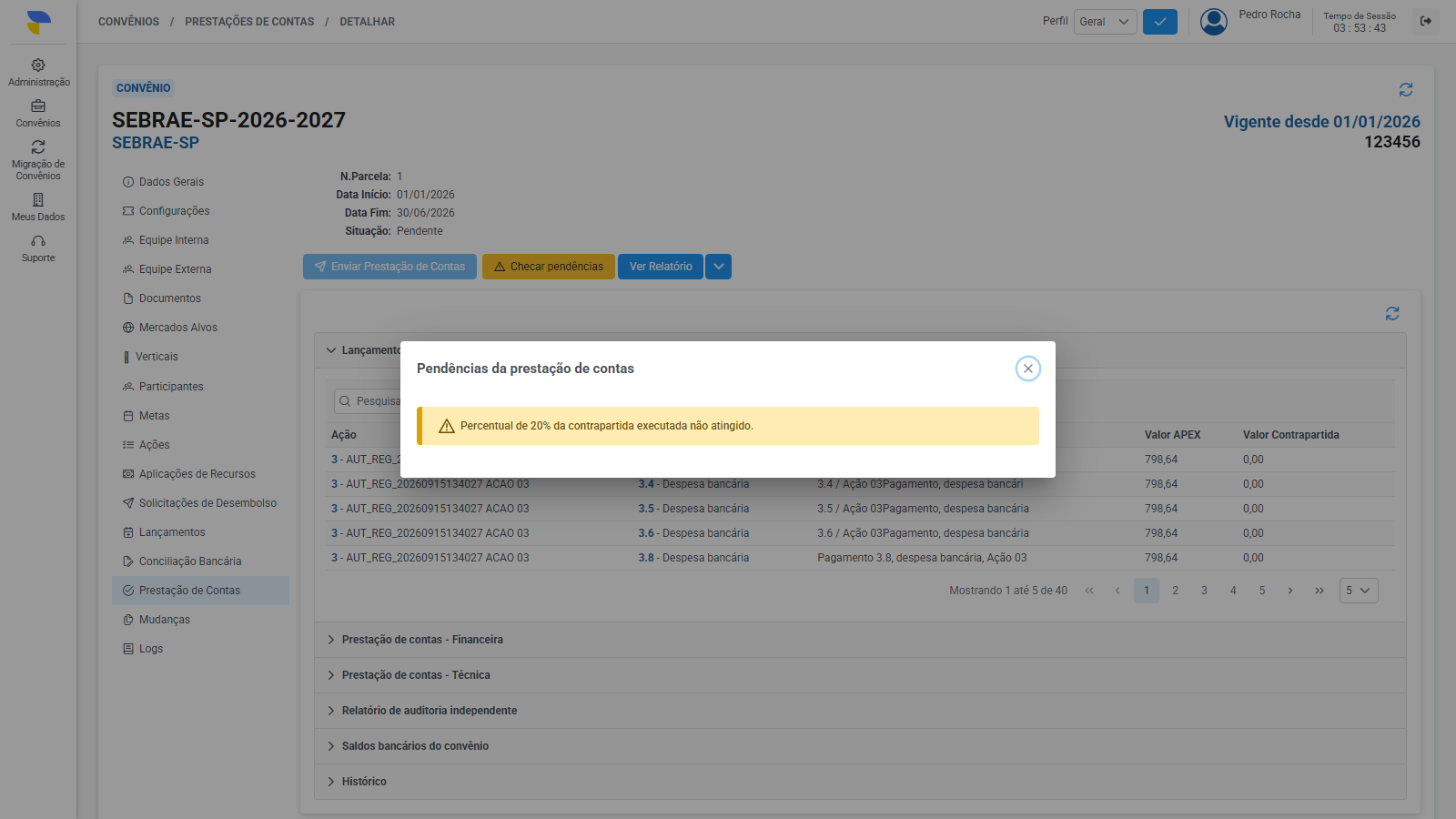
Obs: as pendências mais comuns são: Divergência diferente de zero, período sem nenhum lançamento, ausência dos documentos de saldo bancário, relatório de execução não preenchido, e o percentual mínimo de execução da contrapartida não atingido. Enquanto houver alguma pendência impeditiva, o botão de envio permanece desabilitado.
-
Resolvidas as pendências, clique em "Enviar Prestação de Contas". A situação passa para "Em Análise".
-
A ApexBrasil analisa e decide: "Aprovar" (passa para "Aprovada") ou "Reprovar" — a reprovação exige uma justificativa e devolve a parcela para a entidade parceira como "Rejeitada", corrigir e reenviar.
-
Com a parcela "Aprovada", resta apenas "Finalizar".
Obs: se a parcela finalizada for a última do convênio, o sistema encerra o convênio automaticamente (situação "Encerrado") — não é preciso nenhuma ação adicional em Dados Gerais.
Obs: a cada mudança de situação, o sistema envia um e-mail automático informando a nova situação para a Equipe Interna e a Equipe Externa do convênio.
↑ Voltar ao Sumário
| Regra | Descrição |
|---|
| RN02.1 | A Prestação de Contas é semestral. O sistema gera automaticamente parcelas sequenciais, contíguas, sem sobreposição nem lacuna, cobrindo integralmente a vigência do convênio. |
| RN02.3 | Quando o período residual final da vigência for inferior a 2 meses, o sistema não gera parcela adicional: incorpora o resíduo integralmente à parcela imediatamente anterior. |
| RN02.4 | A data limite de envio é calculada automaticamente: parcelas parciais têm 10 dias corridos após o fim do período; a última (ou única) parcela tem 30 dias corridos após o fim da vigência. |
| RN02.5 | O envio após a data limite é permitido — o sistema não bloqueia, apenas registra a condição "Enviada fora do prazo" e sinaliza isso na listagem e no detalhamento. |
| RN03.1 | O fechamento financeiro segue um modelo de cinco blocos, nesta ordem: Receitas, Despesas, Saldo Apurado de Conta Corrente, Saldo de Extrato na data da PC, e Divergência. |
| RN03.5 / RN03.6 | A Divergência é a diferença entre o Saldo de Extrato e o Saldo Apurado de Conta Corrente; sendo diferente de zero, o sistema impede o envio e a finalização da Prestação de Contas. |
| RN03.7 | O Saldo de Extrato na data da PC é obtido, por prioridade, da Conciliação Bancária correspondente; na ausência dela, é informado manualmente, com a origem do valor sempre exibida na tela. |
| RN03.9 | Os campos financeiros (despesas bancárias, saldo em aplicação, tributos, rendimento líquido e outros créditos) são preenchidos a partir da última Solicitação de Desembolso do período — sem uma SLDM correspondente, o sistema sinaliza pendência e impede o fechamento. A "última SLDM do período" é escolhida pela data-base (o último dia do mês anterior ao da solicitação), e Solicitações ainda Em Aberto não são consideradas. Os Outros Débitos somam o valor dessa SLDM e os lançamentos de Natureza Bancária "SLDM - Outros Débitos". |
| RN04.3 | Reprovar uma Prestação de Contas exige justificativa obrigatória e devolve a parcela integralmente para a entidade parceira corrigir e reenviar. |
| RN04.7 | A condição de "última Prestação de Contas" do convênio só é verificada depois que a parcela é aprovada. Não sendo a última, ela permanece Aprovada; sendo a última, o sistema segue para o encerramento do convênio. |
| RN05.1 | A devolução de saldo residual só é permitida na última Prestação de Contas do convênio — o campo fica oculto nas parcelas intermediárias, e o Saldo Residual Devolvido do resumo de Despesas também só aparece na última. |
| RN05.3 | O encerramento antecipado do convênio (antes do fim natural da vigência) exige um aditivo de tempo formal, aprovado como Mudança, antes que o sistema reconheça a parcela corrente como a última. |
| RN25.1 | A duração do período (semestral) e o limiar de incorporação do resíduo à última parcela (inferior a 2 meses) não são fixos: são parametrizáveis por convênio, com um valor padrão global aplicado quando o convênio não tem parâmetro próprio. |
| RN25.2 | Quando a vigência do convênio muda (edição direta ou aprovação de um Aditivo), as parcelas de Prestação de Contas existentes são reaproveitadas, não recriadas: parcelas fora do novo período são excluídas, as que ainda se sobrepõem têm suas datas e número de parcela ajustados automaticamente (preservando documentos, lançamentos e histórico já vinculados), e só a extensão do período sem parcela ganha parcelas novas — mesmo uma parcela já Enviada ou Aprovada pode ter suas datas ajustadas dessa forma. |
| RN25.3 | A mudança de situação da Prestação de Contas também é bloqueada se a contrapartida do parceiro executada nos lançamentos do período não atingir o percentual mínimo parametrizado sobre a contrapartida orçada em todas as Aplicações de Recurso do convênio. |
| RN25.4 | O checklist de pendências exibido em "Checar pendências" (divergência de saldo, período sem lançamento, documentos de saldo bancário ausentes, relatório de execução não preenchido e o percentual mínimo de contrapartida da regra anterior) roda só na tela — o backend só bloqueia de fato o envio e a finalização pela divergência de saldo diferente de zero; uma chamada direta à API não é barrada pelas outras quatro pendências. |
| RN25.5 | Toda mudança de situação da Prestação de Contas dispara e-mail para a Equipe Interna do convênio com cargo Administrador Financeiro ou Responsável de Projeto, e para a Equipe Externa com cargo Assessor Financeiro, Gerente de Projeto ou Gerente Substituto — com um texto diferente quando a nova situação é Rejeitada/Devolvida. Se nenhum destinatário for encontrado nesses cargos, a própria mudança de situação é bloqueada. |
| RN25.9 | Os lançamentos cuja Natureza Bancária é classificada como "SLDM - Outros Créditos" entram nas Receitas e não são considerados despesa: ficam fora da tabela de Despesas por Tipo de Ação e do total de despesas próprias usado no Saldo Apurado Conta Corrente. |
| RN25.10 | Os anexos da Prestação de Contas são classificados por Tipo de Documento cadastrado (contexto "Prestação de Contas"); só tipos ativos desse contexto são aceitos — um tipo inválido, inativo ou de outro contexto bloqueia o envio do anexo. |
| RN25.11 | O Rendimento Líquido (Receitas) e o Saldo Aplicação Financeira (Despesas) só podem ser alterados enquanto a Prestação de Contas do período da Solicitação de Desembolso estiver com situação Pendente, Devolvida ou Rejeitada; na tela da Prestação de Contas, o botão "Permitir Edição" só é exibido quando ela é a última do convênio. Fora da situação permitida, o sistema recusa a alteração informando o número, o período e a situação da prestação, seguido de "Só é possível alterar este valor com a prestação de contas do período em situação Pendente, Devolvida ou Rejeitada." |
| RN25.12 | O valor informado na edição do Rendimento Líquido ou do Saldo Aplicação Financeira é obrigatório, não pode ser negativo e é registrado com duas casas decimais. |
| Campo | Descrição |
|---|
| Sistema | Harpia (Gestão 360) |
| Versão | 1.10 |
| Data de Atualização | 2026-10-16 |
| Responsável | Amanda Galvão |
| Público-alvo | Entidades parceiras e equipes internas da ApexBrasil responsáveis pela prestação de contas do convênio |
| Objetivo | Explicar os períodos de Prestação de Contas, seu fechamento financeiro e técnico, e o fluxo de envio, aprovação e finalização |
| Tipo | Documento de referência / manual de uso |
| Versão | Data | Descrição da Alteração | Responsável pela Aprovação |
|---|
| 1.10 | 2026-10-16 | Edição do Rendimento Líquido e do Saldo Aplicação Financeira: a regra de bloqueio no sistema passa a considerar só a situação da prestação de contas do período (Pendente, Devolvida ou Rejeitada), sem exigir que seja a última; a mensagem de recusa agora informa número, período e situação da prestação (Obs do passo 3.2 e RN25.11). O botão "Permitir Edição" continua só na última prestação. | Amanda Galvão |
| 1.9 | 2026-10-15 | Adicionado o bloco "Veja Também" com links para os guias relacionados e o card correspondente no Sumário; Sumário reforçado: quantidade de passos em cada cenário e link para voltar ao Sumário ao fim de cada cenário | Amanda Galvão |
| 1.8 | 2026-10-15 | Resumo financeiro: Outros Débitos passam a somar a SLDM do período e os lançamentos da natureza "SLDM - Outros Débitos"; o Valor APEX das despesas considera só a parte APEX do lançamento; o Saldo Residual Devolvido só aparece na última prestação; a SLDM do período é escolhida pela data-base (passo 3, RN03.9 e RN05.1) | Amanda Galvão |
| 1.7 | 2026-10-13 | Documentada a edição do Rendimento Líquido e do Saldo Aplicação Financeira na seção Financeira (botão "Permitir Edição", ícone de lápis, janela de edição, condições e mensagens), com novos screenshots e as regras RN25.11 e RN25.12. | Amanda Galvão |
| 1.6 | 2026-10-09 | Atualizados os screenshots da tela de detalhe (parcelas Pendente e Aprovada, agora com a Quantidade de ações, os Lançamentos que compõem a prestação e a coluna Valor Pago) e da seção Financeira (novo layout, com TOTAL nas tabelas e painéis recolhíveis de Receitas e Despesas). | Amanda Galvão |
| 1.5 | 2026-10-09 | Atualizado o fechamento financeiro (tabelas com TOTAL e painéis recolhíveis de resumo de Receitas e Despesas), a seção Lançamentos (quantidade de ações, lançamentos da prestação e coluna Valor Pago), o tratamento de Outros Créditos e os Tipos de Documento dos anexos. Adicionadas RN25.9 e RN25.10. | Amanda Galvão |
| 1.4 | 2026-10-05 | Ajustes no Design de Interface e Experiência do Usuário. | Amanda Galvão |
| 1.3 | 2026-09-28 | Documentado o botão "Ver Relatório" e suas opções de download (PDF, Excel e o novo formato CSV) no Cenário 1.1 | Amanda Galvão |
| 1.2 | 2026-09-25 | Adicionadas as regras de negócio complementares RN25.1 a RN25.5; removida a nota de proveniência de RN02-RN05 no início da seção | Amanda Galvão |
| 1.1 | 2026-09-24 | Adicionada a seção "Regras de Negócio Relacionadas" ao Sumário (estava presente na página, mas não linkada no Sumário) | Amanda Galvão |
| 1.0 | 2026-09-22 | Versão inicial da documentação | Amanda Galvão |
 Harpia (Gestão 360) — Guia de Usuário:
 Sumário
 Cenário: Consultar as Prestações de Contas
 Regras de Negócio Relacionadas
 Veja Também
 Lançamentos
 Conciliação Bancária
 Solicitação de Desembolso (Visão Geral)
 Glossário
 Informações do Documento
 Histórico de Versões