Antes de começar, veja a página "Introdução" para os pré-requisitos gerais do sistema e o passo a passo de login. Em caso de dúvidas, consulte também o FAQ.
Toda solicitação de desembolso enviada por uma entidade parceira percorre cinco níveis de análise dentro da ApexBrasil antes que o pagamento seja autorizado. Cada nível tem um responsável distinto, confere um aspecto diferente do pedido, e registra sua decisão com um parecer escrito.
A sequência é sempre a mesma:
Ordem
Nível
O que o selo da solicitação exibe enquanto aguarda esse nível
1º
N0 — Análise PTC
Em Aprovação - N0 - Análise PTC
2º
N1 — Gestor Técnico
Em Aprovação - N1 - Gestor Técnico
3º
N2 — Responsável Unidade
Em Aprovação - N2 - Responsável Unidade
4º
N3 — Análise de Conformidade
Em Aprovação - N3 - Análise de Conformidade
5º
N4 — Ordenador de Despesas
Em Aprovação - N4 - Ordenador de Despesas
Obs: o selo de situação nomeia quem está com a solicitação agora, não quem já decidiu. "Em Aprovação - N2 - Responsável Unidade" significa que o N1 já aprovou e a solicitação aguarda o N2.
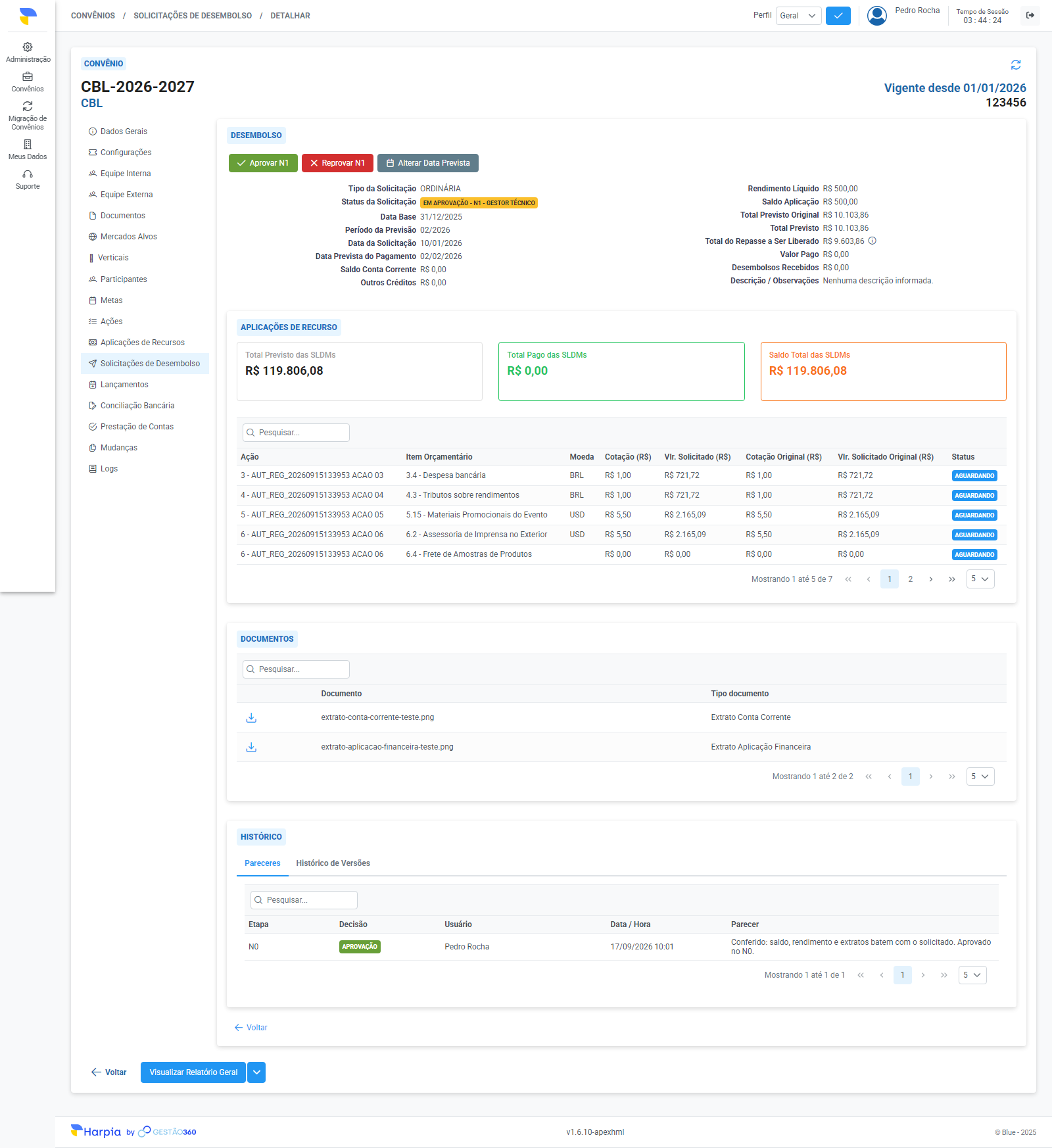
Todos os níveis trabalham na mesma tela — a tela de detalhe da solicitação. O que muda de um para o outro são apenas os botões de decisão exibidos, que dependem da permissão de cada perfil.
Obs: para usar estes cenários, seu perfil de acesso precisa ter a permissão de aprovar e reprovar no seu nível específico — as permissões são individuais por nível, e quem pode decidir no N1 não decide no N2. Sem a permissão do nível, os botões de decisão simplesmente não aparecem, mesmo que a solicitação esteja aguardando aquele nível. O convênio também precisa estar "Em Execução"; fora dessa situação, a barra de botões de decisão não é exibida. Estar vinculado ao convênio com o cargo compatível também é necessário — se os botões de decisão não aparecerem, verifique primeiro se o perfil selecionado no topo do sistema é o correto; essa é a causa mais comum de "o botão sumiu".
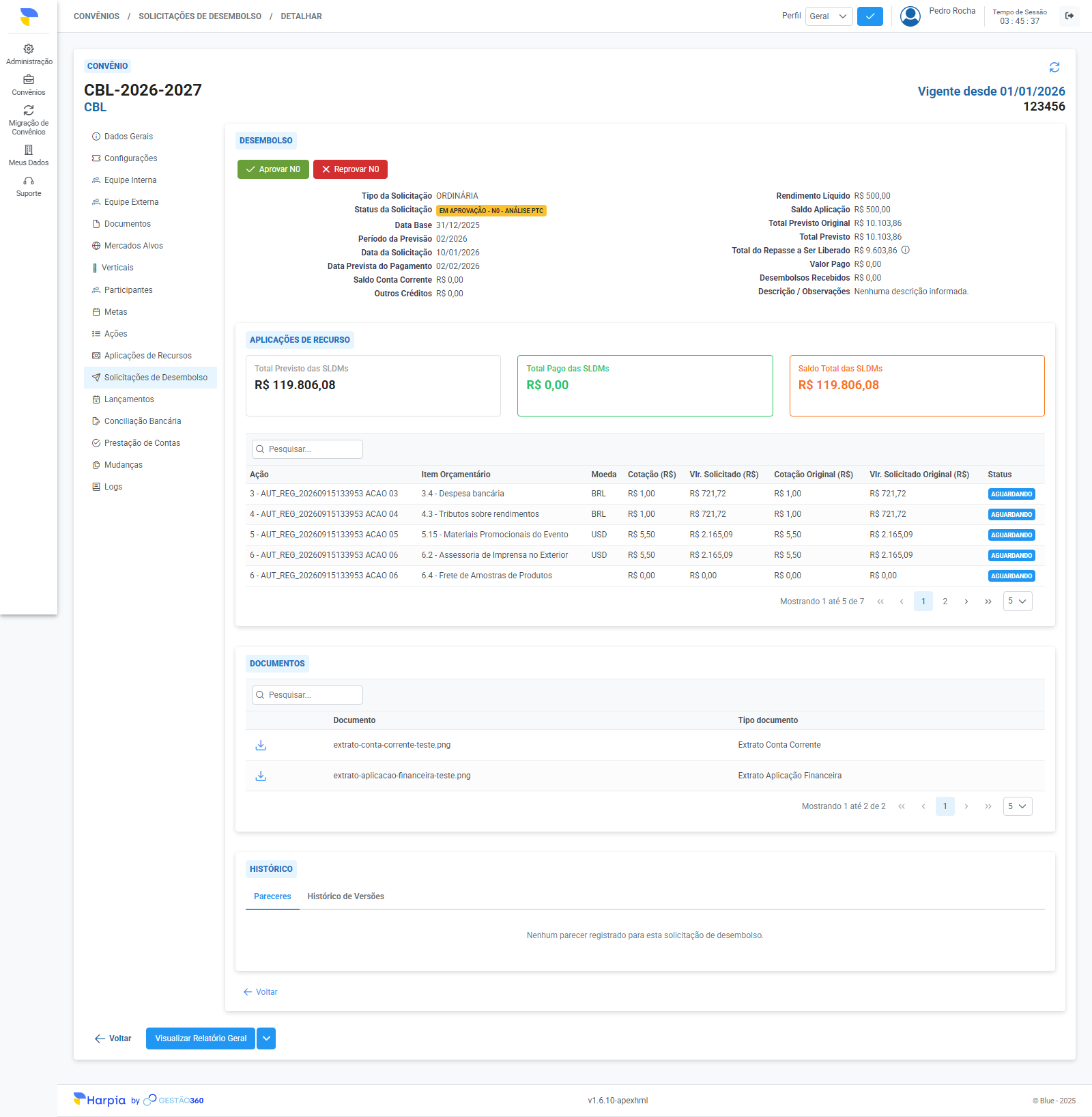
A partir da tela inicial, acesse o convênio, clique na aba "Solicitações de Desembolso", use o campo "Filtrar por Status" para localizar as solicitações que aguardam o seu nível, e abra o detalhe da solicitação desejada.
Este cenário cobre a primeira análise que uma solicitação recebe depois de enviada pela entidade parceira. É executado por usuários com permissão de aprovar ou reprovar no N0.
A solicitação precisa estar na situação "Em Aprovação - N0 - Análise PTC".
Na aba "Solicitações de Desembolso", filtre por "Em Aprovação - N0 - Análise PTC" e abra o detalhe da solicitação.
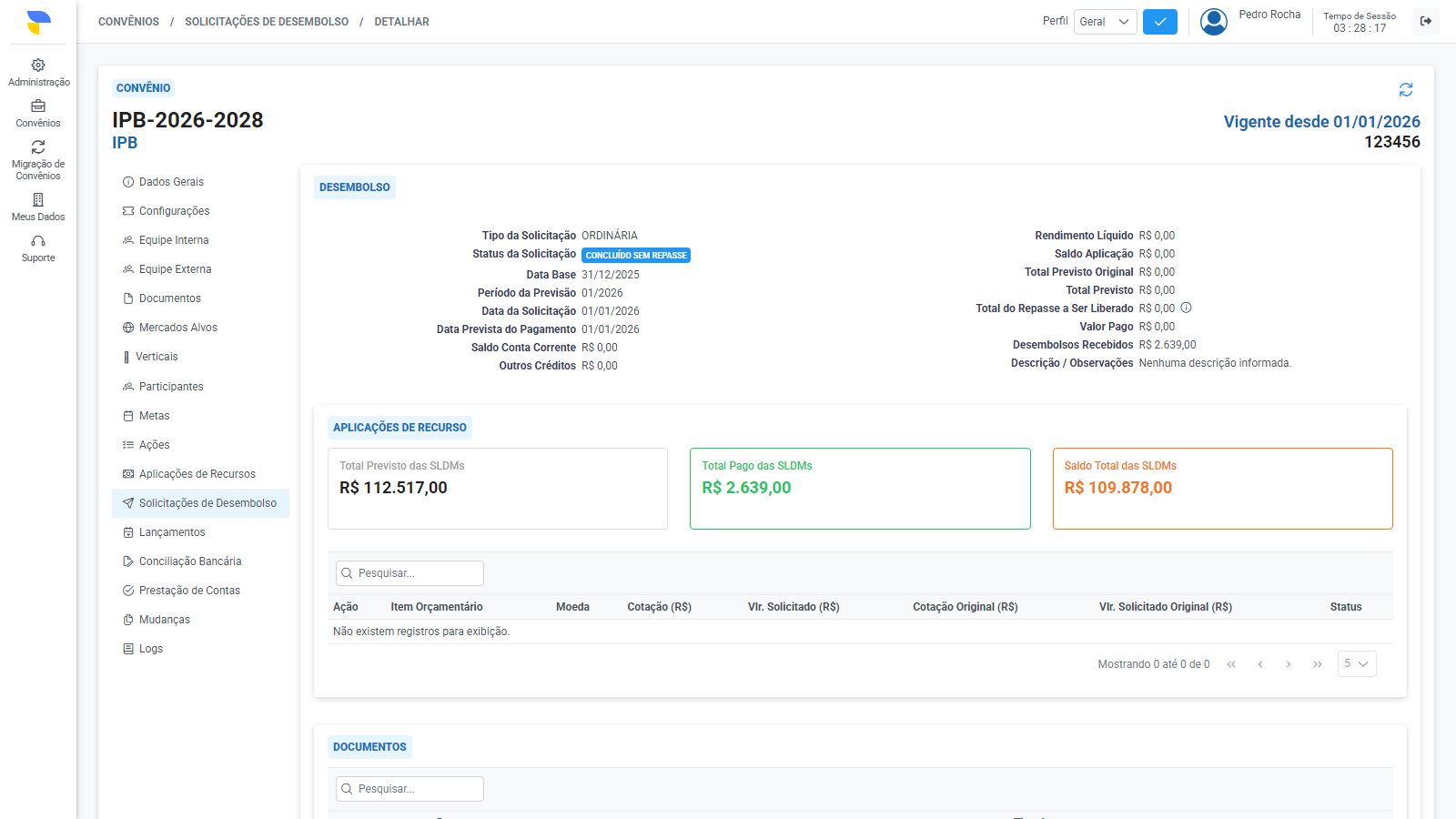
Confira os dados declarados pela entidade.
2.1. Saldo Aplicação e Saldo Conta Corrente — confronte com os extratos anexados no painel "Documentos".
2.2. Rendimento Líquido — confira se o valor confirmado corresponde ao extrato de aplicação financeira.
2.3. Total do Repasse a Ser Liberado — é o valor que a ApexBrasil vai transferir, já descontado o que a entidade tem em caixa.
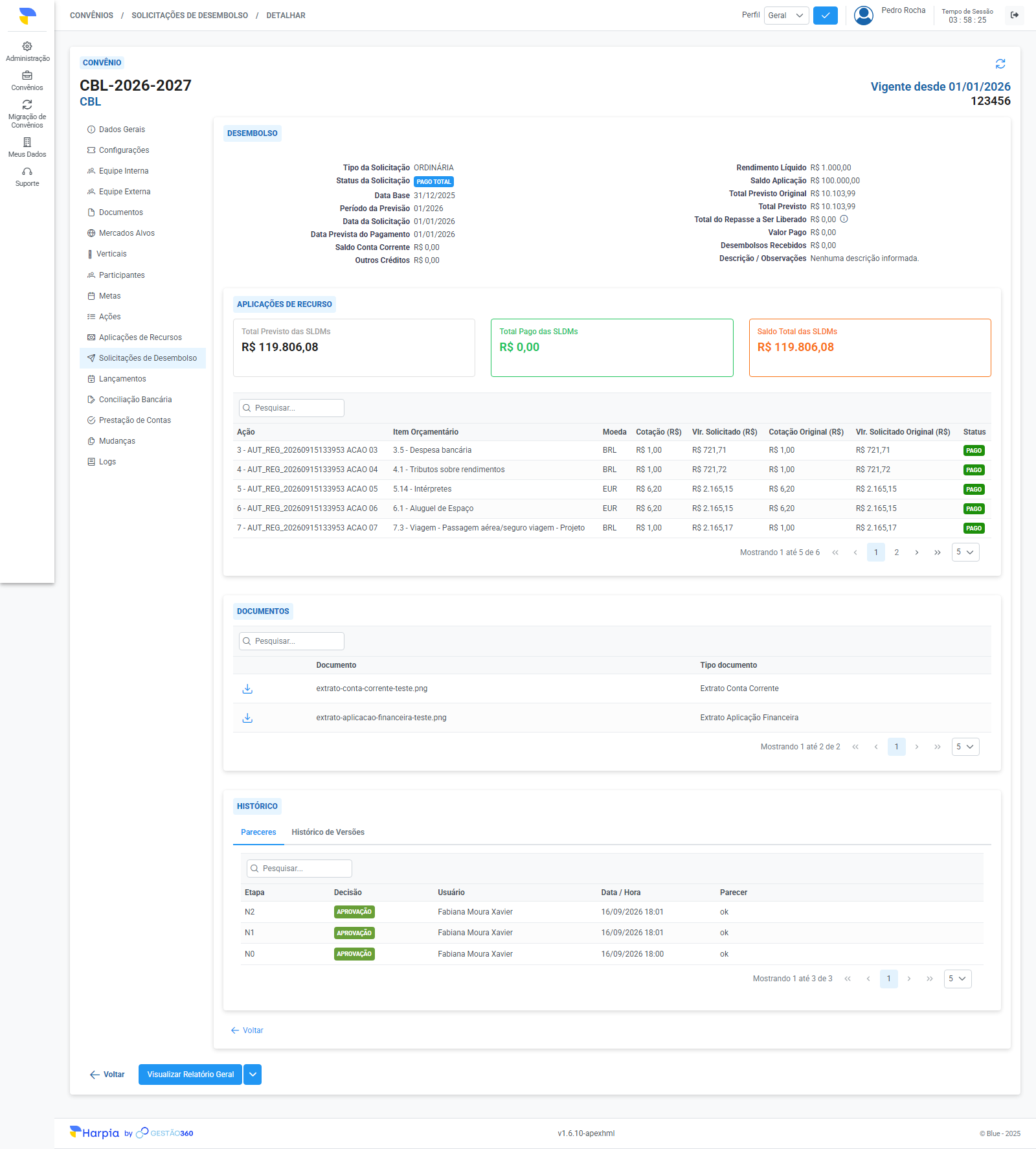
No painel "Aplicações de Recurso", verifique se os valores solicitados correspondem ao planejado. As colunas "Cotação Original" e "Vlr. Solicitado Original" mostram o valor antes de qualquer ajuste manual feito pela entidade.
No painel "Documentos", baixe e confira os dois extratos obrigatórios.
Registre a decisão.
5.1. Para aprovar, clique em "Aprovar N0".
5.2. Para reprovar, clique em "Reprovar N0".
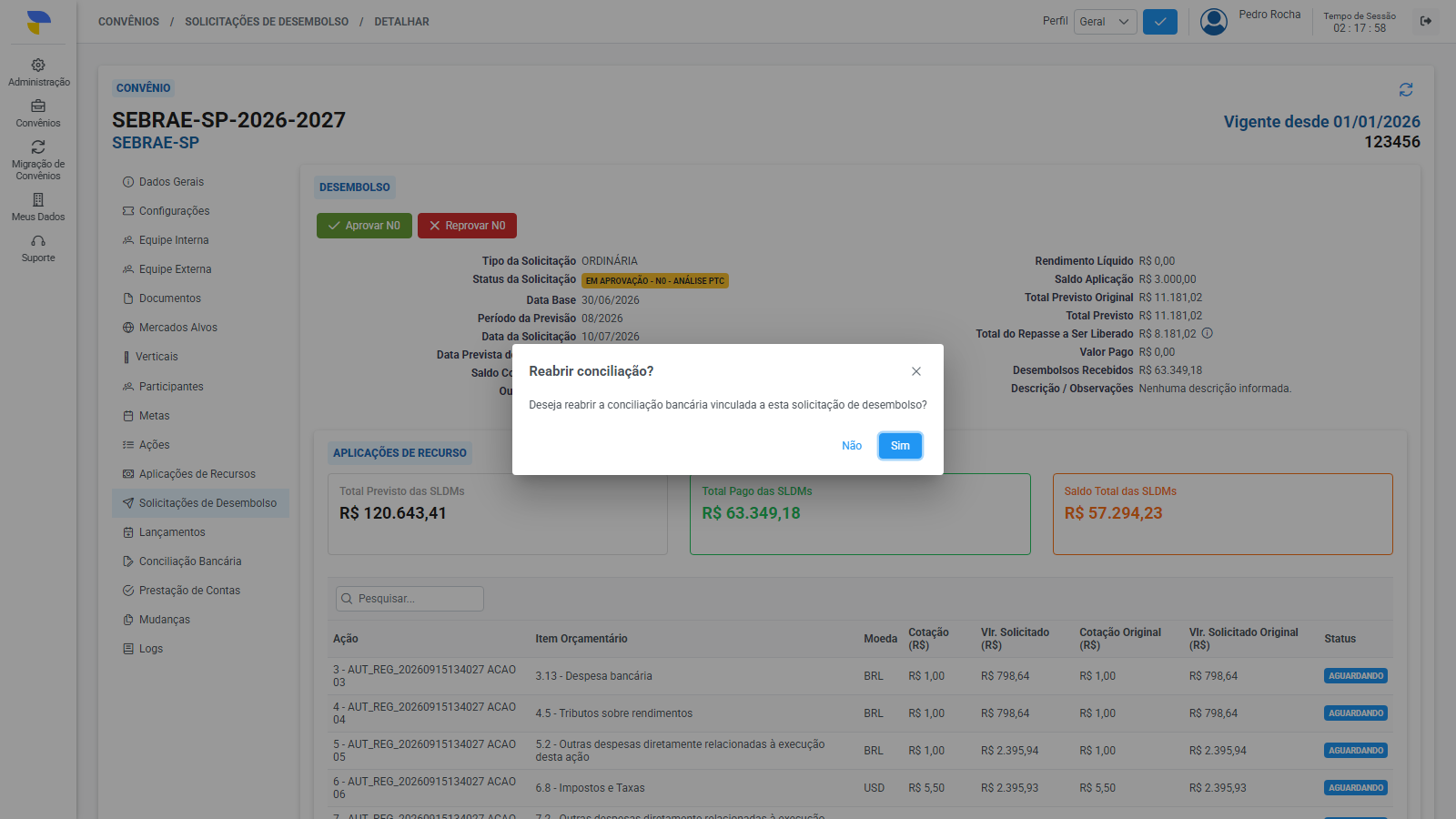
Se a decisão for reprovar, o sistema pergunta antes: "Deseja reabrir a conciliação bancária vinculada a esta solicitação de desembolso?".
Obs: esta pergunta é exclusiva do N0. Responda Sim quando o motivo da reprovação envolver os lançamentos ou o extrato do período — reabrir a conciliação permite que a entidade corrija o que foi conciliado antes de reenviar. Responda Não quando a reprovação for por outro motivo, como documentação ilegível ou valor solicitado incorreto, e a conciliação do período estiver correta.
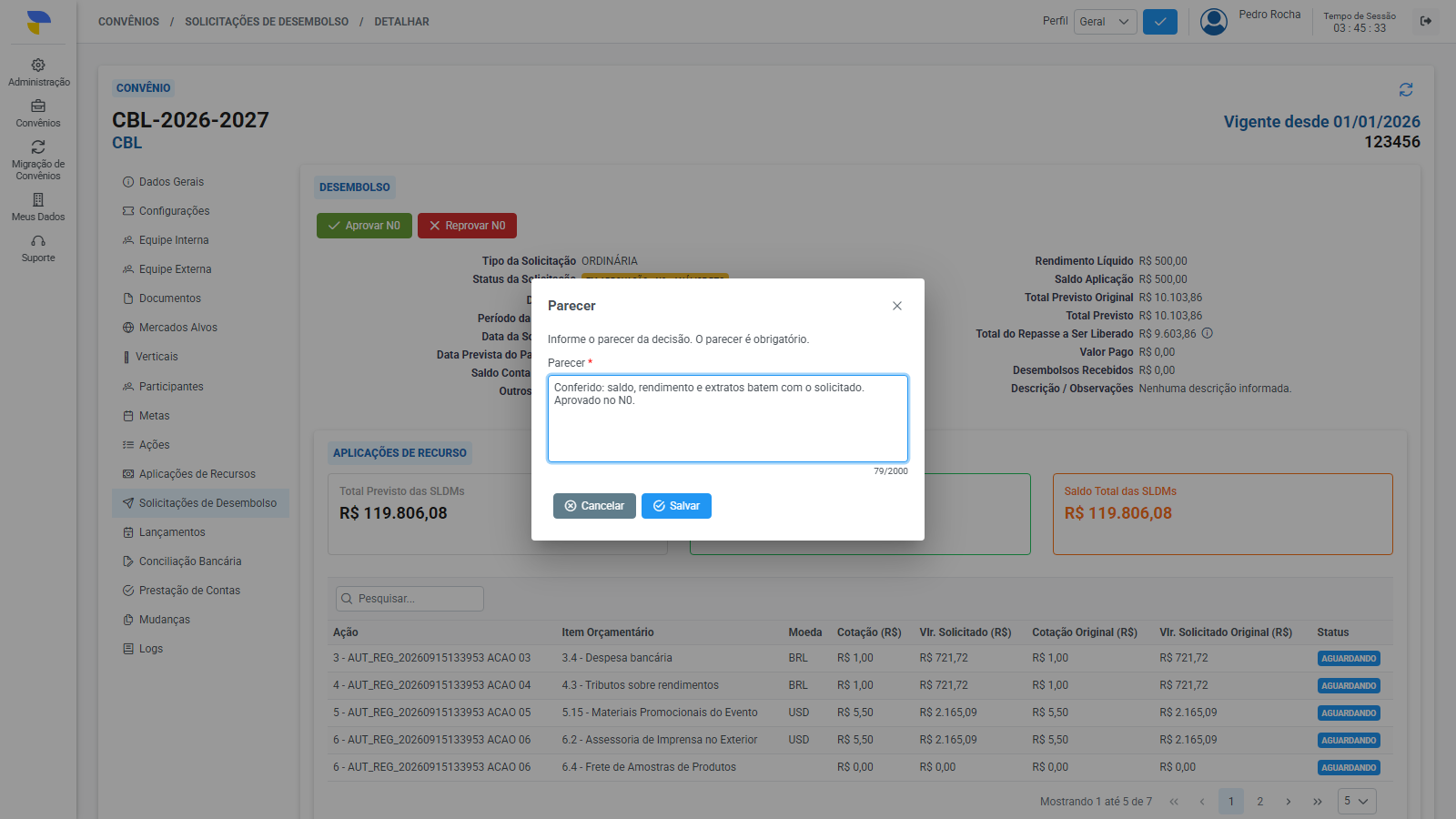
A janela "Parecer" é exibida. Escreva o parecer da decisão (Campo Obrigatório, até 2.000 caracteres — o contador "digitados/2000" acompanha o campo) e clique em "Salvar".
Obs: o parecer é obrigatório em toda aprovação e reprovação, em todos os níveis. Ele fica registrado na aba "Pareceres" e, em caso de reprovação, é o texto que a entidade parceira vai ler para saber o que corrigir — escreva de forma que ela consiga agir sobre o apontamento.
Aprovada, a solicitação passa para "Em Aprovação - N1 - Gestor Técnico". Reprovada, volta para a entidade parceira na situação "Reprovado - N0 - Análise PTC".
Este cenário cobre os quatro níveis seguintes. O procedimento é idêntico nos quatro — o que muda é o rótulo do botão e para onde a solicitação segue.
Filtre a listagem pela situação correspondente ao seu nível e abra o detalhe da solicitação.
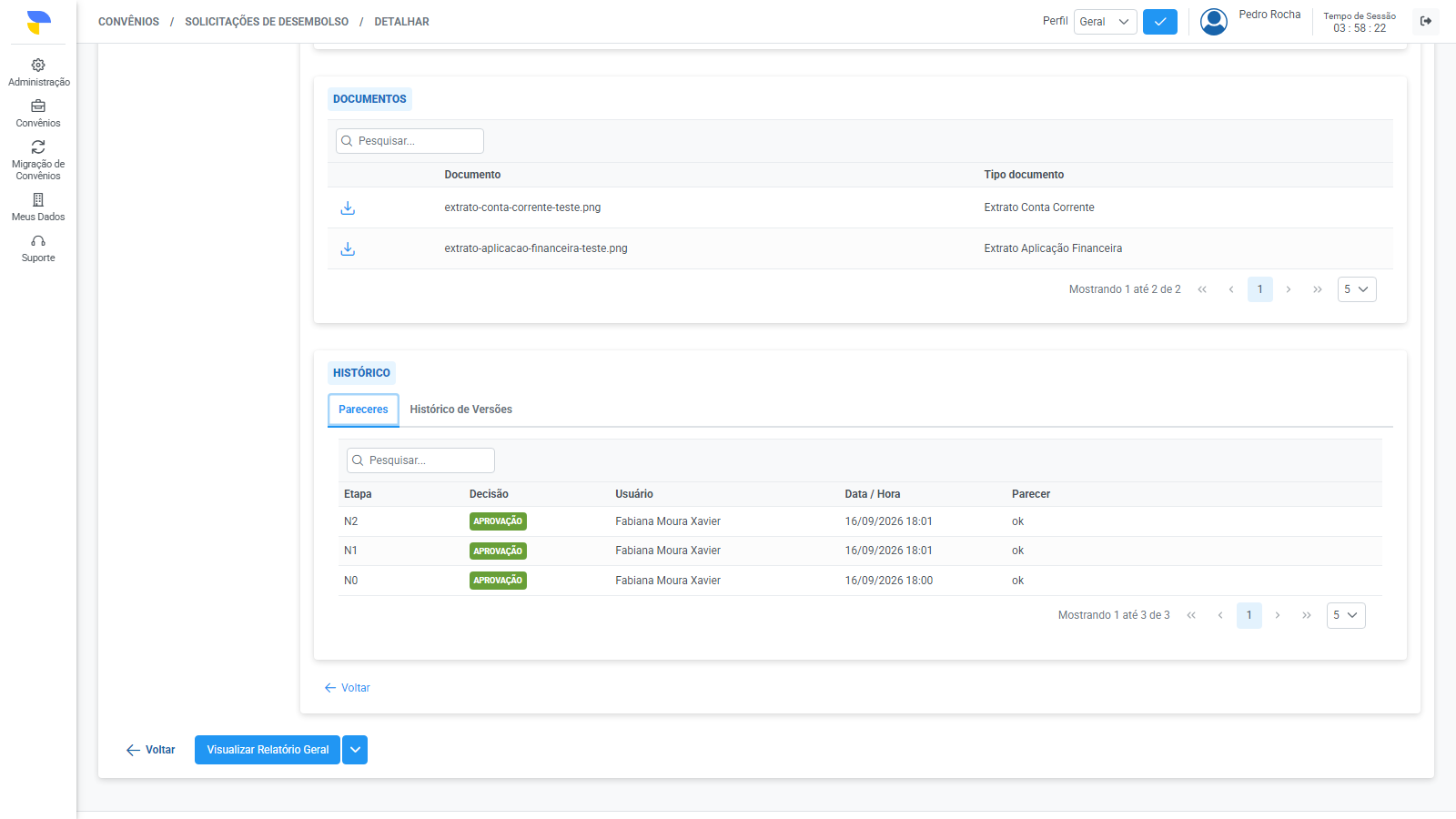
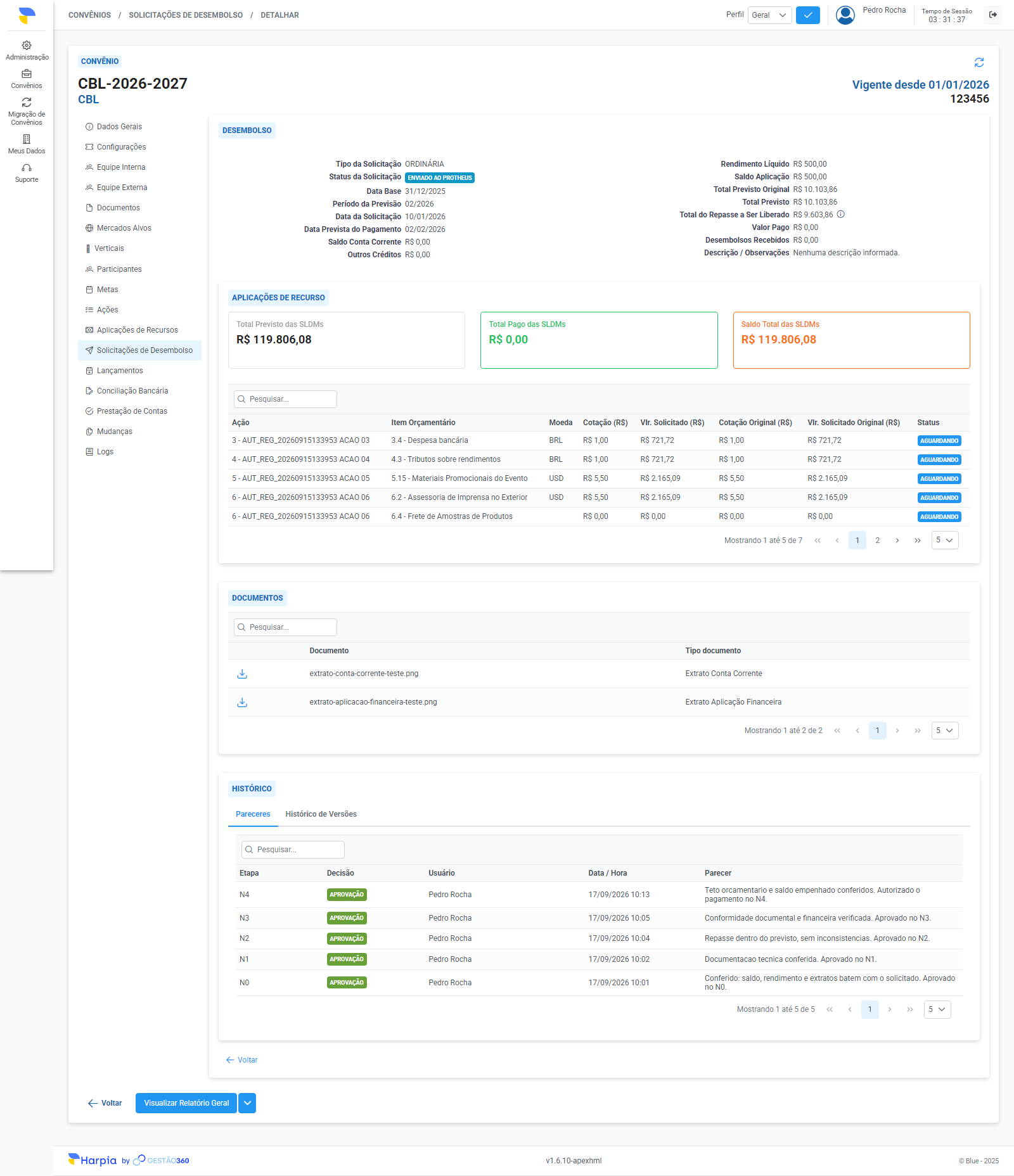
Confira os dados da solicitação e os pareceres já registrados, na aba "Pareceres" do painel "Histórico".
Clique no botão de decisão do seu nível, conforme a tabela:
Situação atual da solicitação
Botões disponíveis
Aprovando, vai para
Em Aprovação - N1 - Gestor Técnico
Aprovar N1 / Reprovar N1
Em Aprovação - N2 - Responsável Unidade
Em Aprovação - N2 - Responsável Unidade
Aprovar N2 / Reprovar N2
Em Aprovação - N3 - Análise de Conformidade
Em Aprovação - N3 - Análise de Conformidade
Aprovar N3 / Reprovar N3
Em Aprovação - N4 - Ordenador de Despesas
Em Aprovação - N4 - Ordenador de Despesas
Aprovar N4 / Reprovar N4
Enviado ao Protheus
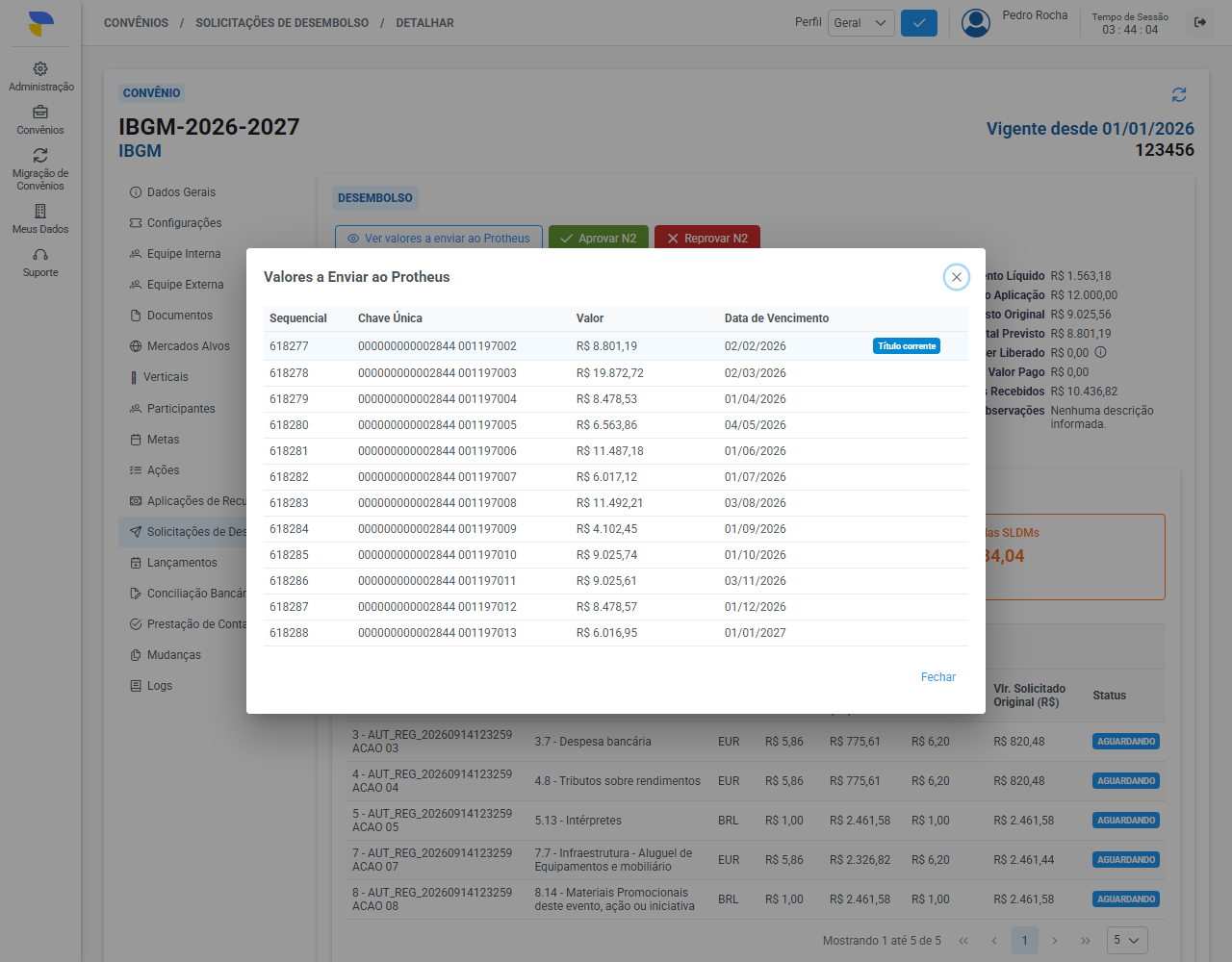
Obs: só nos níveis N2 e N4, aparece também o botão "Ver valores a enviar ao Protheus", que abre um modal só de consulta com os títulos financeiros que seriam atualizados no Protheus caso você aprove. Nada é gravado ao abri-lo. Ele só aparece nesses dois níveis porque são as únicas duas decisões, no fluxo N0 a N4, que de fato chamam o Protheus.
Escreva o Parecer (Campo Obrigatório, até 2.000 caracteres) e confirme.
Obs: reprovar em qualquer nível devolve a solicitação à entidade parceira, e o parecer vira a justificativa que ela vai ler. O reenvio recomeça do N0, não do nível que reprovou — mesmo uma reprovação no N4 faz a solicitação percorrer todos os níveis novamente. Considere isso antes de reprovar por um detalhe que poderia ser resolvido de outra forma.
Obs: a aprovação no N2 tem um desvio possível: se o valor a repassar for zero, a solicitação é encerrada ali mesmo, sem passar pelo N3 e N4 (ver Cenário 1.4).
Este cenário cobre a alteração da data programada para o pagamento. Só os níveis N1 e N3 podem fazer isso, e o comportamento é diferente entre eles.
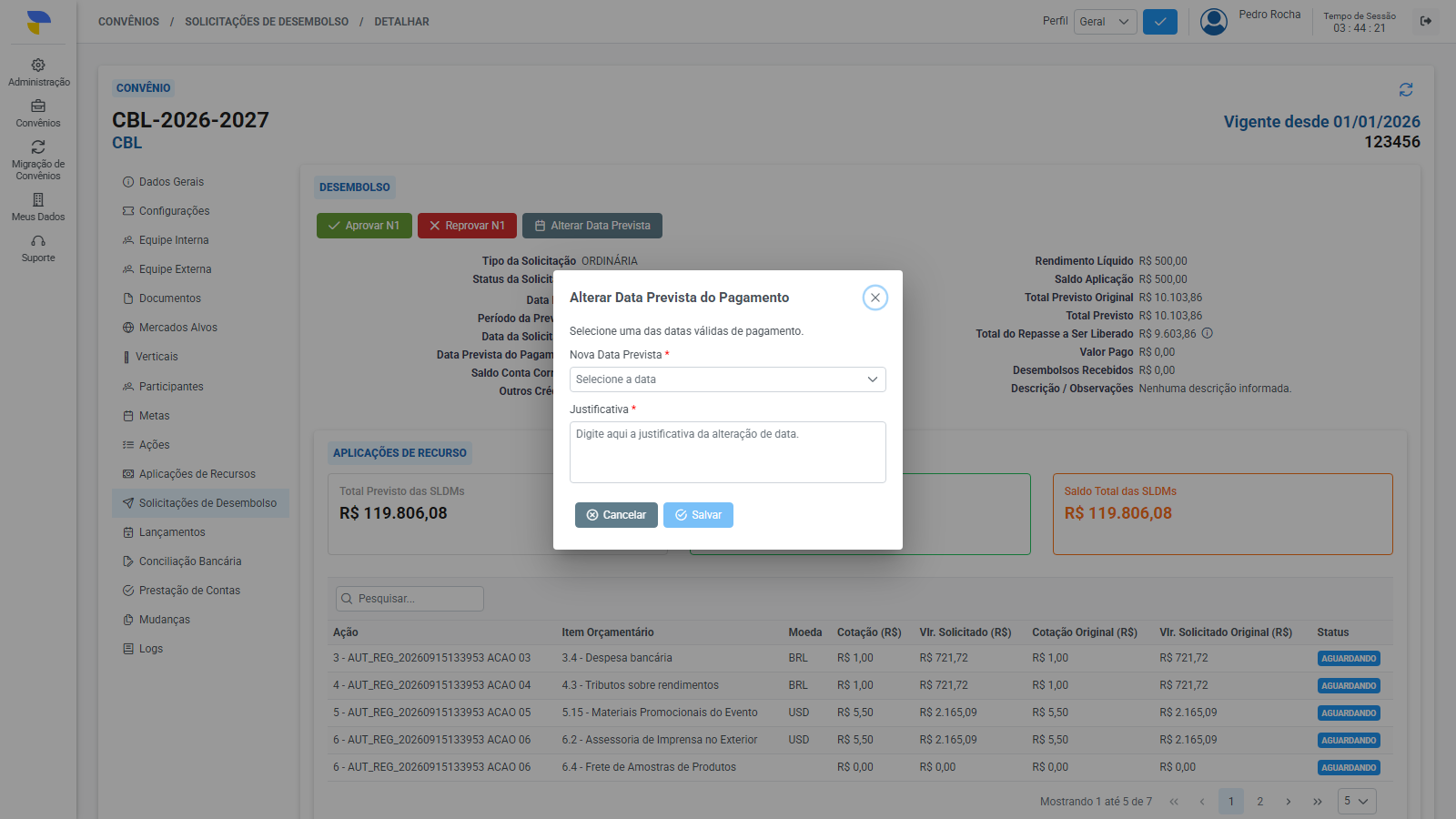
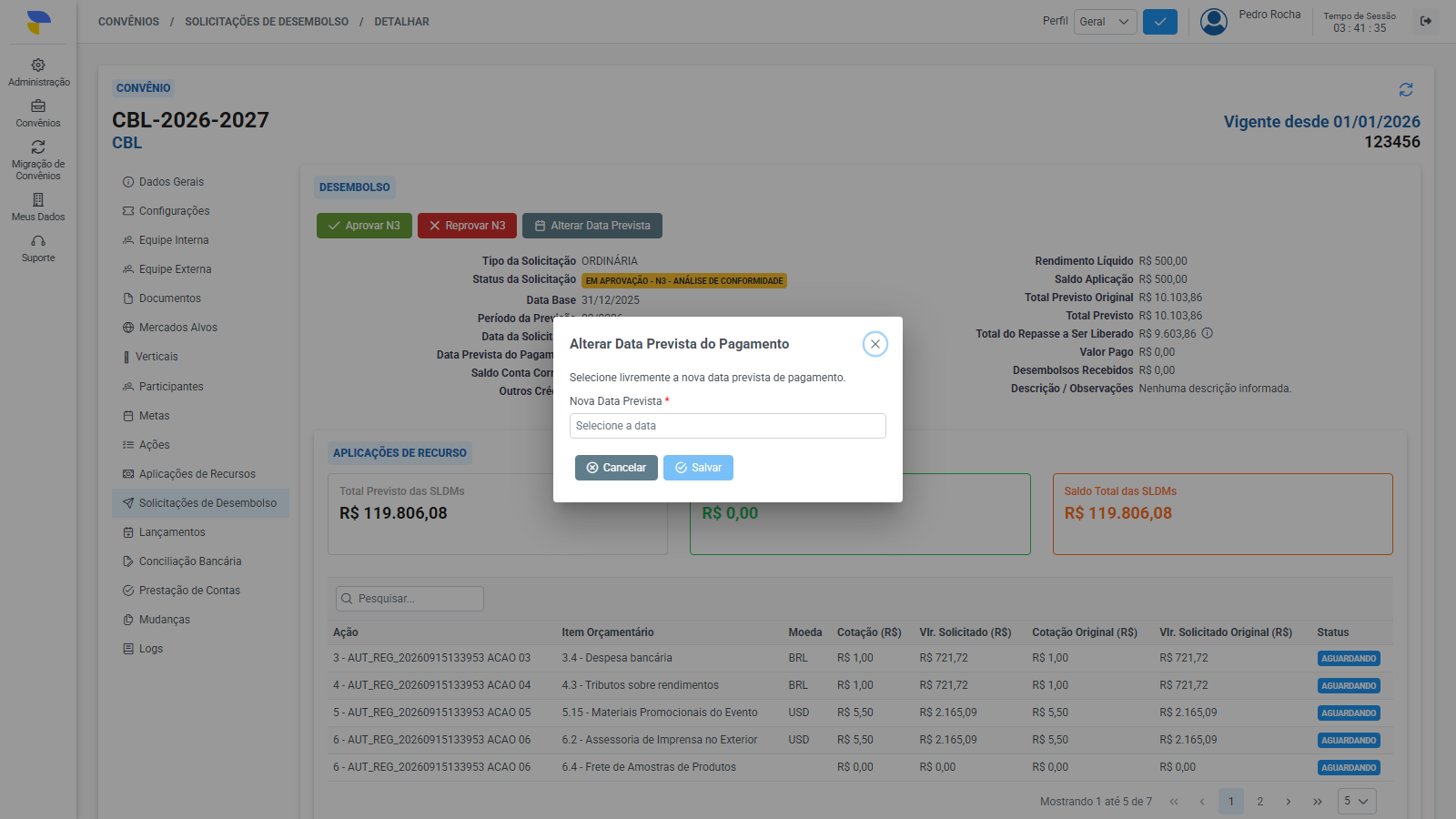
Com a solicitação aberta, clique em "Alterar Data Prevista".
Informe a nova data, conforme o seu nível.
2.1. No N1 (Gestor Técnico): a Nova Data Prevista (Campo Obrigatório) é escolhida numa lista fechada de datas válidas, e a Justificativa (Campo Obrigatório, até 400 caracteres) é exigida (o campo mostra um contador "digitados/400").
2.2. No N3 (Análise de Conformidade): a Nova Data Prevista (Campo Obrigatório) é escolhida livremente no calendário, e não há campo de justificativa.
Clique em "Salvar".
Obs: a lista fechada apresentada ao N1 existe porque a tesouraria só executa pagamentos em dias fixos da semana e precisa de um prazo mínimo de antecedência para preparar a ordem. Datas fora desse conjunto são recusadas com a mensagem "A data prevista informada não é uma data de pagamento válida (verifique os dias permitidos e a antecedência mínima)." O N3 é exceção justamente por atuar mais perto da execução.
Obs: feriados não são considerados no cálculo das datas válidas — apenas dias úteis de semana e os dias configurados. Se a data sugerida cair em feriado, trate manualmente.
Obs: depois de alterada, a solicitação passa a exibir o aviso "A data prevista de pagamento foi alterada." junto com a justificativa, e o valor do repasse fica congelado no que foi apurado até aquele momento, deixando de ser recalculado a cada decisão seguinte.
Este cenário cobre os dois desvios que podem ocorrer quando não há dinheiro a transferir. Ambos são disparados pela decisão do N2, e a tela não deixa claro de antemão qual dos dois vai acontecer — o campo "Total do Repasse a Ser Liberado" mostra R$ 0,00 nos dois casos, porque nunca exibe valor negativo. O que diferencia um do outro é o cálculo por trás do campo, que a tela não revela.
A solicitação está na situação "Em Aprovação - N2 - Responsável Unidade".
Confira o campo "Total do Repasse a Ser Liberado". Se ele estiver em R$ 0,00, isso já é um sinal de que um dos dois desvios abaixo vai ocorrer — mas não dá para saber qual só por essa tela.
Clique em "Aprovar N2" e registre o parecer normalmente.
Em vez de seguir para o N3, a solicitação encerra por um destes dois caminhos:
3.1. Se o valor a repassar era exatamente zero (o saldo em caixa da entidade cobre exatamente o previsto do mês) — a solicitação vai para "Concluído sem Repasse".
3.2. Se o valor a repassar era negativo (o saldo em caixa da entidade ultrapassa o previsto do mês) e a solicitação tem aplicações de recurso vinculadas — ela vai direto para "Pago Total", pulando N3 e N4 por completo. O sistema atualiza os títulos no Protheus e marca as aplicações como pagas nesse mesmo passo, sem gerar a Autorização de Pagamento nem passar pela conferência de teto do N4.
Obs: nenhum dos dois casos é erro ou reprovação. A solicitação cumpriu seu papel de acompanhamento mensal do convênio (conciliação, documentos, rendimentos); apenas não houve necessidade de transferir recursos naquele mês. Para efeito das regras do sistema, os dois casos contam como concluídos — a solicitação do mês seguinte fica liberada para ser enviada normalmente.
Obs: apenas o caminho "Concluído sem Repasse" (3.1) gera o comunicado informativo por e-mail aos envolvidos. O caminho direto a "Pago Total" (3.2) não gera esse comunicado nem a Autorização de Pagamento — ele é tratado pelo sistema como um pagamento comum já quitado, e o histórico de pareceres mostra apenas as decisões até o N2, sem registro de N3 ou N4.
Obs (caso raro): existe ainda uma terceira variante, para quando a solicitação não tem nenhuma Aplicação de Recurso vinculada — o que só ocorre em situações atípicas de cadastro. Nesse caso, a aprovação do N2 também encerra direto em "Pago Total", mas sem gerar nem o comunicado informativo nem a Autorização de Pagamento, independentemente do valor calculado do repasse.
Este cenário cobre a última decisão do fluxo e o que acontece depois dela.
A solicitação está na situação "Em Aprovação - N4 - Ordenador de Despesas".
Confira os dados e os pareceres dos níveis anteriores.
Clique em "Aprovar N4", registre o parecer e confirme.
O sistema executa duas conferências de teto antes de autorizar. Qualquer uma delas pode barrar a aprovação.
3.1. O valor não pode ultrapassar o que o convênio ainda tem a pagar. Se ultrapassar, a mensagem exibida é "O valor do desembolso (X) é maior do que o valor previsto que ainda não foi pago (Y)."
3.2. O valor não pode ultrapassar o saldo empenhado no orçamento. Se ultrapassar, a mensagem é "O valor do desembolso (X) é maior do que o saldo empenhado (Y)."
Autorizada, a solicitação passa para "Enviado ao Protheus" e sai do Harpia rumo ao sistema financeiro.
Obs (caso raro): o passo 4 acima assume que ainda há valor a repassar quando o N4 decide. Se, por qualquer motivo, o repasse apurado nesse momento for zero ou negativo — por exemplo, se algo mudou no cálculo entre a aprovação do N2 e a do N4 —, a aprovação segue o mesmo desvio do Cenário 1.4: a solicitação vai direto para "Pago Total", sem passar por "Enviado ao Protheus" e sem gerar a Autorização de Pagamento.
A Autorização de Pagamento é gerada e enviada por e-mail aos aprovadores internos.
Obs: a Autorização de Pagamento chega apenas por e-mail. Não existe hoje um botão na tela para baixá-la.
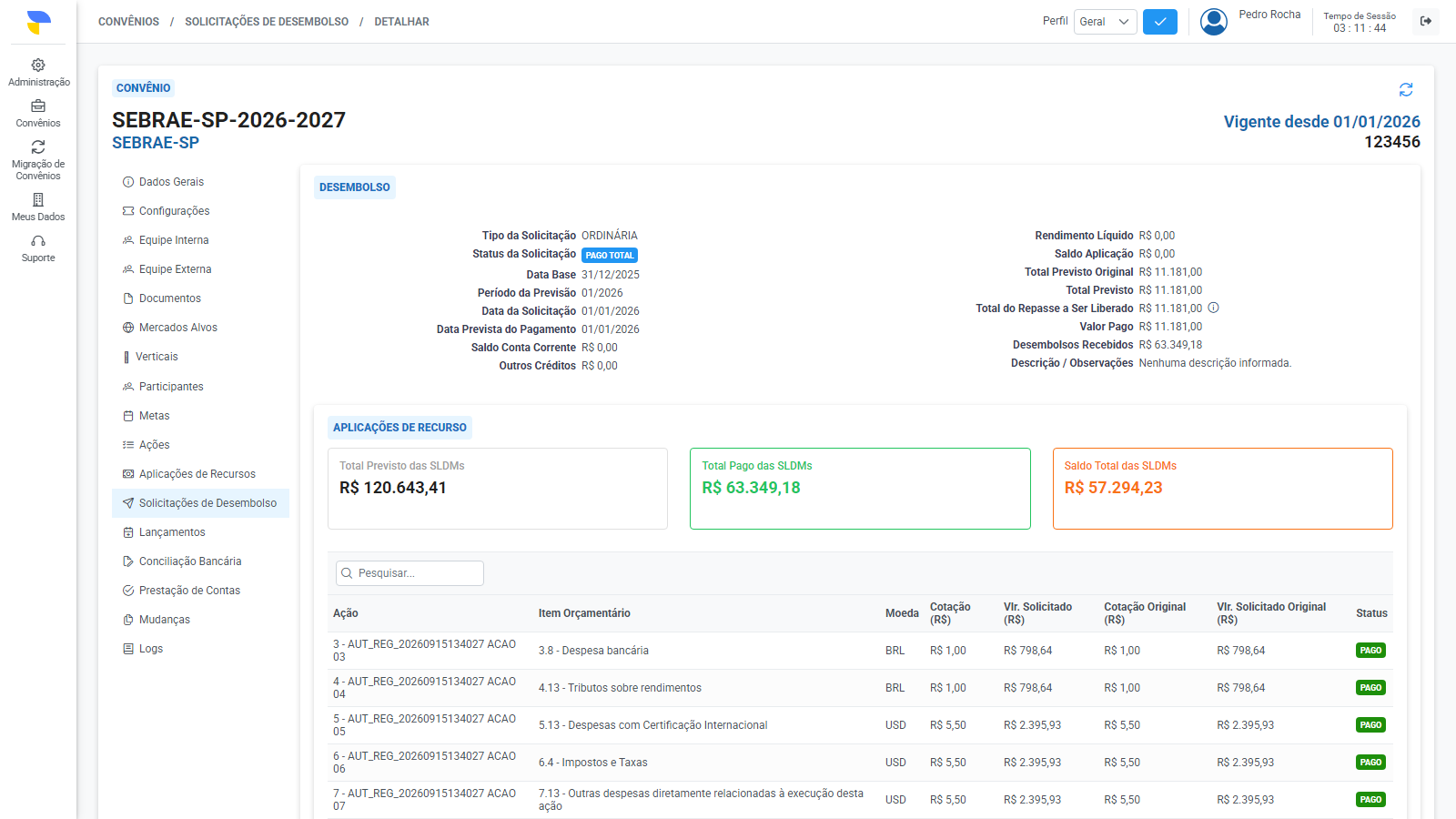
Quando o sistema financeiro executa o pagamento, ele informa o Harpia automaticamente, e a solicitação passa para "Pago Total".
Obs:"Pago Total" nunca é marcado por um usuário do Harpia. Não existe botão para isso em nenhum perfil. Essa situação é gravada automaticamente quando o sistema financeiro confirma a execução do pagamento. Se uma solicitação permanece em "Enviado ao Protheus" além do esperado, o acompanhamento é junto à área financeira — não há nada a fazer no Harpia. Ver o guia "Confirmação de Pagamento da Solicitação de Desembolso" para mais detalhes sobre o que muda na tela nesse momento.
Obs: é a passagem para "Pago Total" que libera as rubricas daquele mês para receberem Lançamentos. Enquanto o pagamento não for confirmado, a entidade não consegue registrar despesas contra essas aplicações de recurso. Ver o guia "Inserir Lançamento".
O fluxo de aprovação é sequencial: N0 → N1 → N2 → N3 → N4 → Protheus, sem paralelismo entre etapas.
RN01.2
Toda decisão (aprovação ou reprovação), em qualquer etapa, exige um parecer obrigatório de até 2000 caracteres, mantendo o histórico de pareceres por etapa.
RN01.3
Quando o valor de repasse calculado é zero, o fluxo encerra como aprovado logo após o N2 — sem N3, N4 nem integração com o Protheus — gerando um documento informativo em vez da Autorização de Pagamento.
RN01.5
Por padrão, a solicitação é paga no primeiro dia útil do mês; ao alterar essa data, ela precisa cair num dia parametrizado e respeitar a antecedência mínima parametrizada (exceto para o perfil N3, que pode escolher qualquer data válida).
RN01.7
O campo "Justificativa" é usado especificamente para a alteração de data pelo N1 — não se confunde com o Parecer da decisão (RN01.2): são campos distintos, com finalidades distintas.
RN01.9
A alteração da data de pagamento pelo N1 exige justificativa; pelo N3 não exige. Toda alteração é registrada e gera alerta visual nos níveis seguintes.
RN01.11
Na reprovação em N0, reabrir a conciliação bancária vinculada é opcional, com "Sim" como resposta padrão, e não bloqueia o retorno da solicitação ao convenente.
RN01.12
O documento de Autorização de Pagamento é gerado após o N4, quando o repasse é maior que zero; o documento informativo é gerado após o N2, quando o repasse é zero.
RN32.9
Ao autorizar no N4 (a solicitação vai para "Enviado ao Protheus"), o valor do repasse não pode exceder o saldo ainda não pago das solicitações do convênio — exceto quando o valor é igual ao "repasse original" — nem o saldo empenhado no orçamento do Protheus para a classe de valor do convênio.
RN32.14
As notificações usam duas audiências distintas: a mudança de status vai para os aprovadores e para o convenente; o e-mail de Autorização de Pagamento vai só para os aprovadores internos, sem o convenente.
RN32.15
No e-mail de "Concluído Sem Repasse", o aviso de "data prevista alterada" é sempre suprimido, mesmo que a data tenha sido alterada antes desse desvio ser apurado.
RN32.16
O link direto para a tela da solicitação no Harpia só entra no e-mail de Autorização de Pagamento quando resulta numa URL absoluta válida, montado a partir de um parâmetro configurável com valor de reserva.
RN32.17
A geração do PDF de Autorização de Pagamento é "melhor esforço": uma falha na geração ou no envio é só registrada em log, sem reverter a aprovação/medição já efetivada no Protheus — o documento fica disponível para consulta sob demanda depois.
RN32.20
O callback do Protheus fecha automaticamente a solicitação como "Pago Total" — esse status nunca é marcado manualmente por um usuário do Harpia.
RN32.21
O botão "Ver valores a enviar ao Protheus" reaproveita, em modo só-leitura, a mesma regra de fechamento de títulos usada na aprovação de fato — mostra os títulos que seriam enviados, um aviso quando nenhuma atualização ocorreria, ou o motivo do bloqueio, sem gravar nem enviar nada ao Protheus.
RN32.22 (somente front)
O botão só aparece nas situações "Em Aprovação - N2" e "Em Aprovação - N4" (isto é, para quem tem permissão de decidir o N2 ou o N4), como aproximação de quando a chamada ao Protheus ocorreria de fato — o N2 só chama o Protheus quando o repasse é menor ou igual a zero, condição que o front não sabe de antemão.
Adicionado o bloco "Veja Também" com links para os guias relacionados e o card correspondente no Sumário; Sumário reforçado: quantidade de passos em cada cenário e link para voltar ao Sumário ao fim de cada cenário
Amanda Galvão
2.9
2026-10-14
Citado o contador de caracteres nos campos Parecer e Justificativa
Amanda Galvão
2.8
2026-10-05
Ajustes no Design de Interface e Experiência do Usuário.
Amanda Galvão
2.7
2026-09-29
Capturado o screenshot que faltava do modal "Ver valores a enviar ao Protheus" (Cenário 1.2)
Amanda Galvão
2.6
2026-09-29
Documentado o botão "Ver valores a enviar ao Protheus" no Cenário 1.2 (RN32.21 e RN32.22 adicionadas) — screenshot pendente de recaptura
Amanda Galvão
2.5
2026-09-25
Removido o disclaimer antigo de proveniência das Regras de Negócio (RN01–RN08 oficial vs. inferidas), obsoleto desde a decisão de 2026-09-22 de não distinguir a origem das regras na página publicada
Amanda Galvão
2.4
2026-09-25
Sincronizadas as Regras de Negócio Relacionadas com o catálogo (RN01.7, RN01.11, RN32.14, RN32.15, RN32.16 e RN32.17 adicionadas; RN32.9 corrigida para incluir a exceção do "repasse original")
Amanda Galvão
2.3
2026-09-24
Adicionada a seção "Regras de Negócio Relacionadas" ao Sumário (estava presente na página, mas não linkada no Sumário)
Amanda Galvão
2.2
2026-09-22
Capturado o screenshot que faltava da pergunta "Reabrir conciliação?" (Cenário 1.1, passo 6), a partir de uma reprovação real no N0
Amanda Galvão
2.1
2026-09-22
Capturado o screenshot que faltava para o desfecho normal em "Pago Total" (Cenário 1.5); adicionada referência ao novo guia "Confirmação de Pagamento da Solicitação de Desembolso"
Amanda Galvão
2.0
2026-09-22
Reestruturação completa da página após nova verificação do código do fluxo de decisão: documentadas duas variantes raras não descritas antes — aprovação do N2 sem nenhuma Aplicação de Recurso vinculada (Cenário 1.4) e aprovação do N4 com repasse zerado ou negativo (Cenário 1.5), ambas encerrando direto em "Pago Total"; corrigida a RN32.9, que citava "Aprovação Final" (nome interno do status) em vez do rótulo exibido "Enviado ao Protheus"; capturado o screenshot que faltava para o desfecho "Concluído sem Repasse" (Cenário 1.4)
Amanda Galvão
1.3
2026-09-21
Removidas as citações de "Fonte" (arquivo:linha) das Regras de Negócio Relacionadas
Amanda Galvão
1.2
2026-09-21
Adicionadas referências às regras de negócio (RN01, RN32)
 Harpia (Gestão 360) — Guia de Usuário: Módulo Convênios —
 Sumário
 Cenário: Analisar no N0 — Análise PTC
 Vídeo Explicativo
 Regras de Negócio Relacionadas
 Veja Também
 Preparar e Enviar a Solicitação de Desembolso
 Confirmação de Pagamento da Solicitação de Desembolso
 Solicitação de Desembolso (Visão Geral)
 Perfis de Acesso
 Glossário
 Informações do Documento
 Histórico de Versões