Antes de começar, veja a página "Introdução" para os pré-requisitos gerais do sistema e o passo a passo de login. Em caso de dúvidas, consulte também o FAQ.
Uma vez que o convênio está Em Execução, as telas de planejamento (Ações, Metas, Verticais, Mercados Alvos, Aplicações de Recursos, Dados Gerais) deixam de ser editáveis diretamente. Qualquer alteração estrutural nesse período passa a ser feita através de uma Mudança: um pacote de edição que reúne uma cópia completa dos dados do convênio, é editado à parte e só é aplicado ao convênio real depois de aprovado.
Obs: só é possível criar uma Mudança para um convênio dentro do prazo de vigência e com status Em Execução, e só pode existir uma Mudança ativa (não aprovada) por vez.
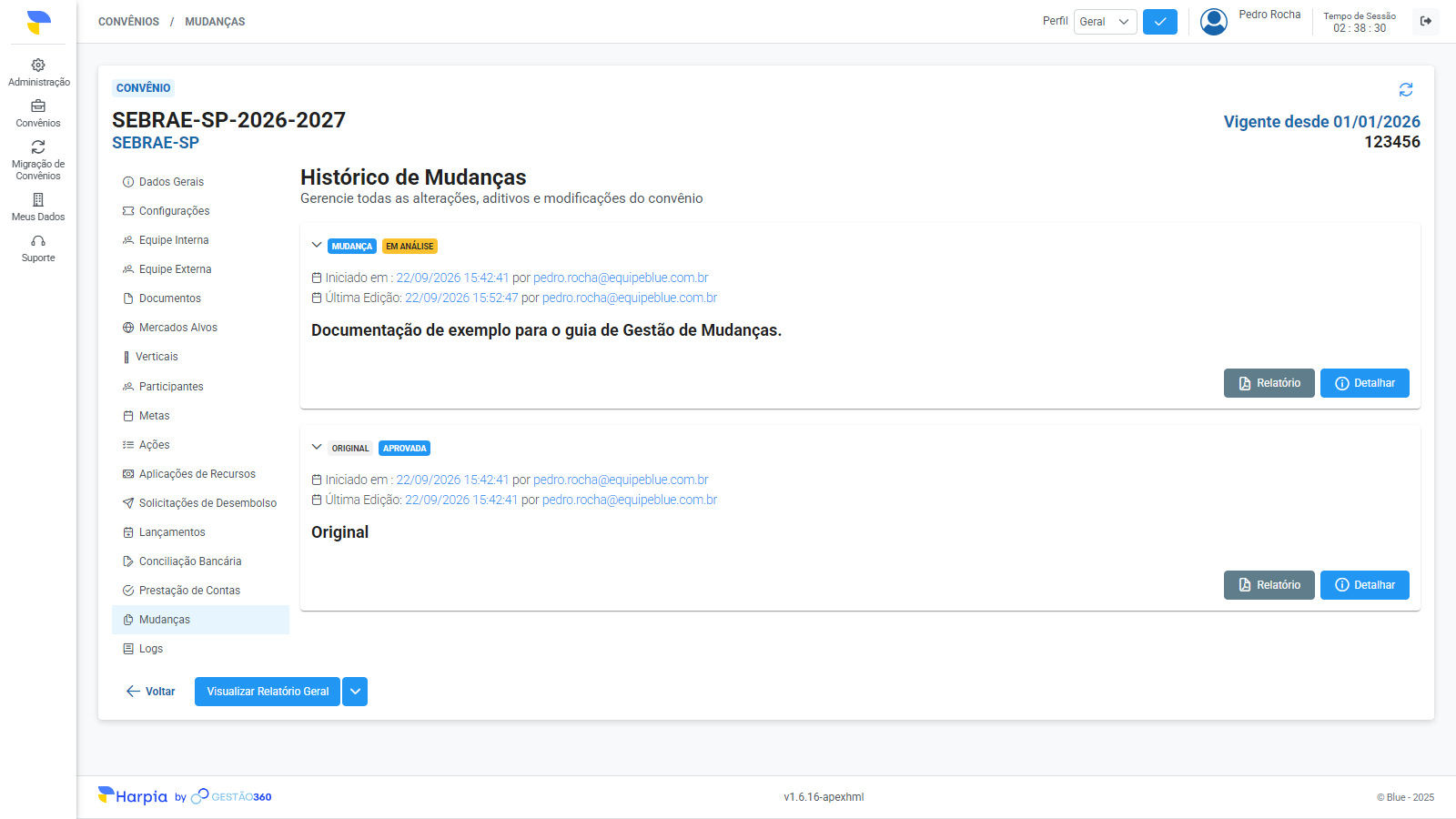
Abra o convênio e acesse a aba "Mudanças" no menu lateral.
1.1. Cada card representa um pacote de mudança, com Tipo (Original, Mudança ou Aditivo), Status, datas de início/última edição, autor, descrição e os botões "Relatório" e "Detalhar".
Obs: ao criar a primeira Mudança de um convênio, o sistema gera automaticamente um card "Original" (já Aprovado), que é uma fotografia do estado do convênio até então — ele serve de base de comparação para as mudanças seguintes e não precisa ser criado manualmente.
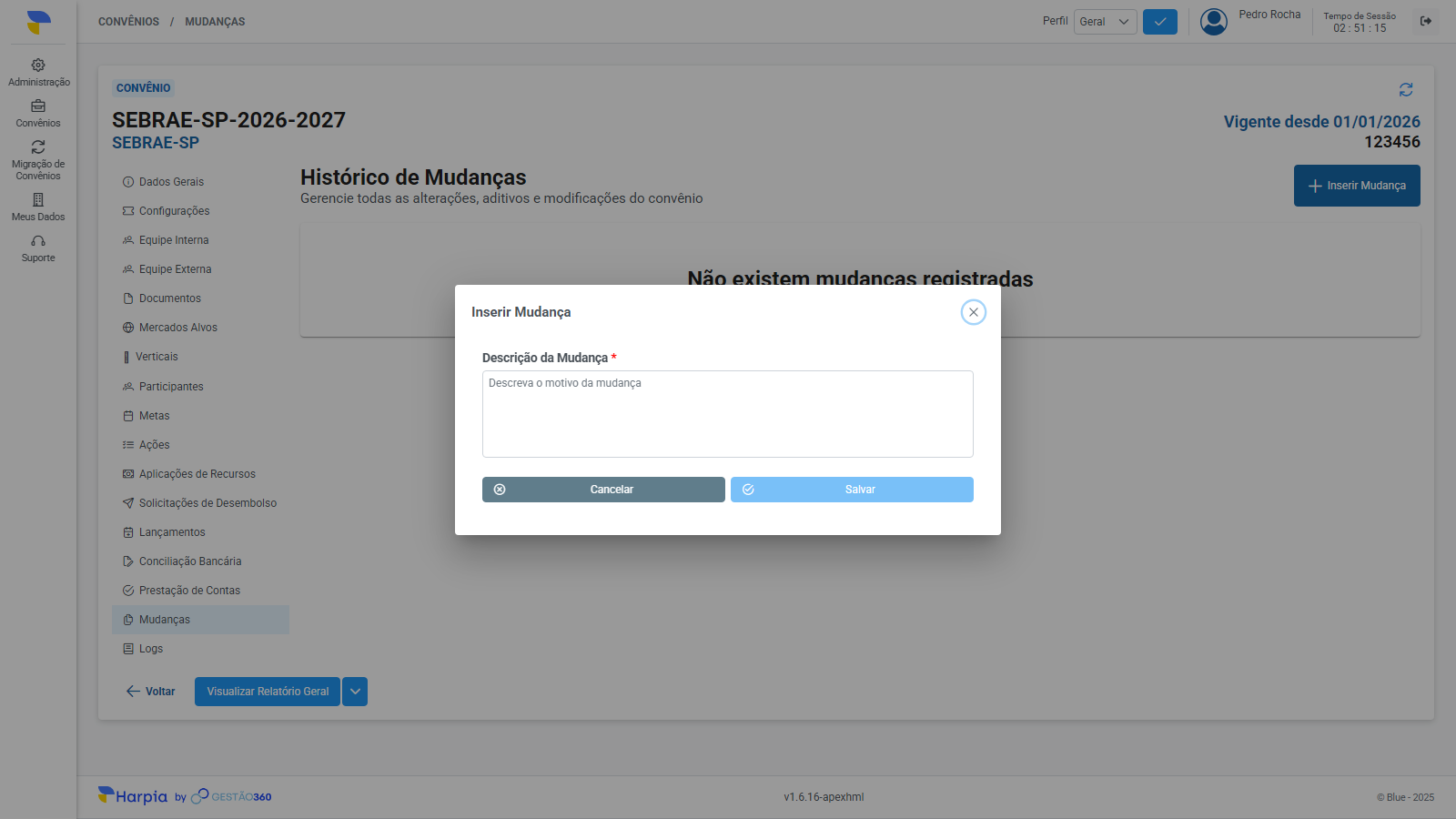
1.1. Preencha a Descrição da Mudança (Campo Obrigatório) e clique em "Salvar".
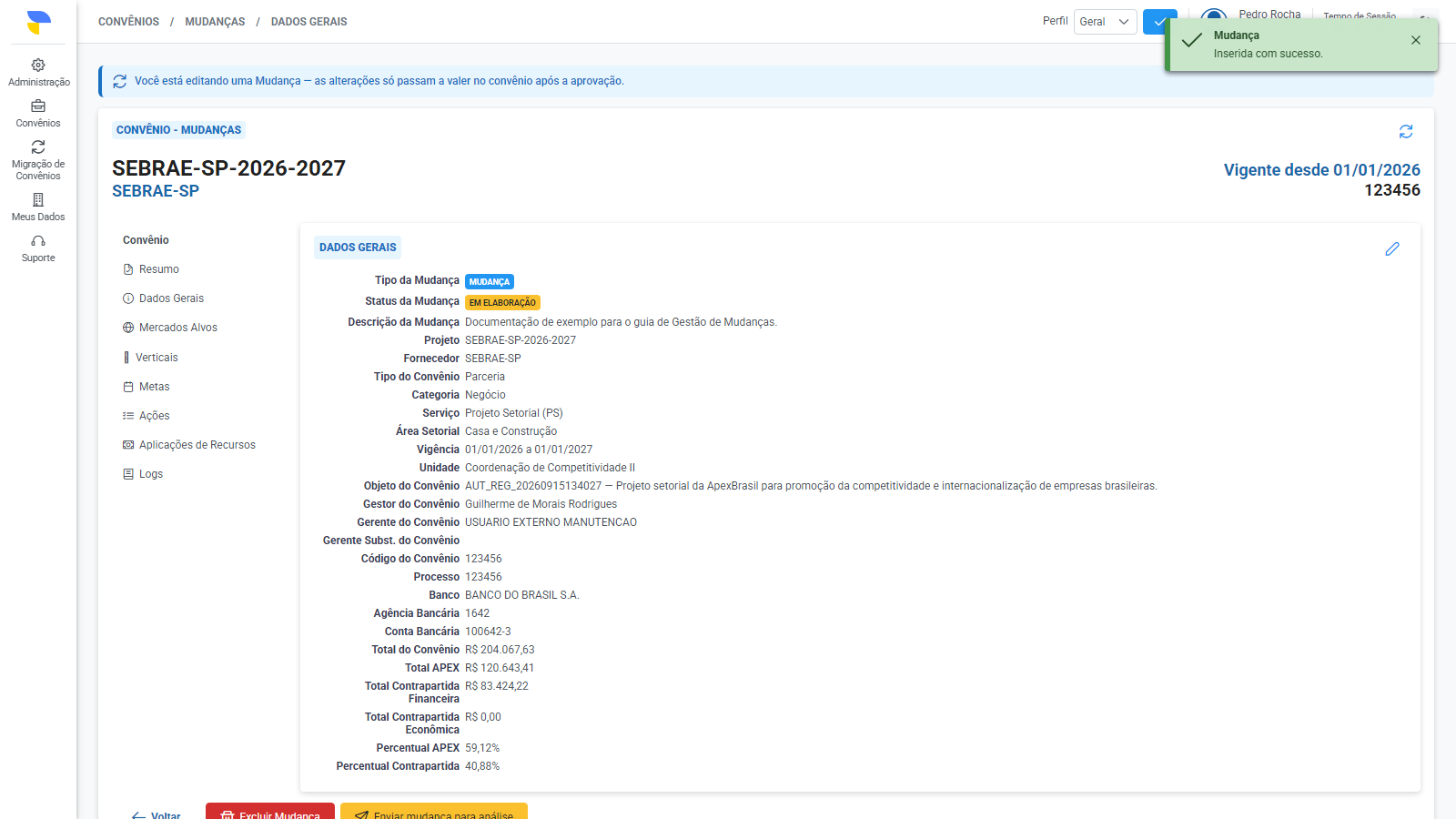
O sistema abre a tela "Dados Gerais" da Mudança recém-criada, com status Em Elaboração, mostrando uma cópia integral dos dados do convênio (vigência, financeiro, gestor/gerente, dados bancários etc.).
Obs: o banner "Você está editando uma Mudança — as alterações só passam a valer no convênio após a aprovação" acompanha todas as telas internas da Mudança.
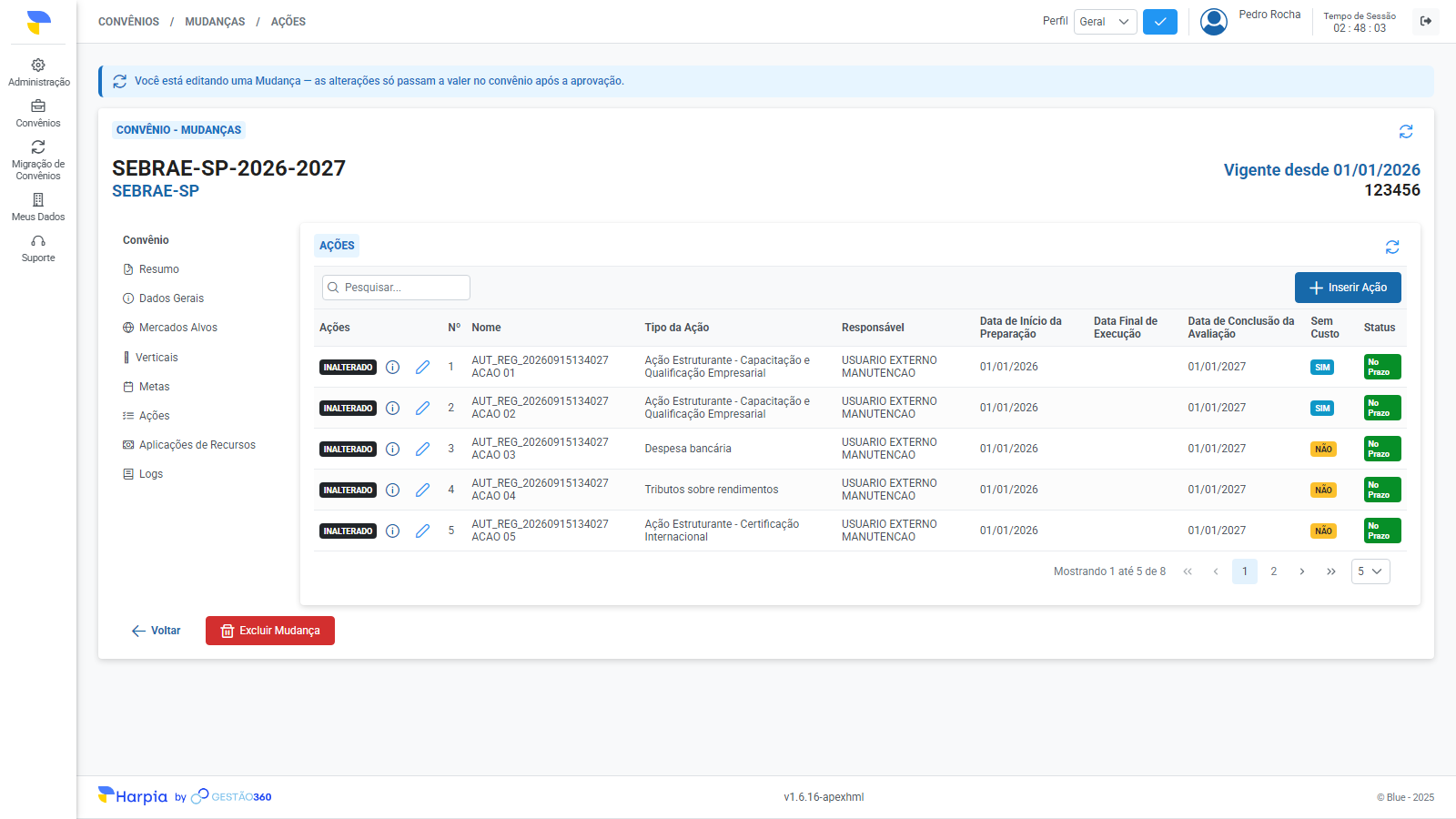
No menu da Mudança, acesse qualquer um dos sub-itens (Mercados Alvos, Verticais, Metas, Ações, Aplicações de Recursos) para editar, inserir ou excluir registros. Cada sub-item funciona como uma mini-listagem própria, independente da tela de planejamento original.
3.1. Todo registro nasce com a situação "Inalterado". Ao editar, inserir ou excluir um item, a situação passa automaticamente para "Atualizado", "Inserido" ou "Excluído", conforme o caso.
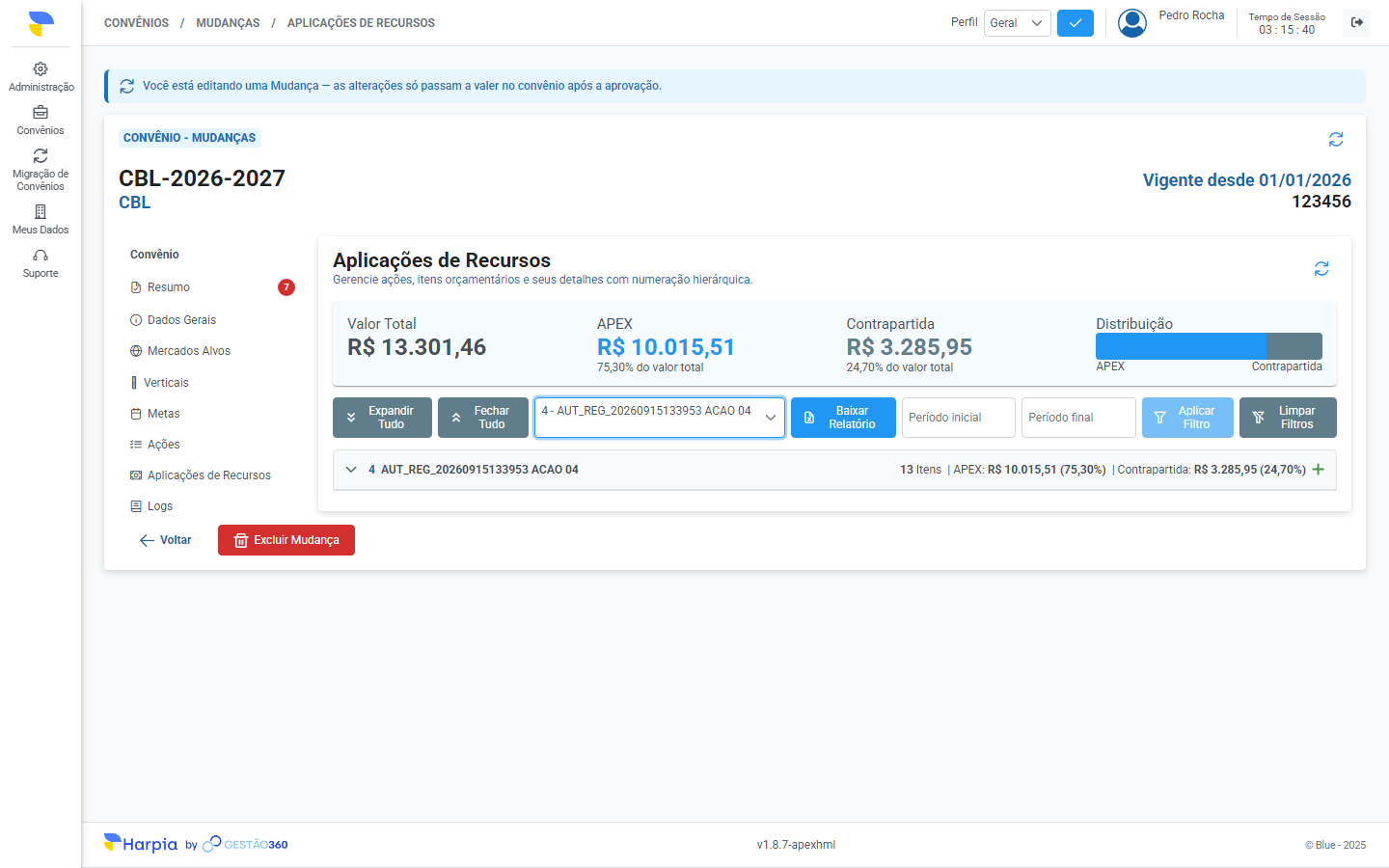
3.2. Na aba "Aplicações de Recursos" da Mudança, acima dos painéis de Ação, ficam os botões "Expandir Tudo" e "Fechar Tudo", o seletor de Ação (ao escolher uma Ação, as estatísticas do topo passam a somar só ela), o botão "Baixar Relatório" (só para perfis com a permissão de relatórios) e o filtro por período: escolha o Período inicial e o Período final (os dois são necessários; os meses ficam limitados à vigência da Mudança e o final não pode ser anterior ao inicial) e clique em "Aplicar Filtro". O selo "Filtro de período aplicado" aparece e a tela passa a listar só as Aplicações de Recurso cujo Mês/Ano está dentro do intervalo; "Limpar Filtros" (que também aparece quando só uma Ação está escolhida) volta à lista completa e o seletor para "Todas as Ações". Se nenhuma Aplicação estiver no período, a tela avisa "Não existem Aplicações de Recursos para o período selecionado.". O período escolhido continua aplicado quando você troca de aba dentro da Mudança e volta. O detalhamento de cada campo está na página "Aplicação de Recurso".
Obs (Ações dentro da Mudança): ao salvar uma Ação sem alterar nenhum dado dos Eventos já cadastrados nela, esses Eventos — e, por causa deles, a Ação — não passam para "Atualizado" nem geram registro no Resumo: só uma alteração real marca a situação. Além disso, não podem existir duas Ações com o mesmo nome na mesma Mudança (mensagem "Já existe uma ação com este nome nesta mudança"); uma Ação já excluída dentro da Mudança não conta nessa comparação.
Obs (Metas dentro da Mudança): valem as mesmas restrições do convênio: não é permitido ter duas Metas com o mesmo Indicador e o mesmo Ano. Ao inserir, editar ou restabelecer uma Meta que gere essa duplicidade, o sistema recusa com a mensagem "Já existe uma meta cadastrada para este indicador no ano informado." (ao restabelecer, a mensagem aparece como aviso de erro na tela). A checagem considera as Metas já alteradas na Mudança (menos as excluídas) e as Metas originais do convênio que ainda não foram tocadas.
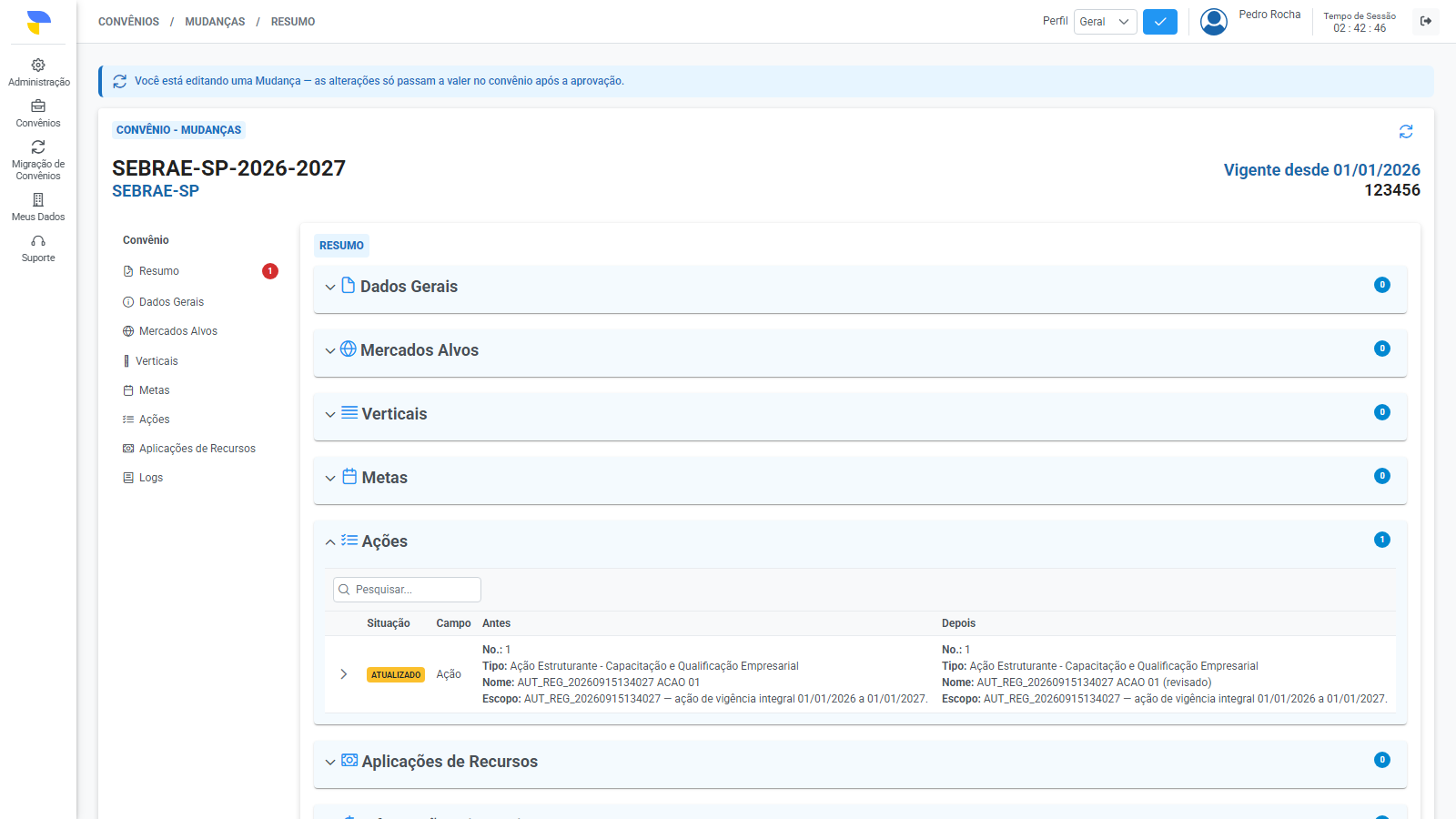
Acompanhe o resumo das alterações na aba "Resumo": cada categoria (Dados Gerais, Mercados Alvos, Verticais, Metas, Ações, Aplicações de Recursos, Informações Financeiras) mostra a quantidade de itens alterados e, ao expandir, uma comparação Antes / Depois campo a campo.
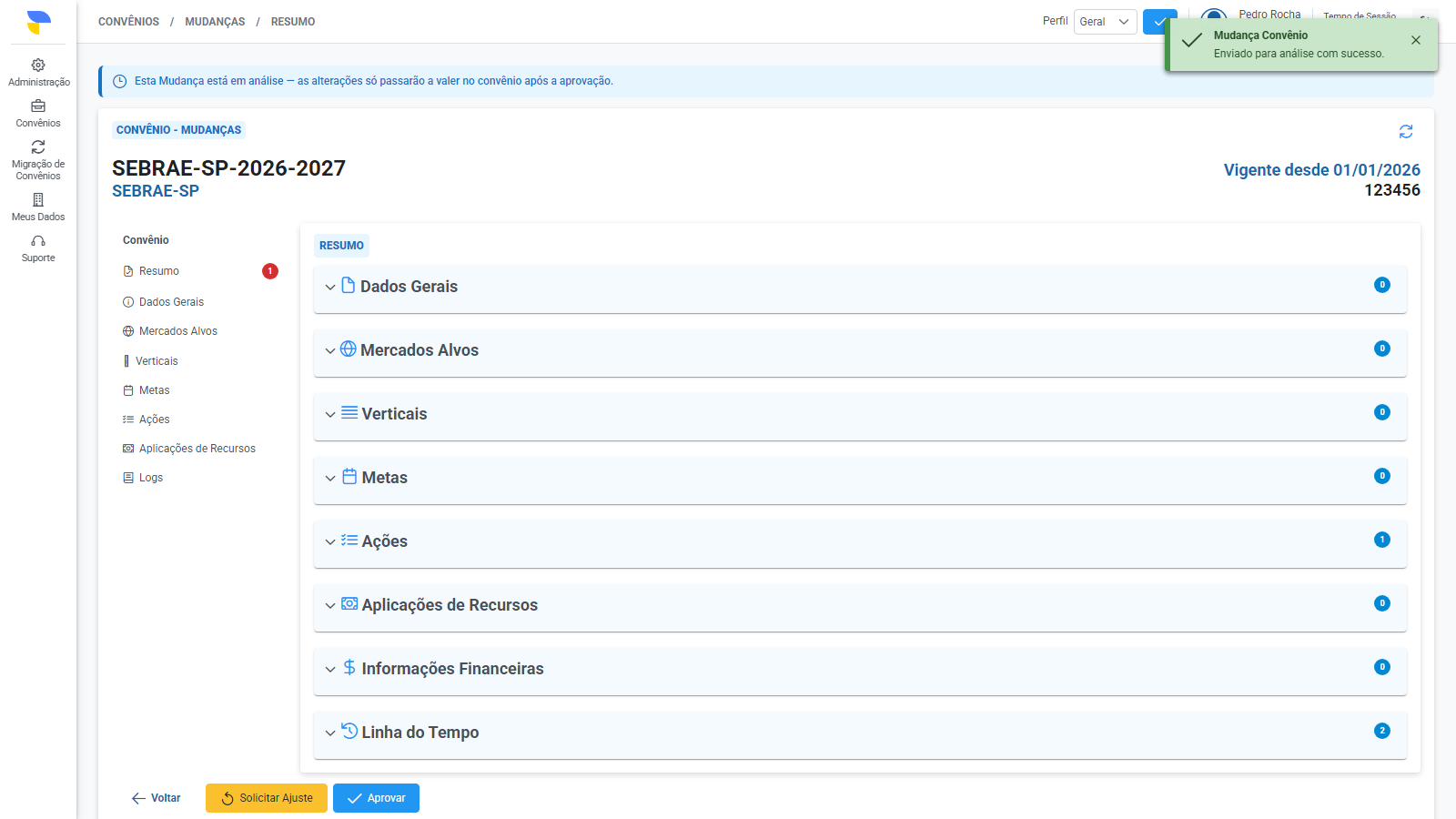
Obs: a aba Resumo também traz uma "Linha do Tempo", com o histórico de eventos da Mudança (criação, edições, envio, decisão). Nas Aplicações de Recursos, cada ação sobre um subitem é registrada com o número dele, por exemplo "Inclusão do Subitem 2 da Aplicação de Recurso" (também para edição, exclusão e restabelecimento).
Obs: alterar a data de fim de vigência, o valor financeiro global ou qualquer Meta reclassifica automaticamente a Mudança de "Mudança" para "Aditivo" — essa reclassificação é automática, não é uma escolha do usuário.
¶Cenário: Enviar, Aprovar ou Solicitar Ajuste de uma Mudança
Com as alterações feitas, na tela de Dados Gerais ou na aba Resumo, clique em "Enviar mudança para análise".
1.1. Preencha a Justificativa (Campo Obrigatório) e confirme.
Obs: uma Mudança sem nenhuma Aplicação de Recurso ativa não pode ser enviada para análise. Uma Mudança do tipo Aditivo exige um documento "Termo Aditivo" anexado para ser enviada e, depois, para ser aprovada.
A Mudança passa para o status "Em Análise". A partir daqui, os botões de edição dão lugar a "Solicitar Ajuste" e "Aprovar".
Aprovar: informe o parecer e confirme. As alterações do pacote são então aplicadas de fato ao convênio real.
Solicitar Ajuste (reprovação): informe a justificativa e confirme. A Mudança volta para o status "Em Re-Elaboração" — ela não é encerrada, continua editável para o autor corrigir e reenviar.
Para o passo a passo detalhado dessas duas telas de decisão, veja a página "Aprovação da Mudança".
Obs: uma Mudança só pode ser excluída enquanto estiver Em Elaboração ou Em Re-Elaboração — nunca depois de enviada para análise ou já aprovada.
Na tela de Dados Gerais de uma Mudança, os campos Banco, Agência, Conta Corrente, Código do Convênio e Processo tornam-se obrigatórios (fora desse contexto, esses campos não são obrigatórios); Agência e Conta possuem validação adicional de formato.
RN09.16
Na tela de Dados Gerais de uma Mudança, os campos Unidade e Início de Vigência ficam bloqueados para edição — apenas o Fim de Vigência pode ser alterado.
RN10.1
Só pode existir uma mudança ativa por convênio por vez: não é possível criar uma nova mudança enquanto já existir outra com status diferente de "Aprovada" (e que não seja o snapshot "Original").
RN10.2
Só é possível criar mudança para convênio que esteja dentro do prazo de vigência e com status Em Execução.
RN10.3
Ao criar a primeira mudança de um convênio, o sistema gera automaticamente um snapshot "Original" (Aprovado), servindo de base de comparação para mudanças futuras.
RN10.4/RN10.5
O tipo da mudança (Mudança x Aditivo) é recalculado automaticamente: torna-se Aditivo se o fim de vigência mudou, ou o valor financeiro global mudou, ou qualquer Meta foi alterada/inserida/excluída; caso contrário permanece "Mudança".
RN10.6
Nenhuma escrita em mudanças (inserir, atualizar, excluir, enviar para análise, aprovar, reprovar) é permitida se o convênio real estiver com status Encerrado.
RN10.7
Só é possível enviar para análise uma mudança que esteja Em Elaboração ou Em Re-Elaboração.
RN10.8
Uma mudança sem nenhuma Aplicação de Recurso ativa não pode ser enviada para análise.
RN10.9
O Valor APEX de uma Aplicação de Recurso não pode ser reduzido para um valor inferior ao total já lançado/pago para aquela mesma aplicação.
RN10.10
Mudanças do tipo Aditivo exigem um documento "Termo Aditivo" anexado, tanto para serem enviadas para análise quanto para serem aprovadas.
RN10.12
Só é possível aprovar uma mudança que esteja com status Em Análise.
RN10.14
Só é possível reprovar (Solicitar Ajuste) uma mudança Em Análise; a reprovação move o status para Em Re-Elaboração.
RN10.15
Só é possível excluir uma mudança que esteja Em Elaboração ou Em Re-Elaboração.
RN10.19
Na aprovação de uma Mudança, alterar o mês/ano de uma Aplicação de Recurso pode acionar a invalidação de uma Autorização de Uso de Saldo já vinculada.
RN10.20
Ao validar as Aplicações de Recursos de uma Mudança (o que gera a Inconsistência impeditiva "possui informações inconsistentes" e, com ela, bloqueia o botão de enviar para análise — a mensagem agora informa o motivo, por exemplo "O item já possui desembolso pago e não pode ser reduzido a zero." quando se tenta zerar um item que já teve desembolso pago; havendo mais de um motivo, eles aparecem em lista), uma Aplicação de Recurso ou Subitem que já existia no convênio (situação diferente de "Inserido") e foi zerado na Mudança — Valor Unitário e Valor Total iguais a zero — é considerado válido, dispensando Mês/Ano, Unidade, Quantidade e Moeda. Itens recém-inseridos na Mudança continuam exigindo o preenchimento completo.
RN10.21
As Aplicações de Recurso e Subitens editados dentro de uma Mudança seguem o mesmo cálculo e as mesmas validações de APEX do convênio (Forma de Cálculo Valor APEX ou Percentual APEX; % APEX entre 0 e 100; Valor APEX não negativo e, somado à Contrapartida Econômica, não superior à Base de Cálculo). Detalhes na página "Aplicação de Recurso" (RN24.2, RN24.3 e RN24.15).
RN10.24
Ao editar uma Ação dentro de uma Mudança, cada Evento é comparado com o que já estava gravado (Nome, datas, Datas Confirmadas, País, Cidade, Site, Produtos/Serviços, Perfil dos Visitantes, Abrangência, Importância para o Setor, Descrição e Informações Adicionais; campos de texto vazios e em branco são equivalentes). Se nada mudou, o Evento mantém a situação atual e nenhuma atualização é registrada.
RN10.25
Dentro de uma Mudança, o nome de uma Ação deve ser único entre as Ações da própria Mudança (sem diferenciar maiúsculas/minúsculas, com trim), desconsiderando as já excluídas — mensagem "Já existe uma ação com este nome nesta mudança".
RN10.26
O filtro por período da aba Aplicações de Recursos de uma Mudança só atua quando Período inicial e Período final são informados; considera do primeiro ao último dia dos meses escolhidos, e as Aplicações sem Mês/Ano ficam de fora enquanto o filtro está aplicado. Detalhes na página "Aplicação de Recurso" (RN24.19).
RN35.1
Ao editar uma Ação dentro de uma Mudança, todos os eventos do payload são revalidados contra o novo intervalo de datas da Ação — em qualquer atualização, não só quando a janela é reduzida, e tanto para eventos novos quanto já existentes. Qualquer evento fora do intervalo bloqueia a atualização inteira da Ação.
RN35.2
Essa mesma revalidação não existe ao inserir uma nova Ação dentro de uma Mudança já nascendo com eventos — só o front (min/maxDate do formulário) compensa parcialmente.
RN36.5
Dentro de uma Mudança, a restrição de uma Meta por Indicador e Ano também vale ao inserir, editar e restabelecer uma Meta: a duplicidade é verificada sobre as Metas da Mudança que não estão excluídas somadas às Metas originais do convênio ainda não tocadas, com a mensagem "Já existe uma meta cadastrada para este indicador no ano informado.".
Aba Aplicações de Recursos da Mudança: estatísticas do topo somam só a Ação escolhida; "Limpar Filtros" também aparece com uma Ação selecionada e volta o seletor para "Todas as Ações" (passo 3.2), com novo screenshot do filtro por Ação.
Amanda Galvão
1.12
2026-10-15
Adicionado o bloco "Veja Também" com links para os guias relacionados e o card correspondente no Sumário; Sumário reforçado: quantidade de passos em cada cenário e link para voltar ao Sumário ao fim de cada cenário; Padronizado o título do documento
Amanda Galvão
1.11
2026-10-15
Linha do Tempo da Mudança: eventos de subitens da Aplicação de Recurso passam a indicar o número do subitem
Amanda Galvão
1.10
2026-10-14
RN10.20: a Inconsistência de item orçamentário passa a exibir o motivo, incluindo o caso de item com desembolso pago que não pode ser zerado
Amanda Galvão
1.9
2026-10-09
Documentados o filtro por período e os botões da aba Aplicações de Recursos da Mudança (Cenário 1.2), o comportamento de Eventos e nomes de Ações dentro da Mudança e a restrição de Metas duplicadas (Indicador e Ano). Regras RN10.24, RN10.25, RN10.26 e RN36.5 adicionadas.
Amanda Galvão
1.8
2026-10-05
Ajustes no Design de Interface e Experiência do Usuário.
Amanda Galvão
1.7
2026-10-02
Adicionada a regra de negócio RN10.21 (cálculo e validações de APEX nas Aplicações de Recurso editadas dentro de uma Mudança)
Amanda Galvão
1.6
2026-09-30
Adicionada a regra de negócio RN10.20 (Aplicação de Recurso ou Subitem existente zerado na Mudança passa a ser válido na verificação de inconsistências que antecede o envio para análise)
Amanda Galvão
1.5
2026-09-25
Adicionadas referências às regras de negócio RN35.1 e RN35.2 (revalidação das datas dos eventos de uma Ação contra o novo intervalo, ao editar uma Ação dentro de uma Mudança)
Amanda Galvão
1.4
2026-09-25
Adicionadas referências às regras de negócio RN09.14 e RN09.16 (campos obrigatórios/bloqueados na tela de Dados Gerais dentro de uma Mudança)
Amanda Galvão
1.3
2026-09-24
Corrigido o link do Sumário para "Regras de Negócio Relacionadas" (o anchor não deveria ter o prefixo "h-", pois o heading não começa com dígito)
Amanda Galvão
1.2
2026-09-22
Alteração de texto.
Amanda Galvão
1.1
2026-09-22
Adicionada referência à página "Aprovação da Mudança"
 Harpia (Gestão 360) — Guia de Usuário:
 Sumário
 Cenário: Consultar o Histórico de Mudanças
 Vídeo Explicativo
 Regras de Negócio Relacionadas
 Veja Também


 Informações do Documento
 Histórico de Versões