Antes de começar, veja a página "Introdução" para os pré-requisitos gerais do sistema e o passo a passo de login. Em caso de dúvidas, consulte também o FAQ.
Cada Meta do convênio é a combinação de um Indicador (escolhido de um catálogo fixo do sistema), um Ano de vigência e um Valor da Meta esperado — por exemplo, "Quantidade de empresas apoiadas — 2027 — 25". Ao longo da execução do convênio, é possível registrar também o Valor Alcançado para acompanhar o progresso.
Obs: a aba só aparece depois que o convênio sai da situação "Novo". Inserir, editar ou excluir uma meta só é permitido com o convênio "Em Elaboração" ou "Em Re-elaboração"; em "Em Execução", a tela não permite mais inserir/editar/excluir livremente, mas oferece ações específicas de Concluir e Cancelar por meta (ver ao final deste guia); em qualquer outra situação, a tela fica apenas para consulta.
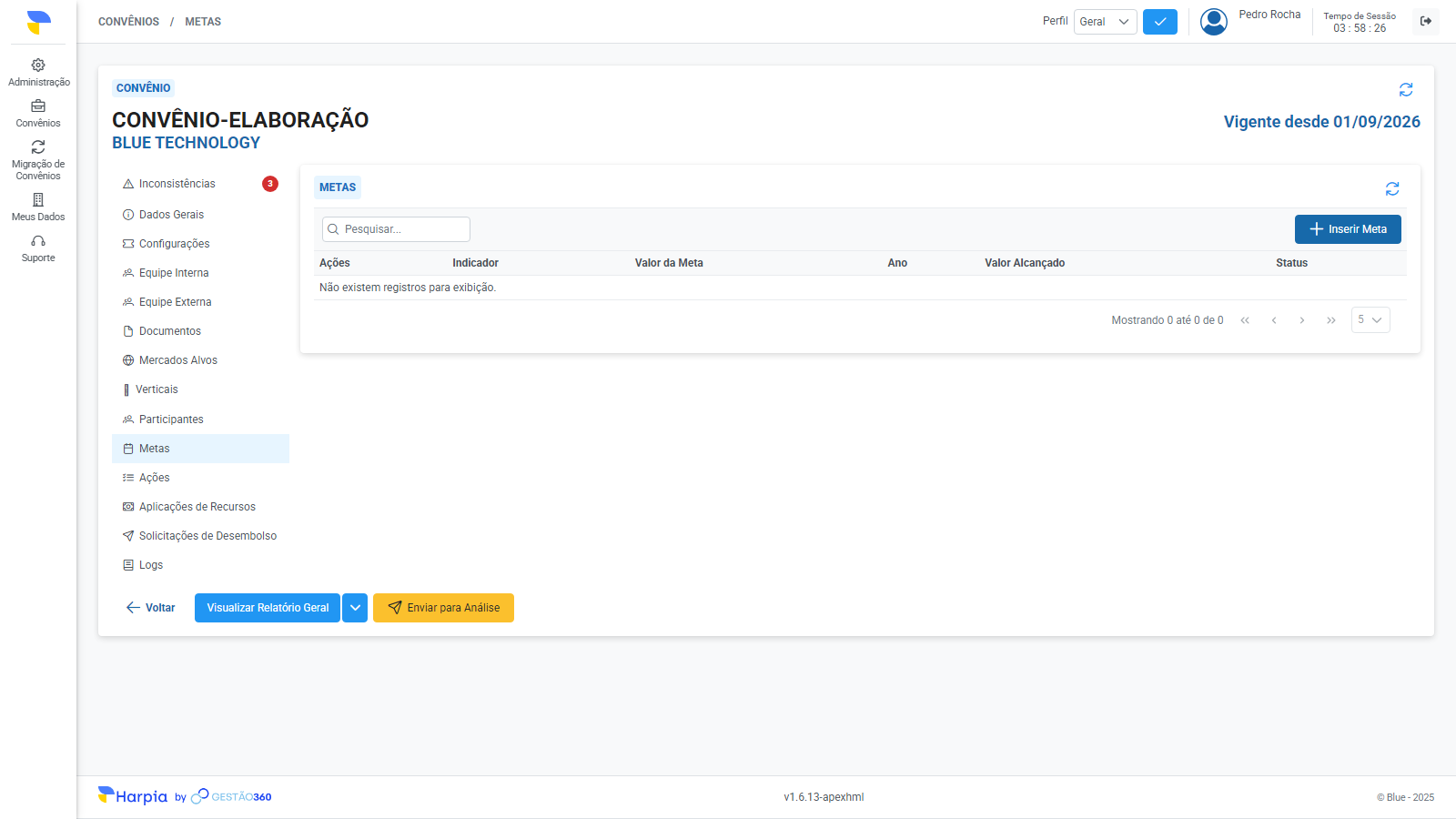
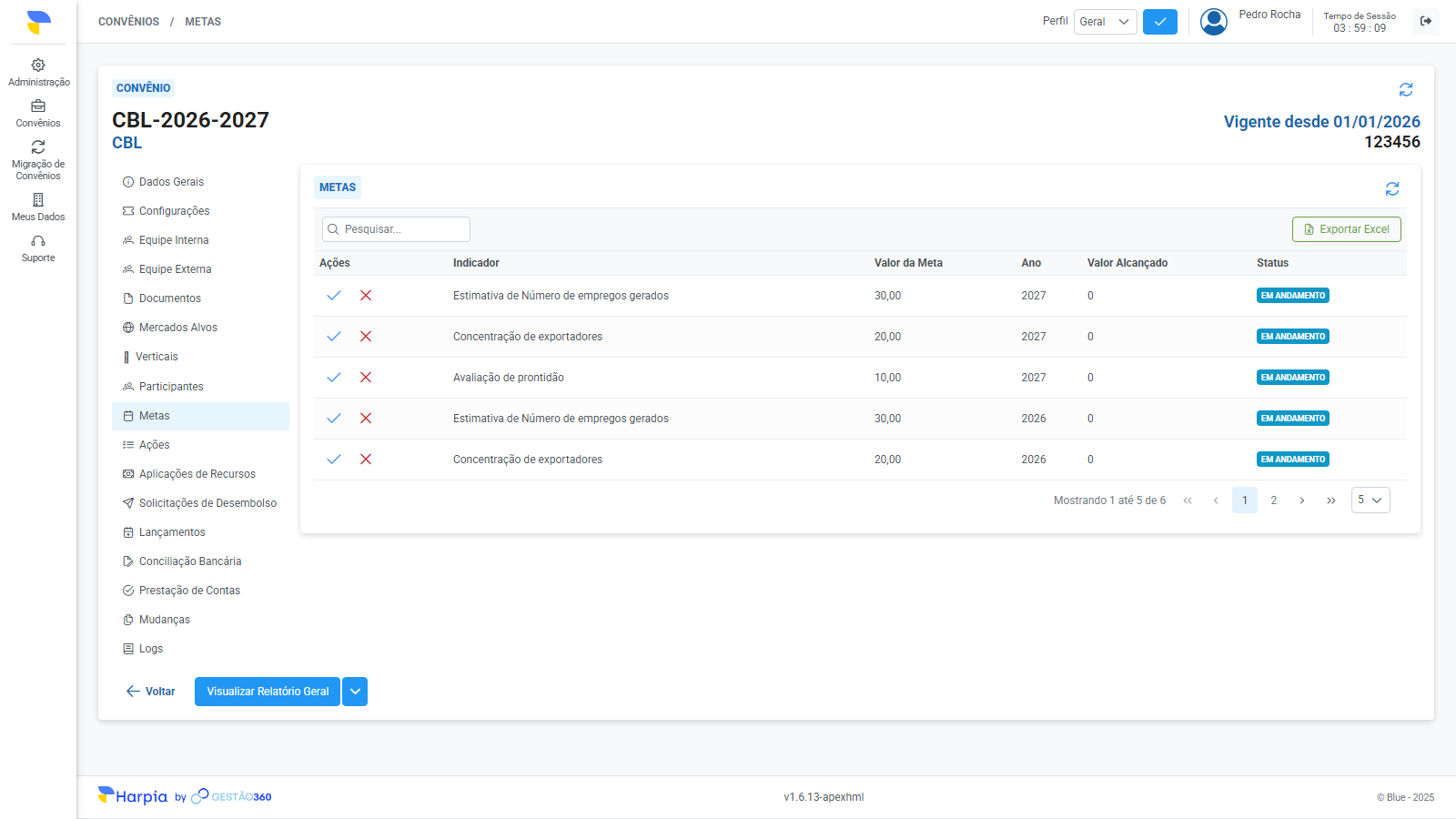
A partir da tela inicial, acesse o convênio desejado e clique na aba "Metas", no mesmo menu lateral usado em "Dados Gerais" — logo abaixo de "Participantes".
Este cenário cobre a consulta e o cadastro de metas do convênio.
Acesse o convênio e clique na aba "Metas".
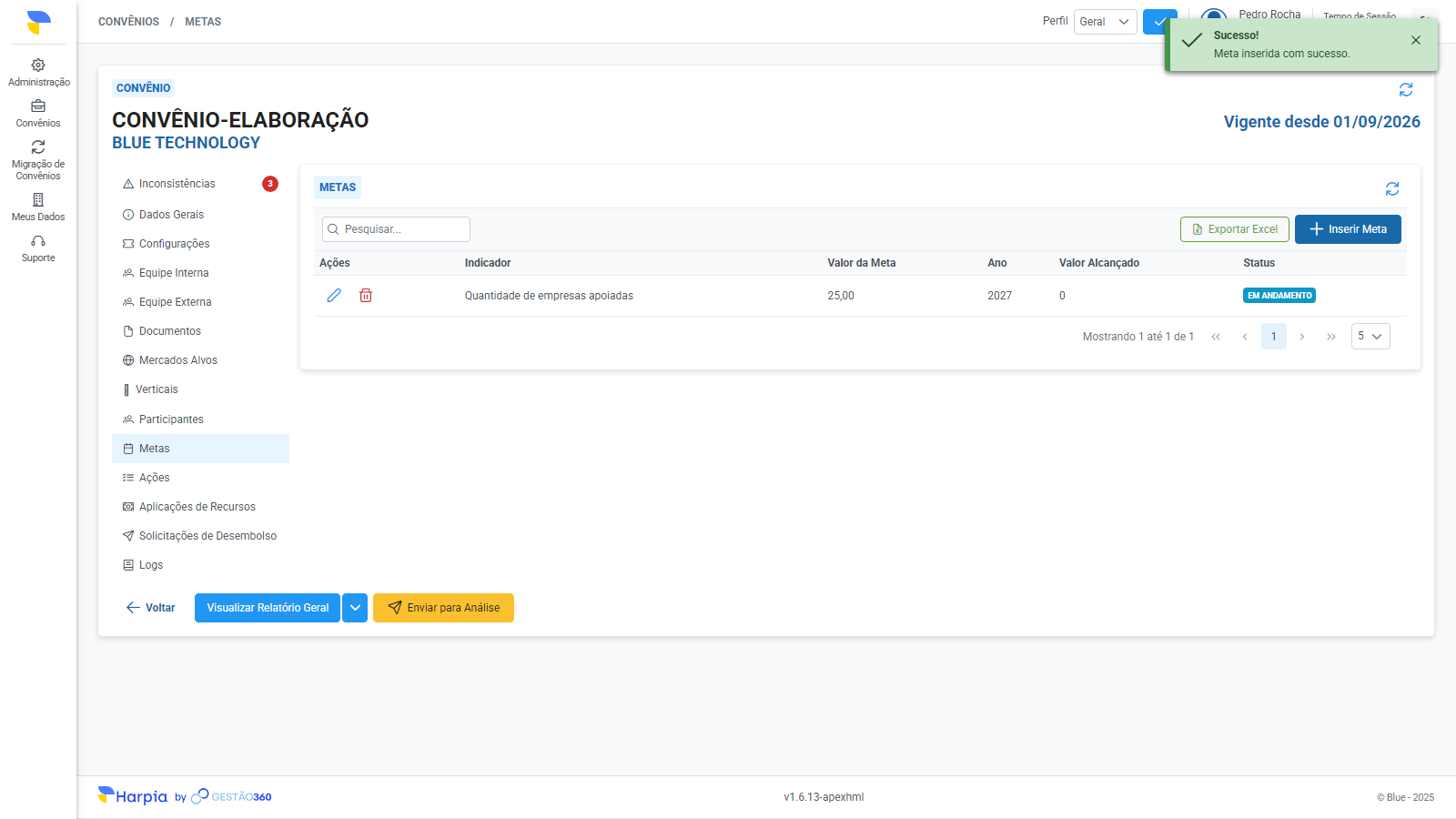
Confira as colunas da listagem: Indicador, Valor da Meta, Ano, Valor Alcançado e Status (Em Andamento, Concluída ou Cancelada), além da coluna Ações. Um botão "Exportar Excel" fica disponível no canto superior direito, para baixar a lista em planilha (aparece apenas quando já existe ao menos uma meta cadastrada).
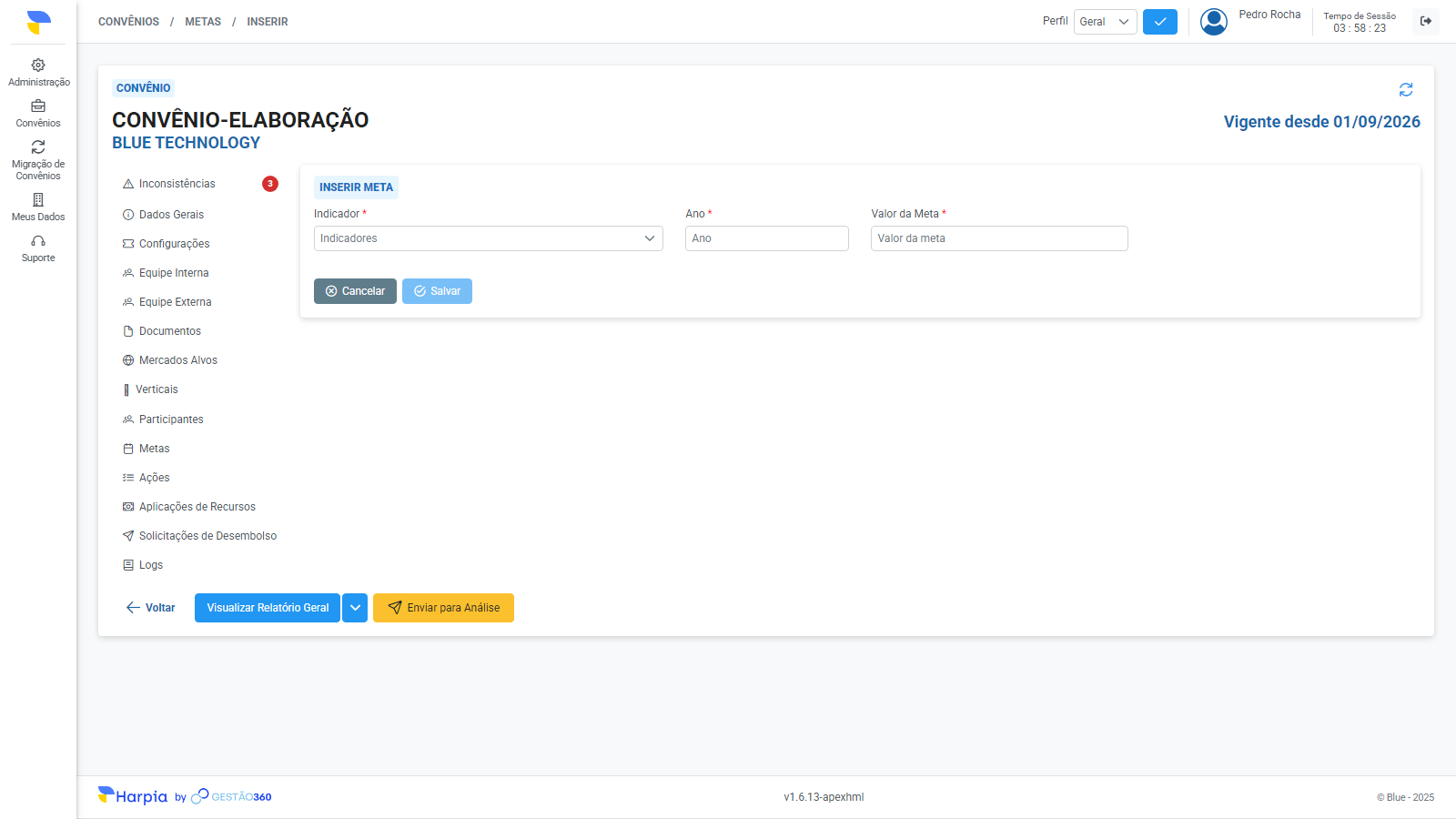
Para cadastrar uma nova meta, clique em "Inserir Meta".
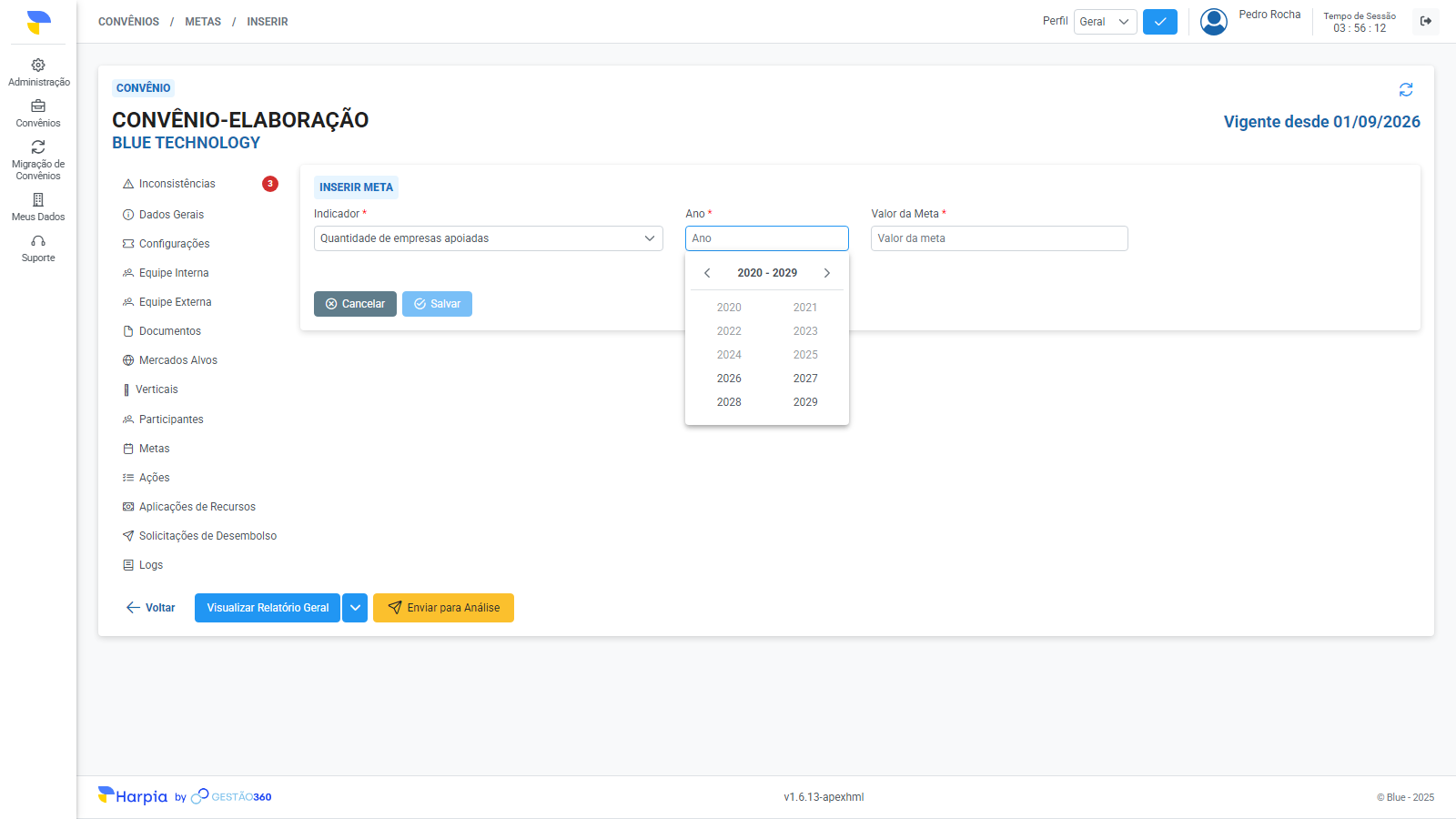
Selecione o Indicador (Campo Obrigatório) — a lista vem de um catálogo fixo do sistema, com dezenas de indicadores já cadastrados (ex.: "Quantidade de empresas apoiadas", "Número de empregos gerados", indicadores da família "IDA", entre outros).
Selecione o Ano (Campo Obrigatório) — o calendário só permite escolher um ano dentro do período de vigência do convênio; os demais anos aparecem desabilitados.
Informe o Valor da Meta (Campo Obrigatório) — aceita valores decimais.
Clique em "Salvar".
A meta passa a aparecer na listagem, com Valor Alcançado iniciado em 0 e Status "EM ANDAMENTO".
Obs: não é possível cadastrar duas metas com o mesmo Indicador e o mesmo Ano no mesmo convênio — o sistema recusa com a mensagem "Já existe uma meta cadastrada para este indicador no ano informado."
Além de inserir, a listagem oferece, por linha (com o convênio "Em Elaboração" ou "Em Re-elaboração"):
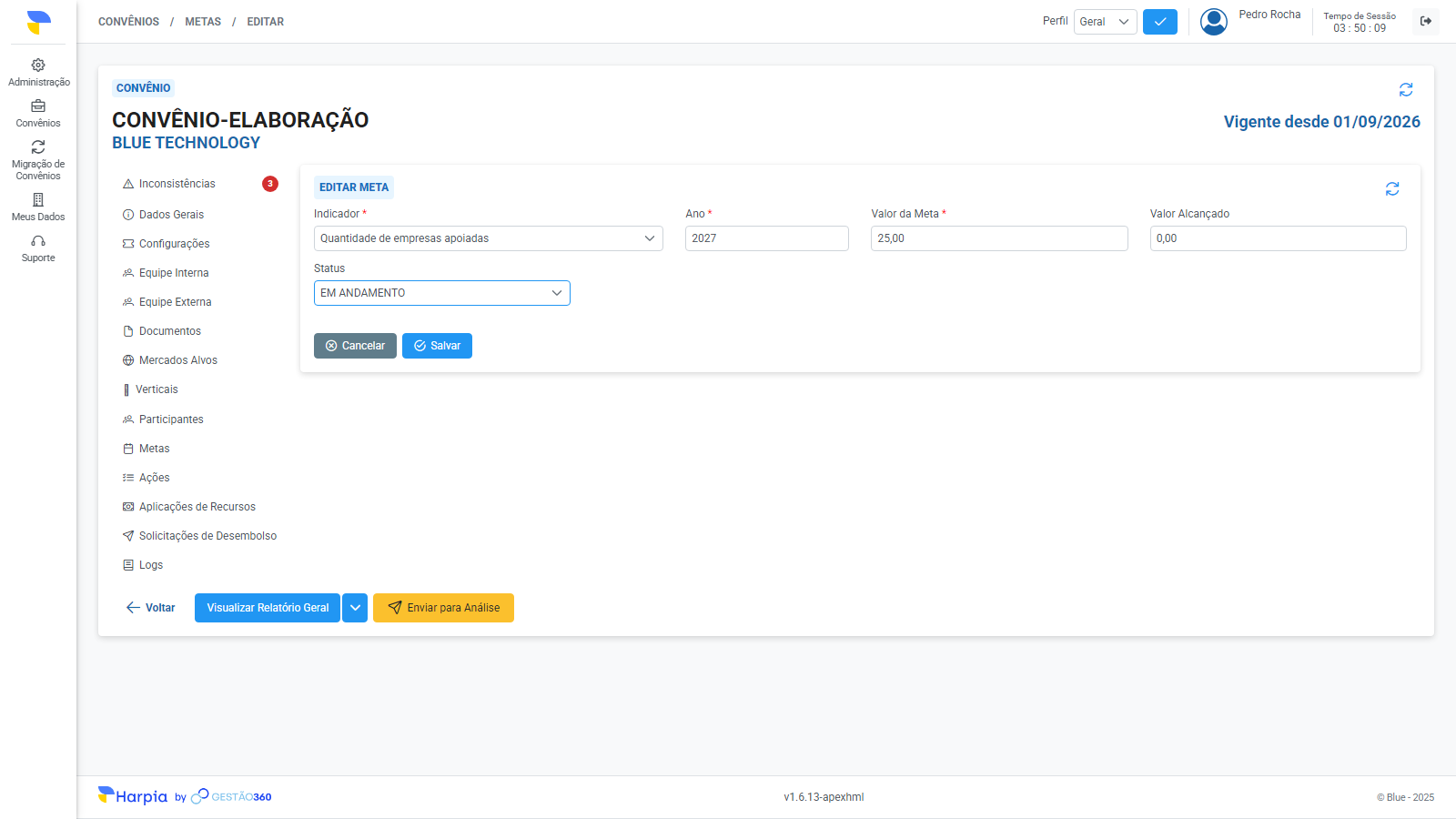
Editar (lápis) — abre a tela "Editar Meta", com os mesmos campos do cadastro mais dois novos: Valor Alcançado e Status (Em Andamento, Concluída ou Cancelada).
Obs: o Valor Alcançado não é calculado automaticamente pelo sistema a partir de nenhum outro cadastro (Ações, eventos, etc.) — é sempre digitado manualmente por quem edita a meta.
Excluir (lixeira) — remove a meta do convênio, mediante confirmação.
Concluir e Cancelar uma meta (convênio "Em Execução"):
Com o convênio já "Em Execução", a tela de Metas deixa de permitir inserir, editar ou excluir livremente — em vez disso, cada meta com status "Em Andamento" passa a oferecer, na coluna Ações, os ícones de Concluir (✓, verde) e Cancelar (✗, vermelho), que alteram diretamente o Status da meta para "Concluída" ou "Cancelada", sem outros campos a preencher.
O catálogo de Indicadores é global e compartilhado entre todos os convênios — não existe cadastro de Indicador dentro do convênio.
RN36.2
Não é permitido cadastrar duas Metas com o mesmo Indicador e Ano no mesmo convênio.
RN36.3
Essa checagem de duplicidade não exclui Metas já Canceladas ou Concluídas — uma meta cancelada continua ocupando o par Indicador/Ano, impedindo uma nova meta para a mesma combinação.
RN36.4
A checagem de duplicidade (Indicador + Ano) só é aplicada ao inserir uma Meta — editar uma Meta já existente permite trocar para uma combinação já usada por outra, sem bloqueio.
RN36.5
O campo "Peso" da Meta nunca é definido pelo cadastro comum de Metas do convênio — só é populado através do fluxo de Mudança/Aditivo.
RN36.6
As ações de Concluir e Cancelar uma Meta não verificam o status atual dela no backend — a restrição de só oferecer os botões para metas "Em Andamento" existe apenas na tela.
RN36.7
Excluir uma Meta não tem nenhuma validação de negócio no backend (status do convênio ou da meta) — só a tela restringe a exclusão conforme a fase do convênio.
RN36.8
Os botões "Concluir" e "Cancelar" só ficam disponíveis quando o convênio está "Em Execução" e a meta está "Em Andamento".
RN36.9
Atualizar, Concluir e Cancelar uma Meta compartilham a mesma regra de autorização — não existe uma permissão distinta para mudar o status e outra para editar os dados.
RN36.10
O ano da Meta só pode ser selecionado dentro do período de vigência do convênio — os demais anos aparecem desabilitados no seletor.
RN36.11
O Valor da Meta é obrigatório, com mínimo 1 e máximo 9.999.999.999.999, aceitando 2 casas decimais.
Adicionado o bloco "Veja Também" com links para os guias relacionados e o card correspondente no Sumário
Amanda Galvão
1.6
2026-10-05
Ajustes no Design de Interface e Experiência do Usuário.
Amanda Galvão
1.5
2026-09-25
Removido o disclaimer antigo de proveniência das Regras de Negócio (RN01–RN08 oficial vs. inferidas), obsoleto desde a decisão de 2026-09-22 de não distinguir a origem das regras na página publicada
Amanda Galvão
1.4
2026-09-25
Sincronizadas as Regras de Negócio Relacionadas com o catálogo (RN36.3, RN36.7, RN36.9 e RN36.11 adicionadas)
Amanda Galvão
1.3
2026-09-24
Adicionada a seção "Regras de Negócio Relacionadas" ao Sumário (estava presente na página, mas não linkada no Sumário)
Amanda Galvão
1.2
2026-09-21
Removidas as citações de "Fonte" (arquivo:linha) das Regras de Negócio Relacionadas
Amanda Galvão
1.1
2026-09-21
Adicionadas referências às regras de negócio (RN36)
 Harpia (Gestão 360) — Guia de Usuário:
 Sumário
 Cenário: Gerenciar as Metas do Convênio
 Vídeo Explicativo
 Regras de Negócio Relacionadas
 Veja Também


 Informações do Documento
 Histórico de Versões