¶  Harpia (Gestão 360) — Guia de Usuário:
Módulo Convênios — Inserir Convênio
¶  Sumário
 Cenário: Inserir um Convênio (Status Novo)
 Vídeo Explicativo
 Regras de Negócio Relacionadas
 Veja Também
¶ Cenários
¶ Cenário: Inserir um Convênio (Status Novo)
Este cenário cobre o cadastro de um novo convênio, da tela inicial até a criação efetiva do registro. Qualquer usuário com a permissão de cadastro de convênios atribuída ao seu perfil — interno ApexBrasil ou de entidade conveniada — pode executar este fluxo; essa permissão é configurada pela área de Administração e não depende do tipo de vínculo.
-
No menu lateral, clique em "Convênios" e, na listagem, clique no botão "Inserir Convênio".
-
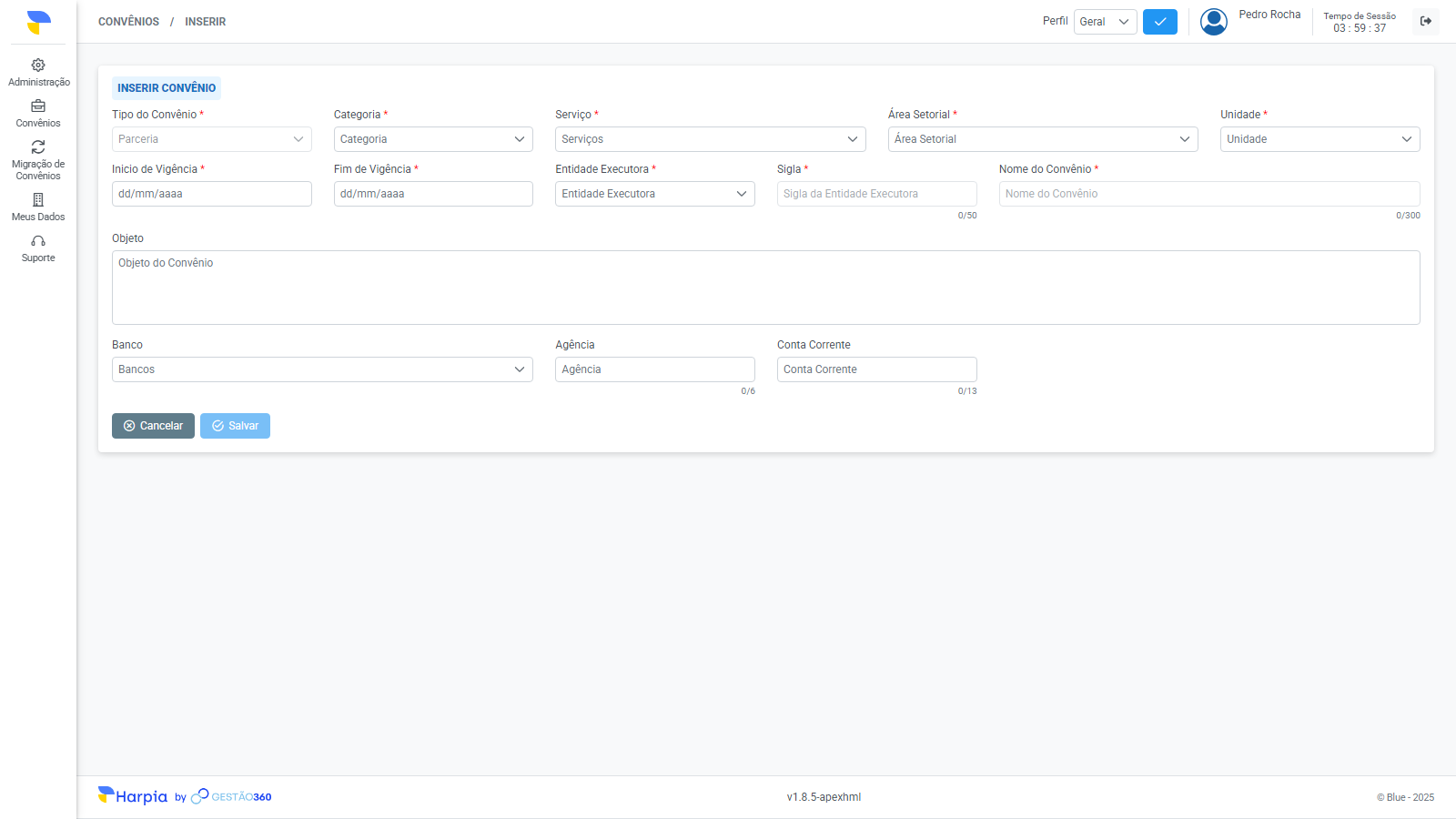
A tela "Inserir Convênio" é exibida, pronta para preenchimento.
-
Confira o campo Tipo do Convênio (Campo Obrigatório) — ele já vem preenchido automaticamente pelo sistema (por exemplo, com o valor "Parceria") e não pode ser alterado nesta tela.
-
Selecione a Categoria (Campo Obrigatório) — por exemplo, "Negócio". Uma das opções disponíveis é "PEIEX" (Programa de Extensão Industrial Exportadora), um programa específico da ApexBrasil.
-
Selecione o Serviço (Campo Obrigatório) — as opções exibidas mudam de acordo com a Categoria escolhida no passo anterior.
-
Selecione a Área Setorial (Campo Obrigatório).
-
Selecione a Unidade (Campo Obrigatório) — a coordenação da ApexBrasil responsável pelo convênio. A lista oferece somente as Unidades vigentes (as que já tiveram a vigência encerrada não aparecem; ver o guia "Unidades", em Administração).
-
Informe o Início de Vigência e o Fim de Vigência (ambos Campos Obrigatórios), no formato dd/mm/aaaa.
-
Selecione a Entidade Executora (Campo Obrigatório) — a entidade conveniada que vai executar o convênio.
9.1. Ao escolher a Entidade Executora, o campo Sigla (Campo Obrigatório) é preenchido automaticamente e não pode ser editado.
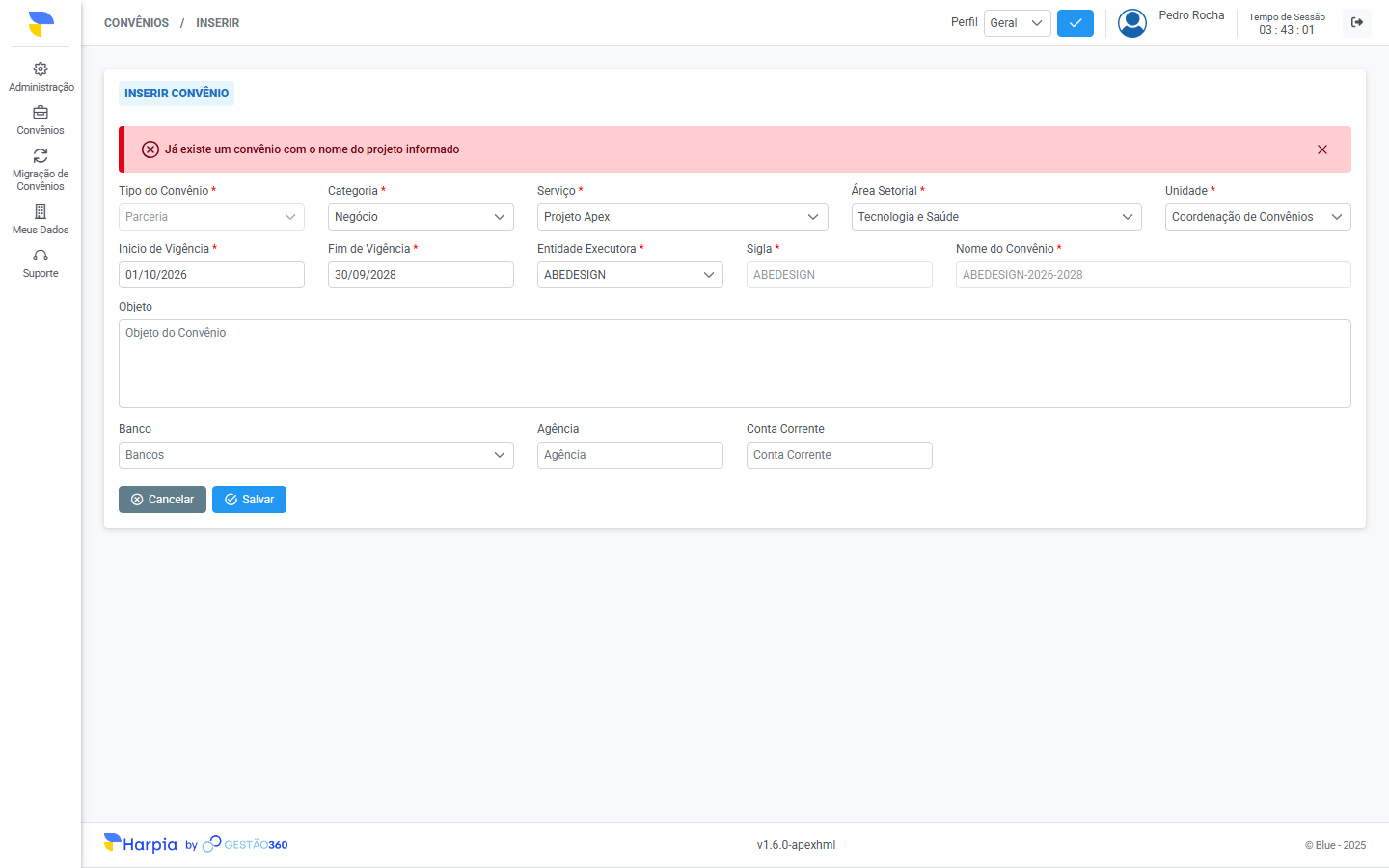
Obs: Se a entidade selecionada não tiver uma sigla cadastrada, o sistema exibe o erro "Sigla da entidade executora não cadastrada". Nesse caso, é preciso cadastrar a sigla no cadastro da entidade antes de conseguir prosseguir.9.2. O campo Nome do Convênio (Campo Obrigatório) também é gerado automaticamente, seguindo o padrão
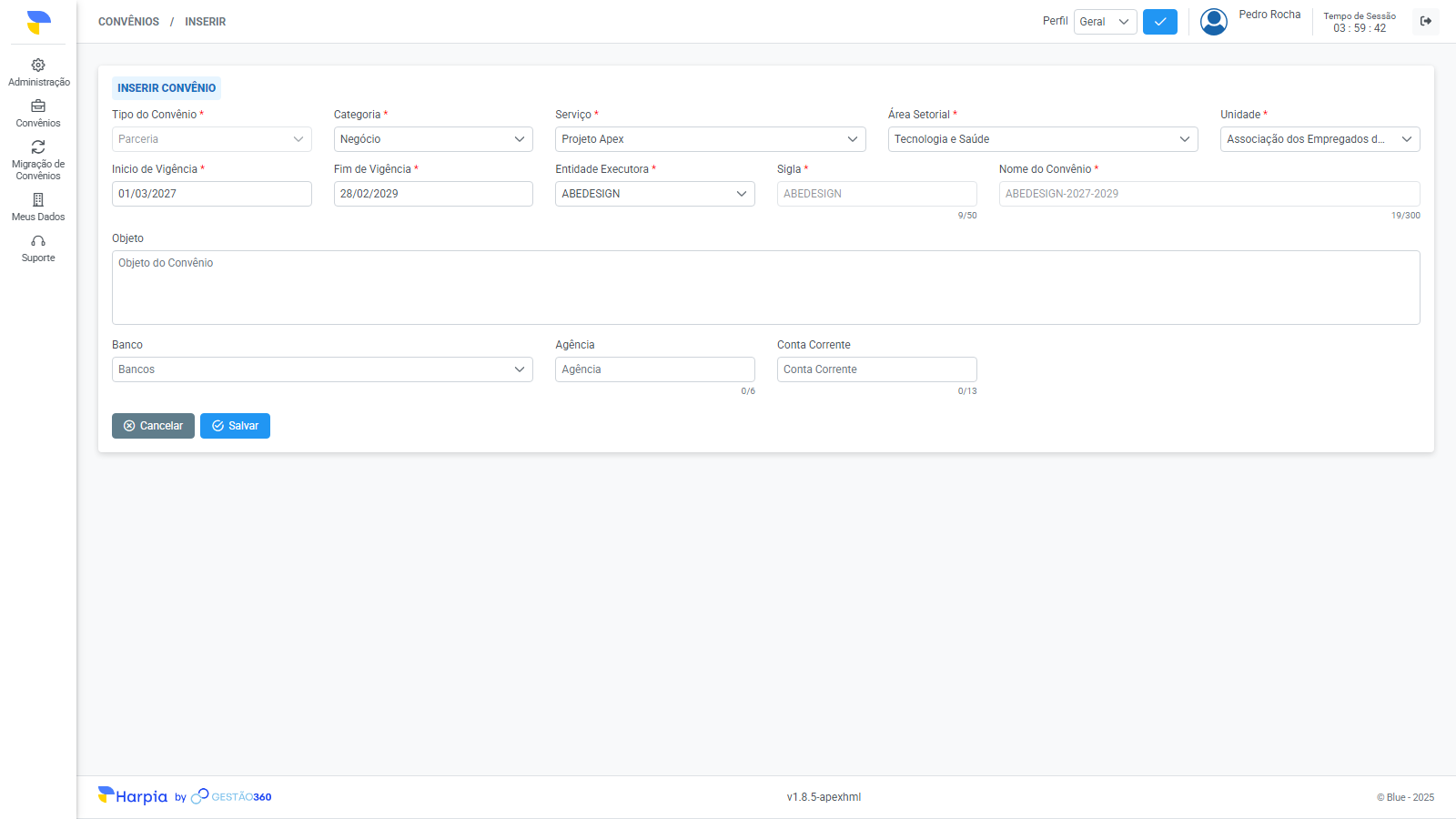
SIGLA-AnoDeInício-AnoDeFim(por exemplo, "ABEDESIGN-2027-2029") — exceto quando a Categoria escolhida é PEIEX, caso em que este campo fica liberado para digitação manual.Obs: O sistema não permite dois convênios com o mesmo Nome do Convênio. Se o nome gerado automaticamente já existir — por exemplo, duas entidades diferentes iniciando um convênio no mesmo período —, o sistema bloqueia o salvamento com a mensagem abaixo:
-
Preencha o campo Objeto (Opcional) com uma descrição do propósito do convênio, se desejar. Este campo não é exigido nesta etapa — ele passa a ser obrigatório apenas mais adiante, quando o convênio avançar para a próxima etapa do fluxo de aprovação (fora do escopo deste guia; veja Dados Gerais).
-
Se desejar, informe os dados bancários — Banco, Agência e Conta Corrente (todos Opcionais nesta etapa).
1234), com hífen (ex.: 1234-5), ou terminando em X (ex.: 1234X). Fora desses formatos, o sistema exibe uma mensagem de formato inválido.Com todos os campos obrigatórios preenchidos, a tela fica assim:
-
Revise as informações preenchidas e clique em "Salvar".
-
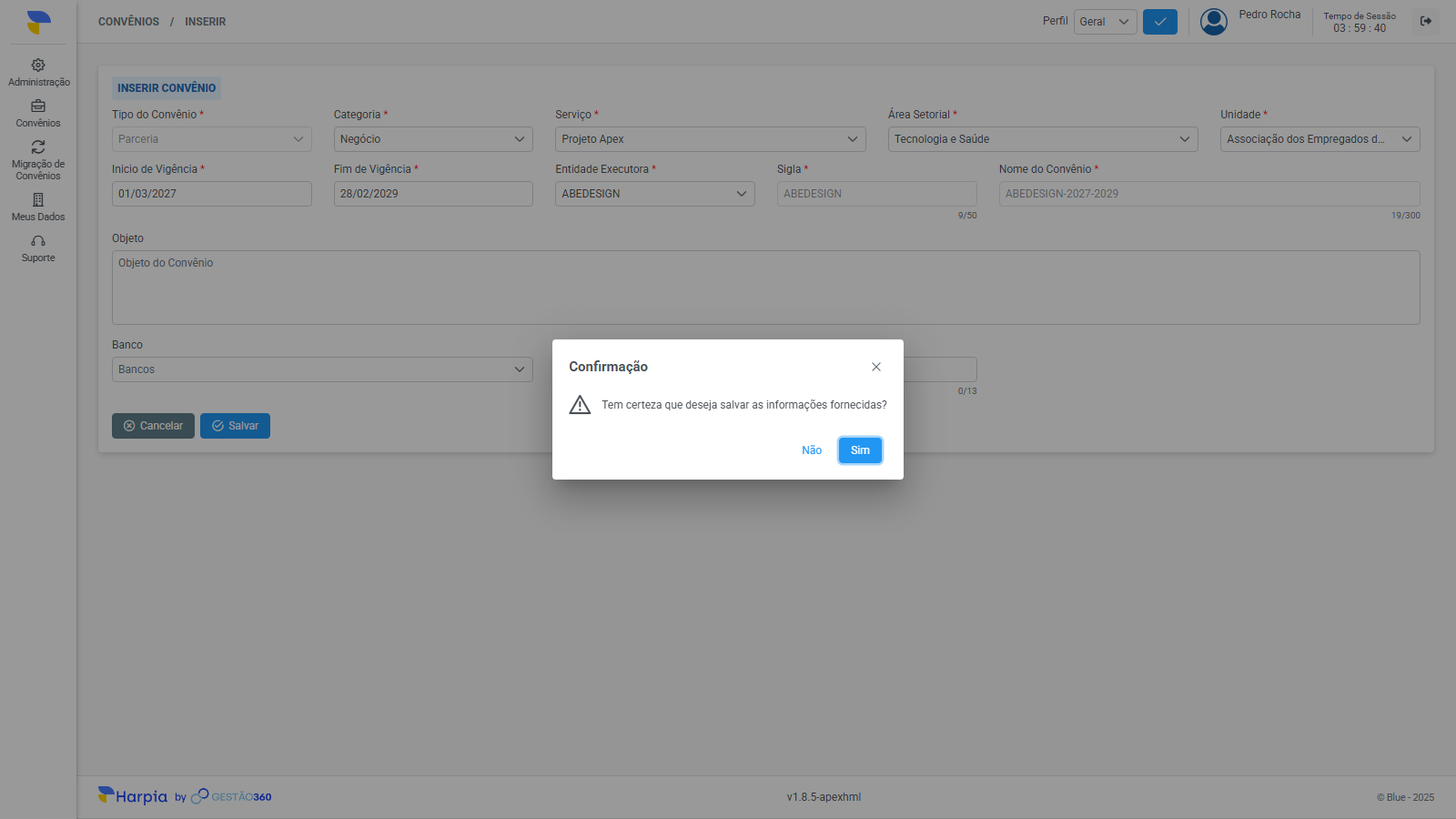
O sistema exibe uma confirmação: "Tem certeza que deseja salvar as informações fornecidas?". Clique em "Sim" para confirmar.
- Com todas as informações corretas, o sistema exibe a mensagem "Inserido com sucesso" e leva você automaticamente para a tela de detalhamento do convênio recém-criado, na aba "Dados Gerais".
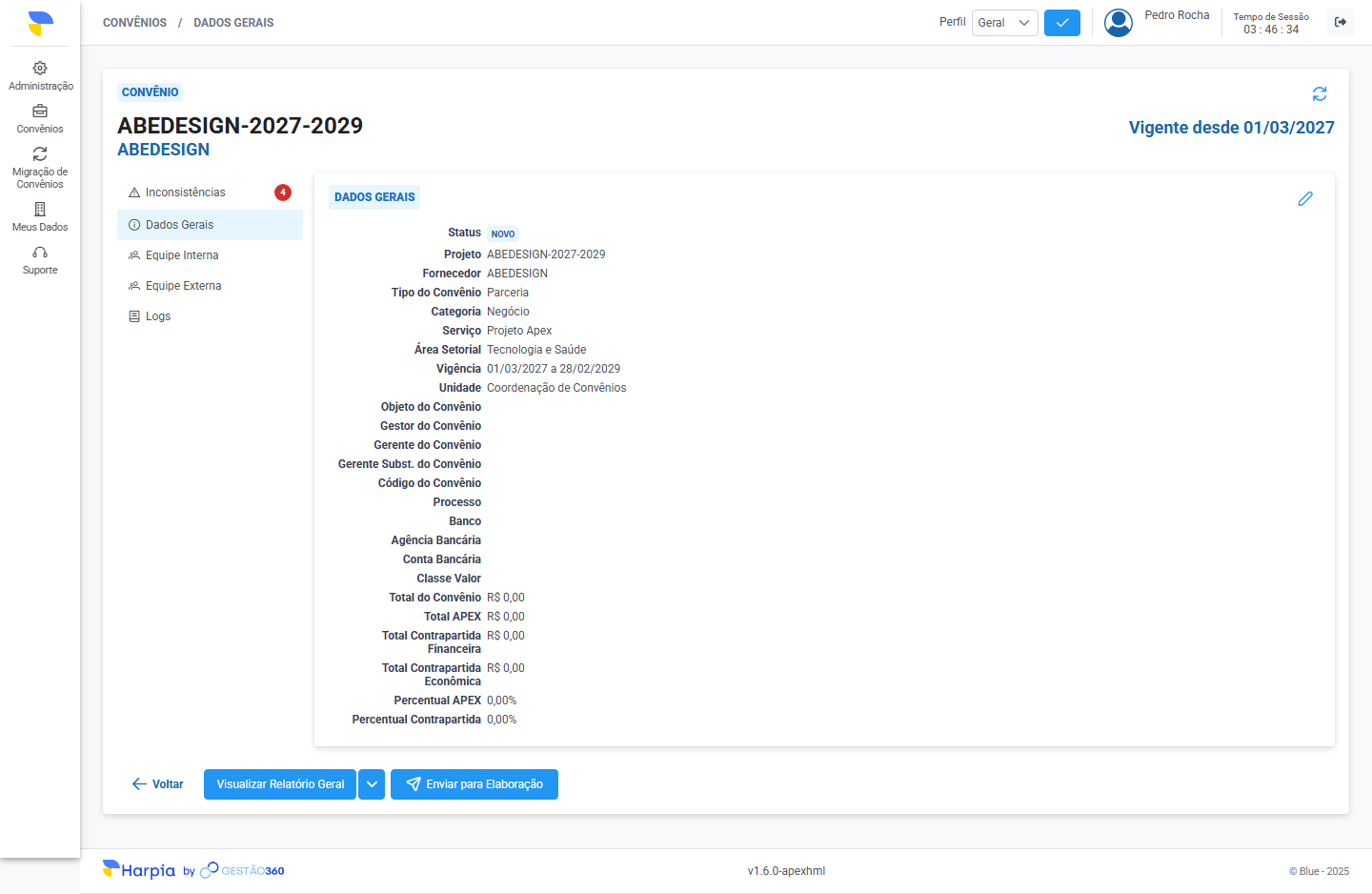
O que acontece automaticamente ao salvar:
Ao confirmar o cadastro, o sistema executa automaticamente, sem qualquer ação adicional do usuário:
-
Vincula ao convênio a cotação de câmbio em Real (BRL) vigente no momento — mesmo para um convênio nacional, essa vinculação é necessária para os cálculos financeiros do convênio ao longo do tempo. Se não existir uma cotação BRL ativa cadastrada no sistema, o cadastro do convênio é bloqueado com o erro "Câmbio BRL não encontrado ou não está ativo" — nesse caso, é preciso acionar o time responsável pelo cadastro de câmbios antes de tentar novamente. Esse é o comportamento esperado do sistema.
-
Gera automaticamente o cronograma de solicitações de desembolso, mês a mês, cobrindo todo o período de vigência informado.
-
Divide automaticamente o período de vigência em blocos de prestação de contas (a cada 6 meses, por padrão), cada um com prazo próprio de entrega.
-
Inclui automaticamente, na Equipe Interna do convênio, o usuário que fez o cadastro.
¶ Vídeo Explicativo


 Informações do Documento
 Histórico de Versões