Antes de começar, veja a página "
Introdução" para os pré-requisitos gerais do sistema e o passo a passo de login. Em caso de dúvidas, consulte também o
FAQ.
Toda a identificação do convênio — fornecedor, vigência, responsáveis, dados bancários e os valores financeiros pactuados — fica reunida na aba "Dados Gerais".
Obs: para consultar "Dados Gerais" basta permissão de consulta ao convênio; para editá-los, é necessária uma permissão específica de edição de convênio.
A partir da tela inicial, acesse o convênio desejado — a aba "Dados Gerais" é exibida automaticamente ao abrir o convênio.
Este cenário cobre a consulta às informações cadastrais do convênio. Pode ser executado por qualquer usuário com permissão de consulta ao convênio.
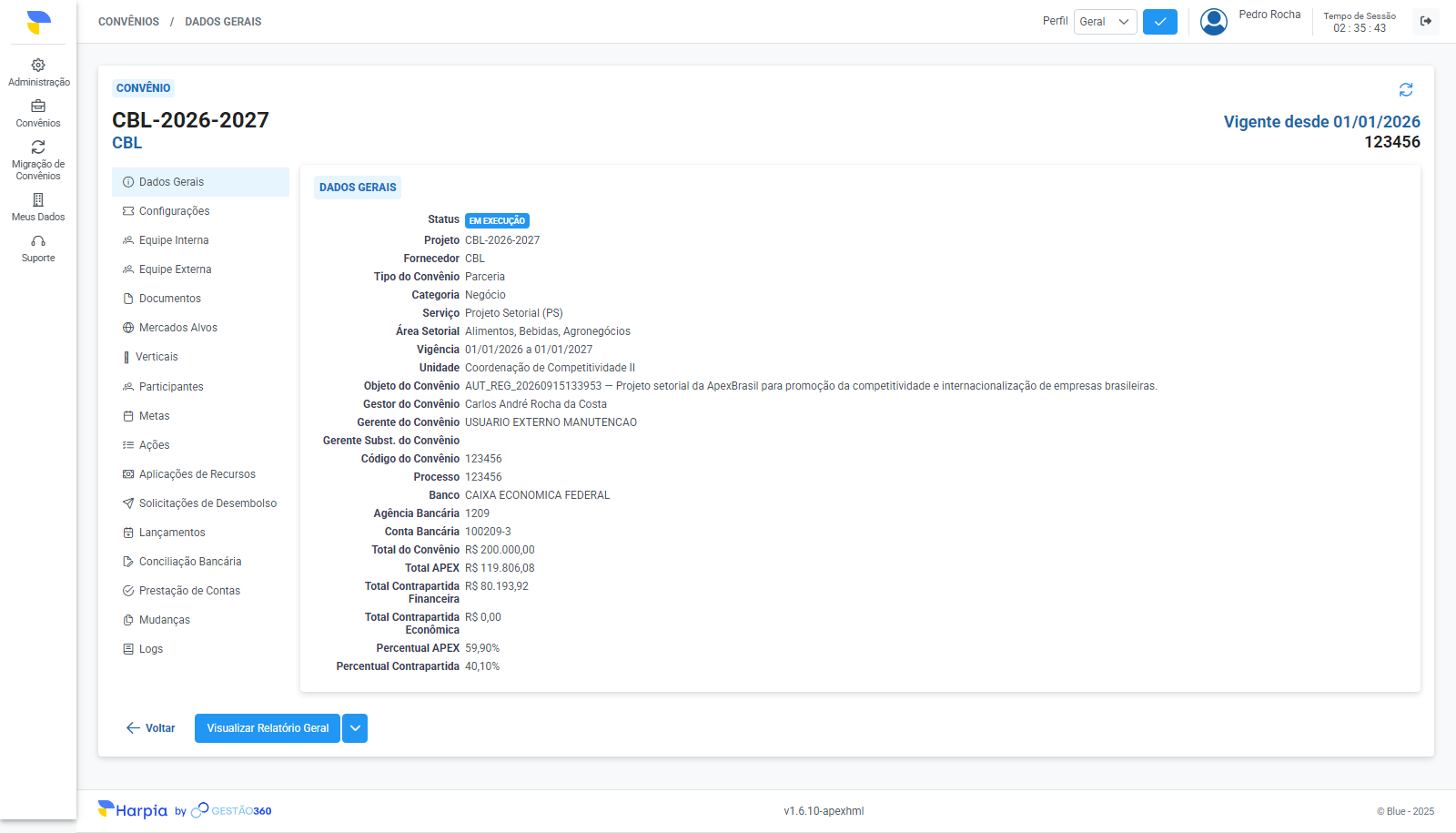
- Acesse o convênio desejado. A aba "Dados Gerais" é exibida por padrão.
-
Confira as informações, organizadas em blocos:
- Identificação — Status, Projeto, Fornecedor, Tipo do Convênio, Categoria, Serviço, Área Setorial e Unidade responsável (se a Unidade já teve a vigência encerrada, a marca Encerrada aparece ao lado do nome).
- Vigência — o período de início e fim do convênio.
- Responsáveis — Gestor, Gerente e Gerente Substituto do Convênio.
- Identificação Administrativa — Código do Convênio, Processo Eletrônico, e os dados bancários (Banco, Agência e Conta) usados nos repasses.
- Valores Financeiros — Total do Convênio, Total APEX, Total Contrapartida Financeira, Total Contrapartida Econômica, e os percentuais correspondentes de cada parte.
Obs: se houver uma solicitação de ajuste cadastral pendente sobre o convênio, um aviso amarelo com a justificativa aparece no topo da tela, acima dos Dados Gerais.
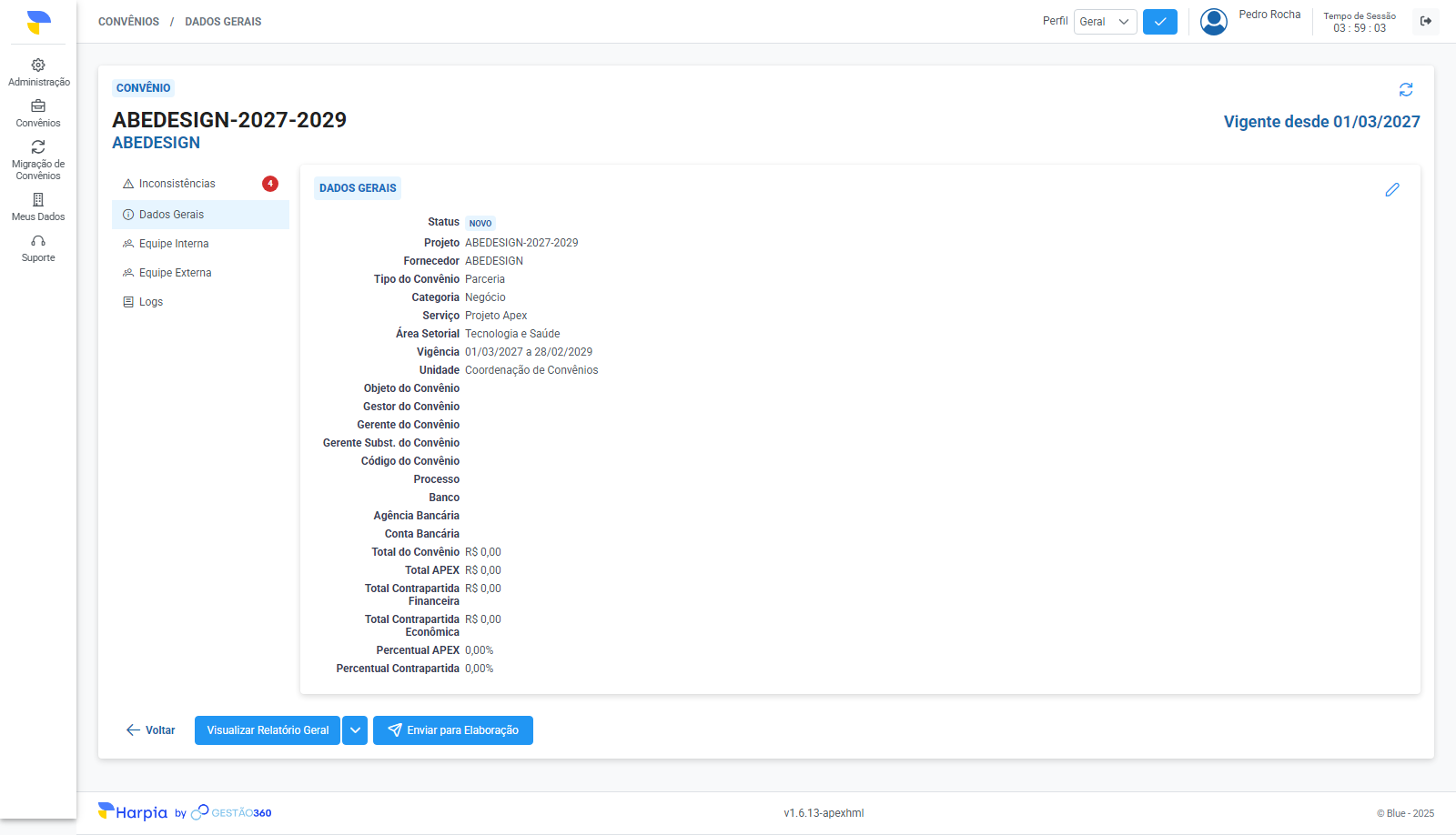
Este cenário cobre a edição das informações cadastrais do convênio. O ícone de Editar só aparece quando o convênio está nas situações "Novo", "Em Elaboração" ou "Em Re-elaboração" — em qualquer outra situação (Em Análise, Em Execução ou Encerrado), os Dados Gerais ficam disponíveis apenas para consulta, como no Cenário 1.1. Para alterar dados cadastrais de um convênio já em execução, use o fluxo de "Mudanças" (fora do escopo deste guia; veja Gestão de Mudanças).
- Com o convênio numa das três situações elegíveis, clique no ícone de lápis ("Editar"), no canto superior direito da aba "Dados Gerais".
- Preencha os campos do formulário:
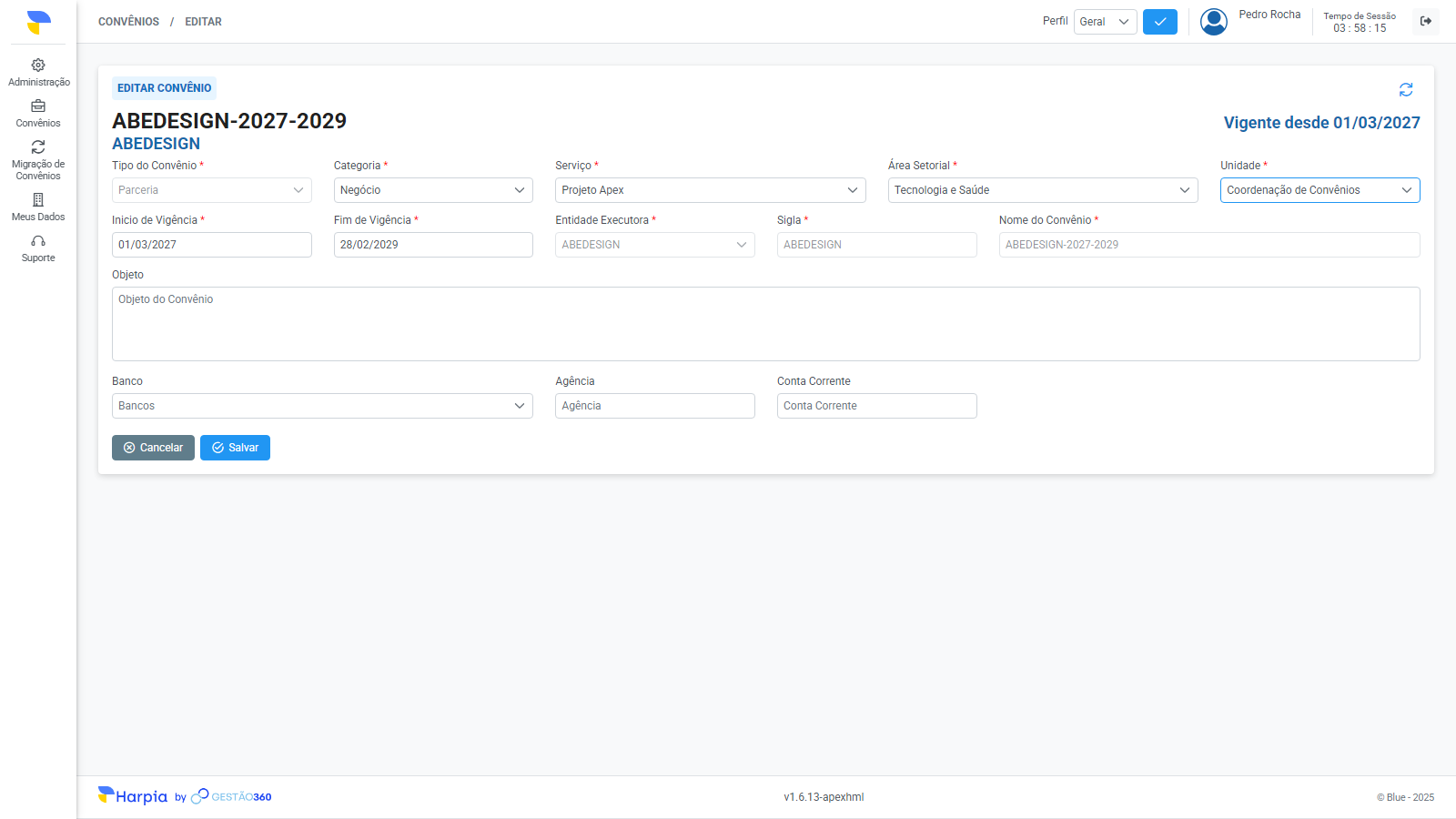
- Tipo do Convênio (Campo Obrigatório) — não pode ser alterado depois de definido; o campo aparece bloqueado na edição.
- Categoria e Serviço (Campos Obrigatórios) — só ficam editáveis enquanto o convênio está na situação "Novo".
- Área Setorial e Unidade (Campos Obrigatórios) — a lista de Unidades oferece somente as Unidades vigentes; se a Unidade do convênio foi encerrada depois, ela continua selecionada, com a marca Encerrada.
- Início de Vigência e Fim de Vigência (Campos Obrigatórios) — o fim precisa ser posterior ao início.
- Entidade Executora (o fornecedor/parceiro) — não pode ser alterada depois que o convênio é criado; o campo aparece sempre bloqueado na edição.
- Nome do Convênio — só é editável quando a Categoria é "Peiex"; nos demais casos, o sistema gera o nome automaticamente a partir da sigla da entidade e dos anos de vigência.
- Objeto do Convênio (Campo Obrigatório, exceto quando o convênio ainda está "Novo") — descrição do propósito do convênio.
- Banco, Agência Bancária e Conta Bancária (Opcionais fora do fluxo de Mudanças) — a Agência aceita números, com hífen (ex.: 1234-5) ou terminada em X; a Conta segue o mesmo padrão com até 12 dígitos.
- Clique em "Salvar".
Obs: o sistema recusa o nome do convênio se já existir outro convênio cadastrado com o mesmo nome, com a mensagem "Já existe um convênio com o nome do projeto informado".
Obs: ao alterar a vigência, o sistema recusa a mudança se existir alguma Aplicação de Recurso cujo mês fique fora do novo período — mensagem "A vigência do convênio não pode ser alterada, pois existem aplicações de recursos fora do novo período." Ajuste ou remova essas aplicações antes de estreitar a vigência.
Obs: salvar uma nova vigência recalcula automaticamente o cronograma de Prestações de Contas e de Solicitações de Desembolso do convênio, para refletir o novo período — não é necessário refazer esse cronograma manualmente.
| Regra | Descrição |
| RN09.1 | Nome do Projeto deve ser único entre convênios também na atualização (excluindo o próprio registro). |
| RN09.3 | Fim de Vigência deve ser estritamente maior que Início de Vigência também na atualização. |
| RN09.4 | Ao atualizar a vigência de um convênio, não pode haver Metas cadastradas com ano posterior ao novo ano de Fim de Vigência. |
| RN09.5 | Ao atualizar a vigência de um convênio, se existirem Aplicações de Recursos não excluídas com Mês/Ano fora do novo intervalo, a atualização é bloqueada. |
| RN09.12 | Ao editar um convênio existente, o campo Fornecedor (Entidade Executora) fica sempre desabilitado. |
| RN09.13 | Categoria e Serviço só podem ser alterados enquanto o convênio está no status "Novo". |
| RN09.15 | O campo Objeto torna-se obrigatório na tela assim que o convênio deixa de estar no status "Novo". |
| RN54.1 | A listagem de Unidades usada nos formulários de convênio traz somente as Unidades vigentes (sem data de fim de vigência), ordenadas por Nome. |
| RN54.3 | Se a Unidade já vinculada a um convênio tiver a vigência encerrada depois, ela continua exibida no convênio — nos Dados Gerais e no formulário de edição — com a marca "Encerrada"; só Unidades vigentes são oferecidas para uma nova escolha. |
| Campo | Descrição |
| Sistema | Harpia (Gestão 360) |
| Versão | 1.8 |
| Data de Atualização | 2026-10-15 |
| Responsável | Amanda Galvão |
| Público-alvo | Usuários internos da ApexBrasil e da entidade parceira com acesso ao convênio |
| Objetivo | Explicar os dados cadastrais do convênio e quando e como editá-los |
| Tipo | Documento de referência / manual de uso |
| Versão | Data | Descrição da Alteração | Responsável pela Aprovação |
| 1.8 | 2026-10-15 | Adicionado o bloco "Veja Também" com links para os guias relacionados e o card correspondente no Sumário | Amanda Galvão |
| 1.7 | 2026-10-09 | Rótulo "Processo" atualizado para "Processo Eletrônico"; documentado o tratamento de Unidade encerrada (lista só com Unidades vigentes e marca "Encerrada") e adicionadas as regras RN54.1 e RN54.3. | Amanda Galvão |
| 1.6 | 2026-10-05 | Ajustes no Design de Interface e Experiência do Usuário. | Amanda Galvão |
| 1.5 | 2026-09-25 | Removido o disclaimer antigo de proveniência das Regras de Negócio (RN01–RN08 oficial vs. inferidas), obsoleto desde a decisão de 2026-09-22 de não distinguir a origem das regras na página publicada | Amanda Galvão |
| 1.4 | 2026-09-24 | Adicionada a seção "Regras de Negócio Relacionadas" ao Sumário (estava presente na página, mas não linkada no Sumário) | Amanda Galvão |
| 1.3 | 2026-09-21 | Removidas as citações de "Fonte" (arquivo:linha) das Regras de Negócio Relacionadas | Amanda Galvão |
| 1.2 | 2026-09-21 | Adicionadas referências às regras de negócio (RN09) | Amanda Galvão |
| 1.1 | 2026-09-18 | Adicionados screenshots do ícone de Editar e do formulário de edição, no Cenário 1.2 | Amanda Galvão |
| 1.0 | 2026-09-18 | Versão inicial da documentação, desmembrada da página "Dados Gerais e Configurações" | Amanda Galvão |