Antes de começar, veja a página "Introdução" para os pré-requisitos gerais do sistema e o passo a passo de login. Em caso de dúvidas, consulte também o FAQ.
Todo convênio no Harpia (Gestão 360) tem duas equipes cadastradas separadamente:
Equipe Interna — os colaboradores da ApexBrasil responsáveis pelo convênio.
Equipe Externa — os representantes da entidade parceira responsáveis pelo convênio.
Essas duas equipes não são só uma lista de contatos: os Cargos atribuídos a cada pessoa definem o que ela pode fazer no convênio — desde quem aparece como "Gestor do Convênio" nos Dados Gerais até quem tem permissão para aprovar uma Solicitação de Desembolso em cada nível.
Obs: para consultar e gerenciar Equipe Interna e Equipe Externa, a única restrição de situação do convênio é que ele não esteja "Encerrado". Cada aba exige sua própria permissão de consulta, e cada ação de inserir ou ativar/desativar tem permissão própria.
A partir da tela inicial, acesse o convênio desejado — "Equipe Interna" e "Equipe Externa" são abas do mesmo menu lateral usado em "Dados Gerais".
Este cenário cobre o cadastro dos colaboradores da ApexBrasil responsáveis pelo convênio.
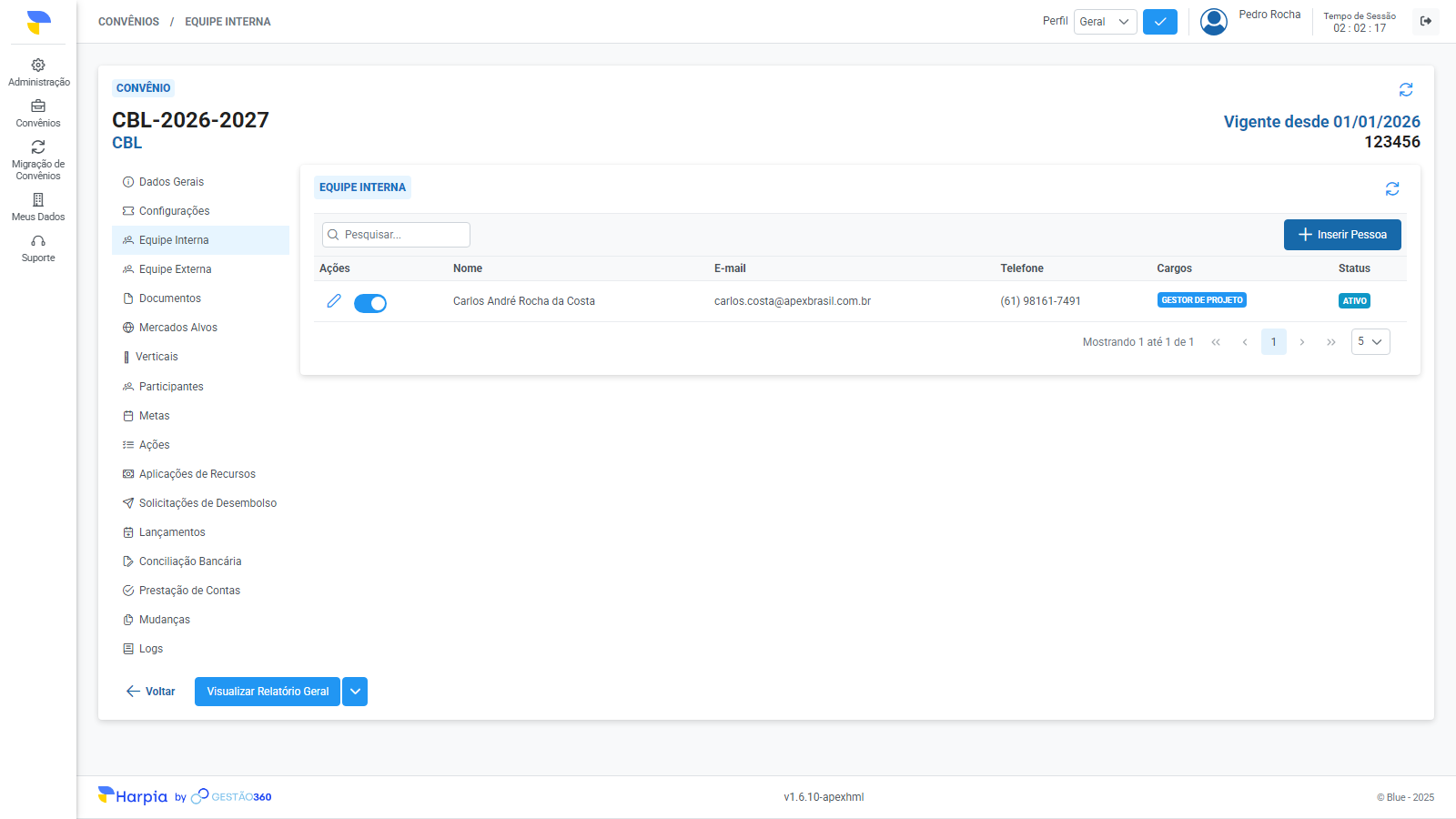
Acesse o convênio e clique na aba "Equipe Interna".
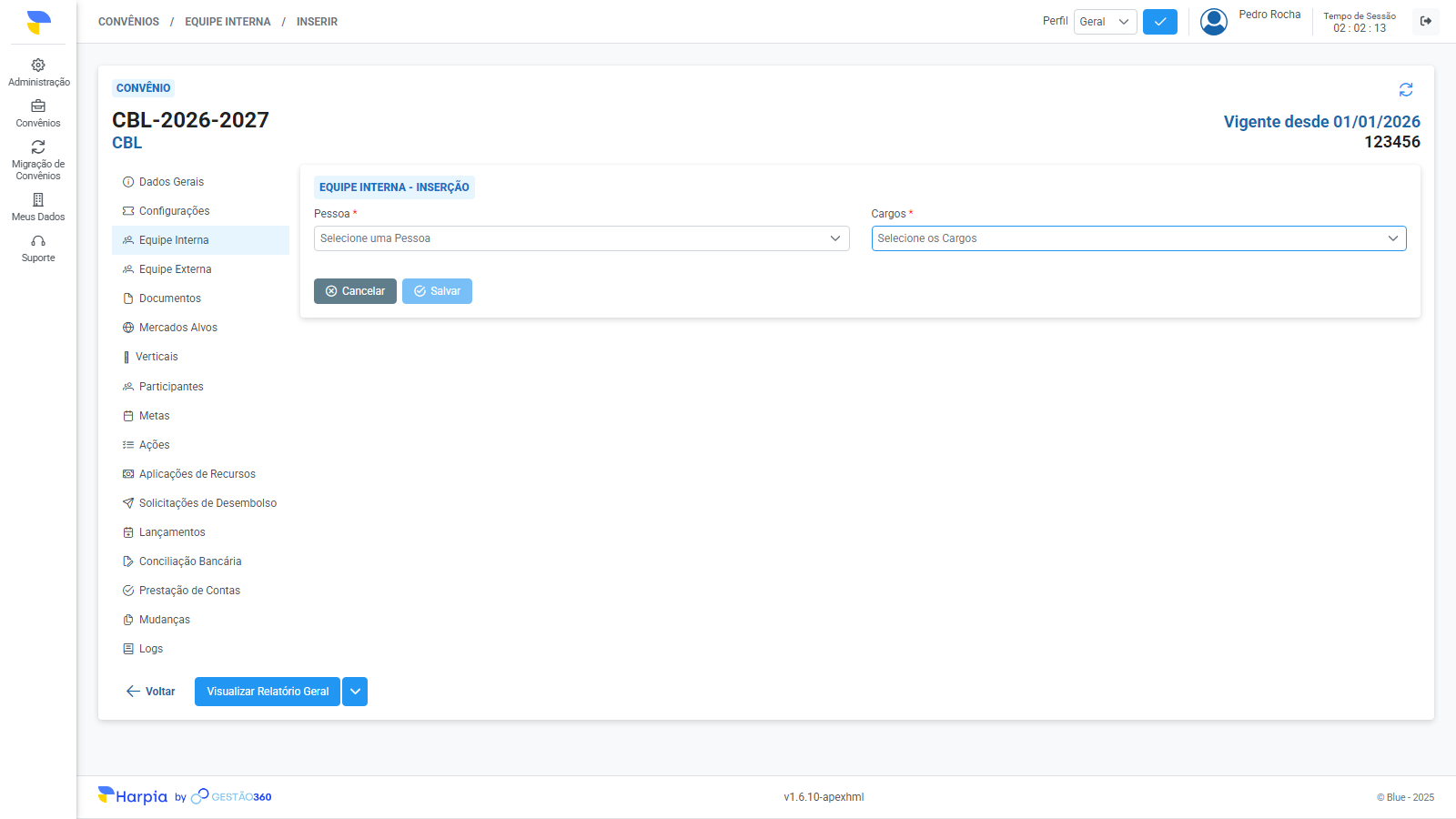
Clique em "Inserir Pessoa".
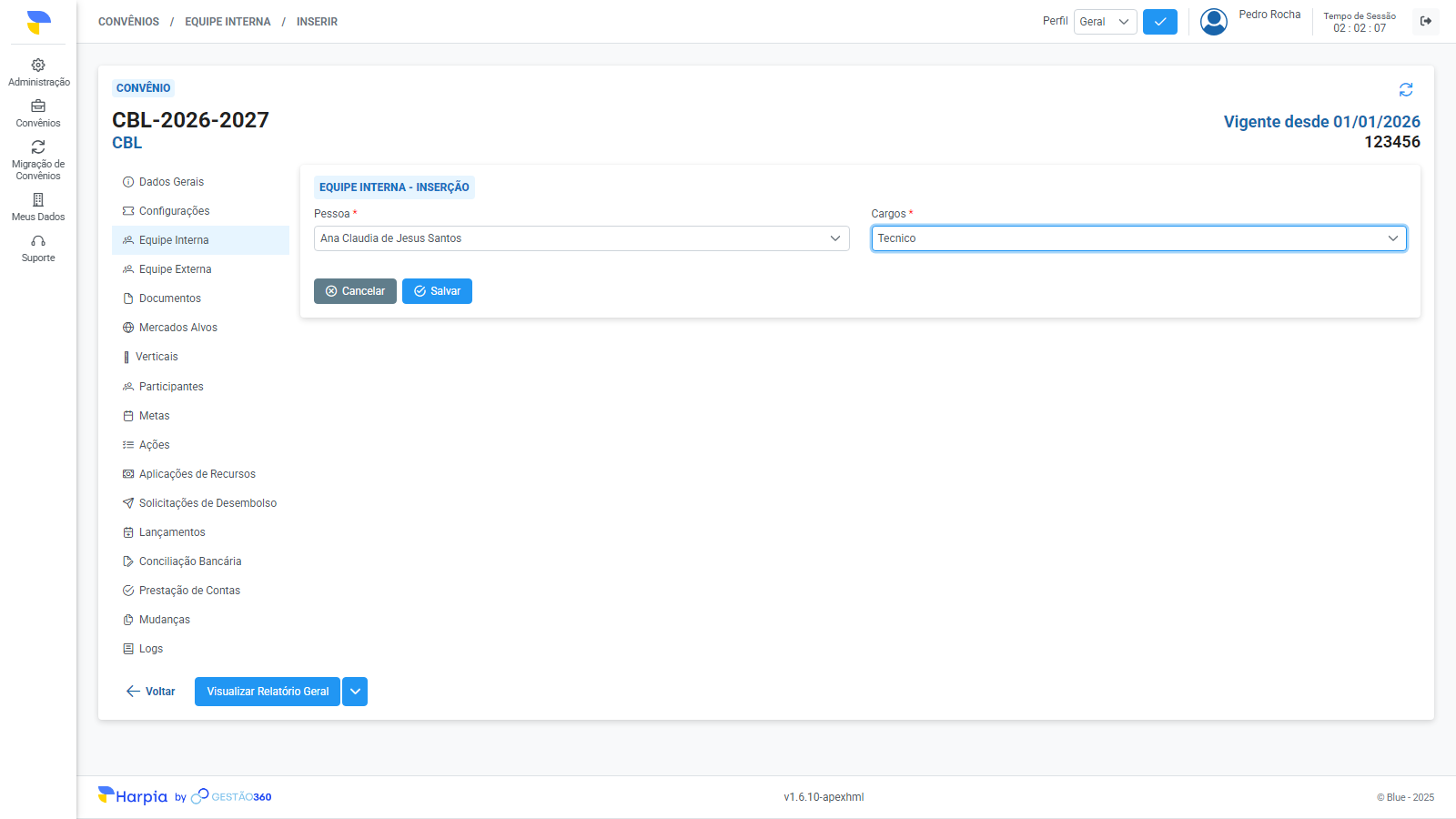
Selecione a Pessoa (Campo Obrigatório) — a lista mostra apenas pessoas cadastradas como colaboradoras internas da ApexBrasil que ainda não fazem parte da equipe interna deste convênio.
Selecione um ou mais Cargos (Campo Obrigatório) — é possível marcar mais de um.
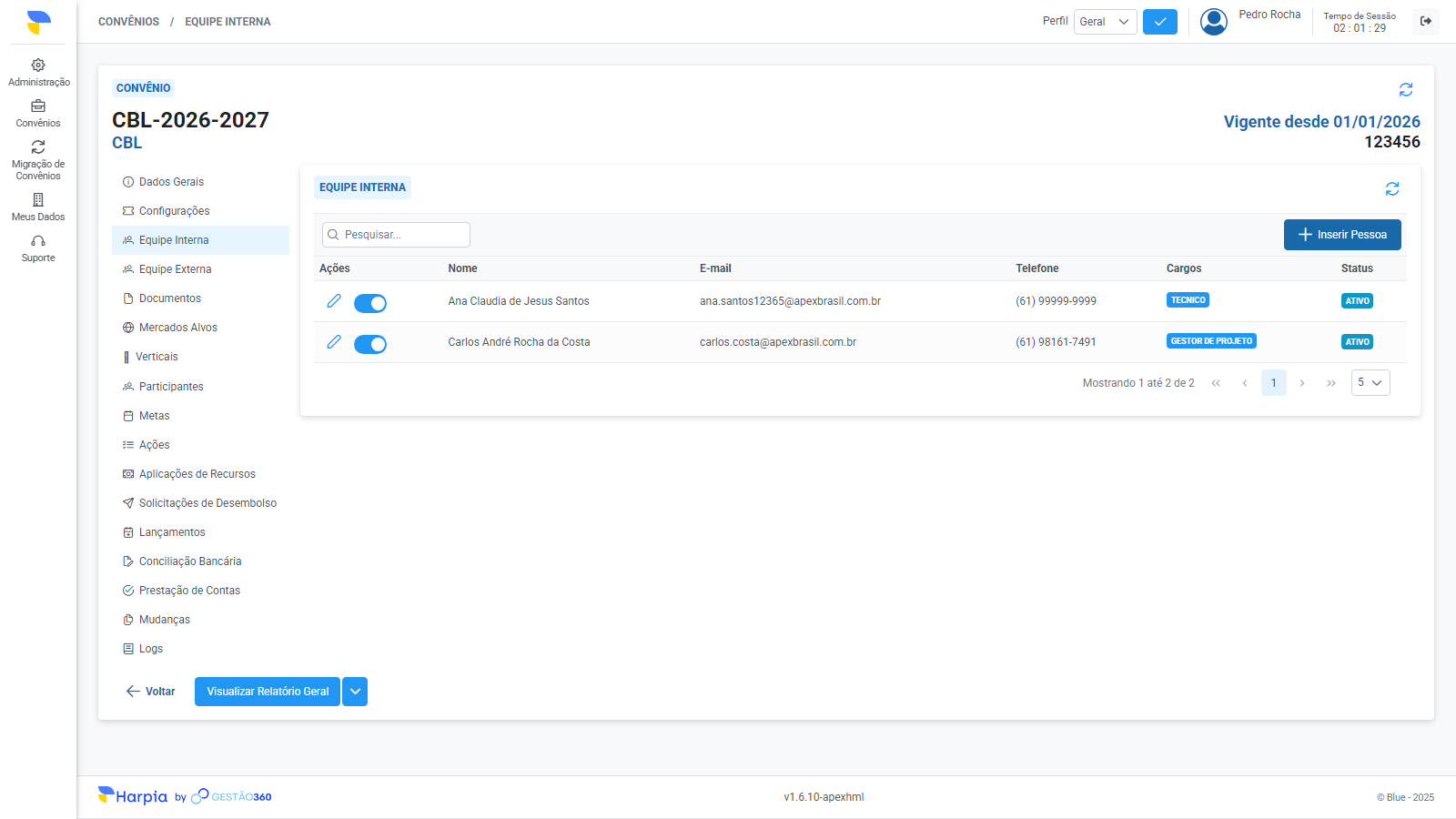
Clique em "Salvar".
A pessoa passa a aparecer na listagem, com os cargos atribuídos e situação "ATIVO".
Obs: os Cargos não são só um rótulo informativo — eles concedem permissões reais dentro do convênio. Entre os cargos disponíveis estão, por exemplo, "Gestor de Projeto", "PRESTAÇÃO DE CONTAS" e os cinco cargos de aprovação da Solicitação de Desembolso — "Aprovador N0" a "Aprovador N4". É atribuindo esses cargos aqui que uma pessoa passa a poder aprovar uma solicitação de desembolso naquele nível (ver o guia "Analisar e Decidir a Solicitação de Desembolso").
Obs: o campo "Gestor do Convênio", exibido em Dados Gerais, é preenchido automaticamente com o nome de quem estiver ativo na Equipe Interna com o cargo de Gestor de Projeto. Se mais de uma pessoa tiver esse cargo, todos os nomes aparecem, separados por vírgula. Se ninguém tiver esse cargo, o convênio fica com uma pendência impeditiva para avançar de situação.
Além de inserir, a listagem oferece, por linha:
Editar (lápis) — permite ajustar os cargos da pessoa. Não é possível trocar a pessoa depois que ela já foi incluída — para isso, remova-a (desativando) e inclua a pessoa correta como um novo registro.
Ativar / Desativar (interruptor) — remove ou devolve a pessoa à equipe ativa do convênio, sem excluir o histórico.
Obs: uma pessoa desativada na equipe não volta a aparecer na lista de seleção do passo 3, mesmo que ela ainda apareça na listagem como "Inativo". Para reativá-la, use o interruptor na própria listagem, não o botão "Inserir Pessoa".
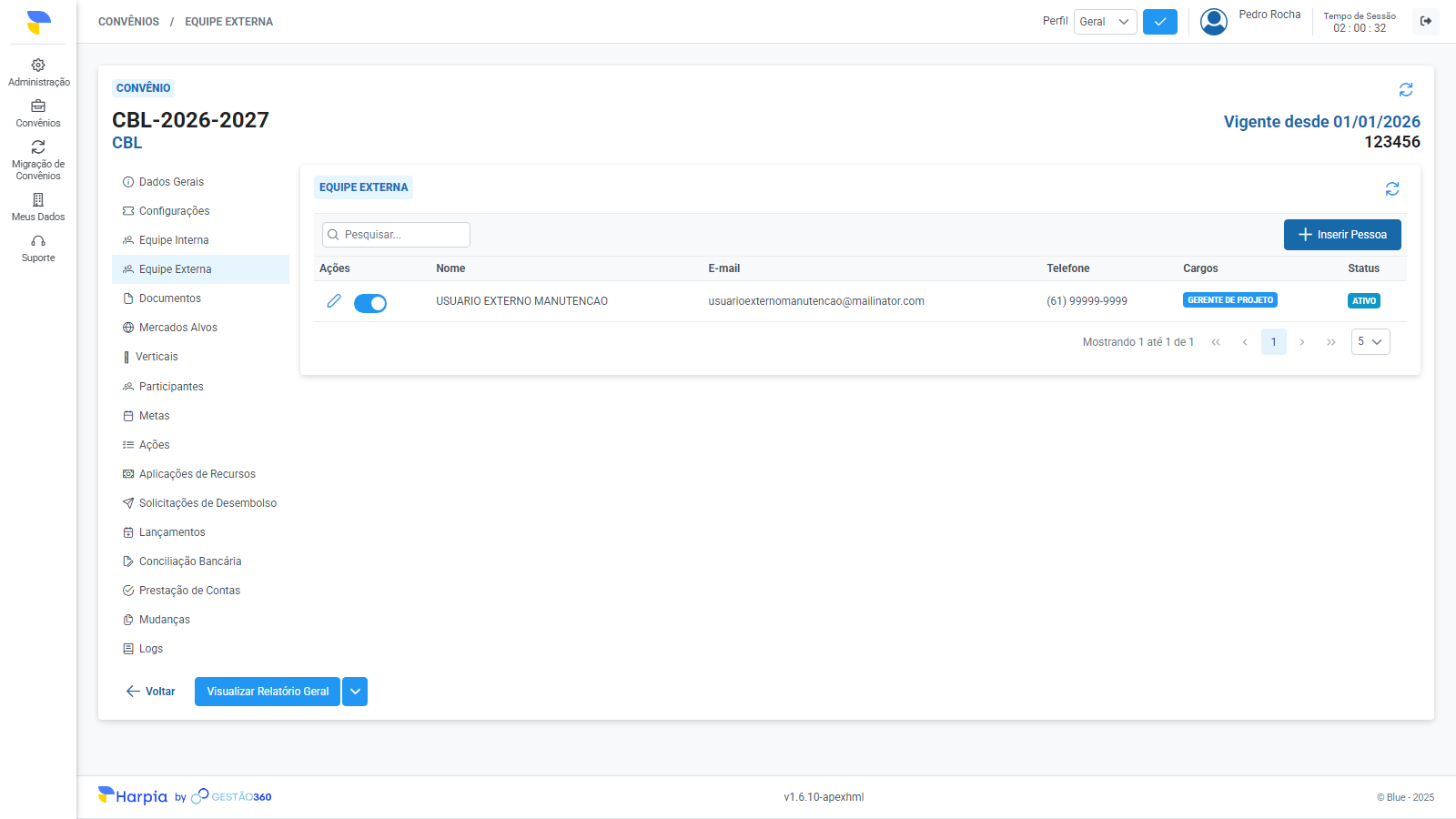
Este cenário cobre o cadastro dos representantes da entidade parceira responsáveis pelo convênio. O procedimento é o mesmo do Cenário 1.1, com uma diferença importante na origem das pessoas disponíveis.
Acesse o convênio e clique na aba "Equipe Externa".
Clique em "Inserir Pessoa".
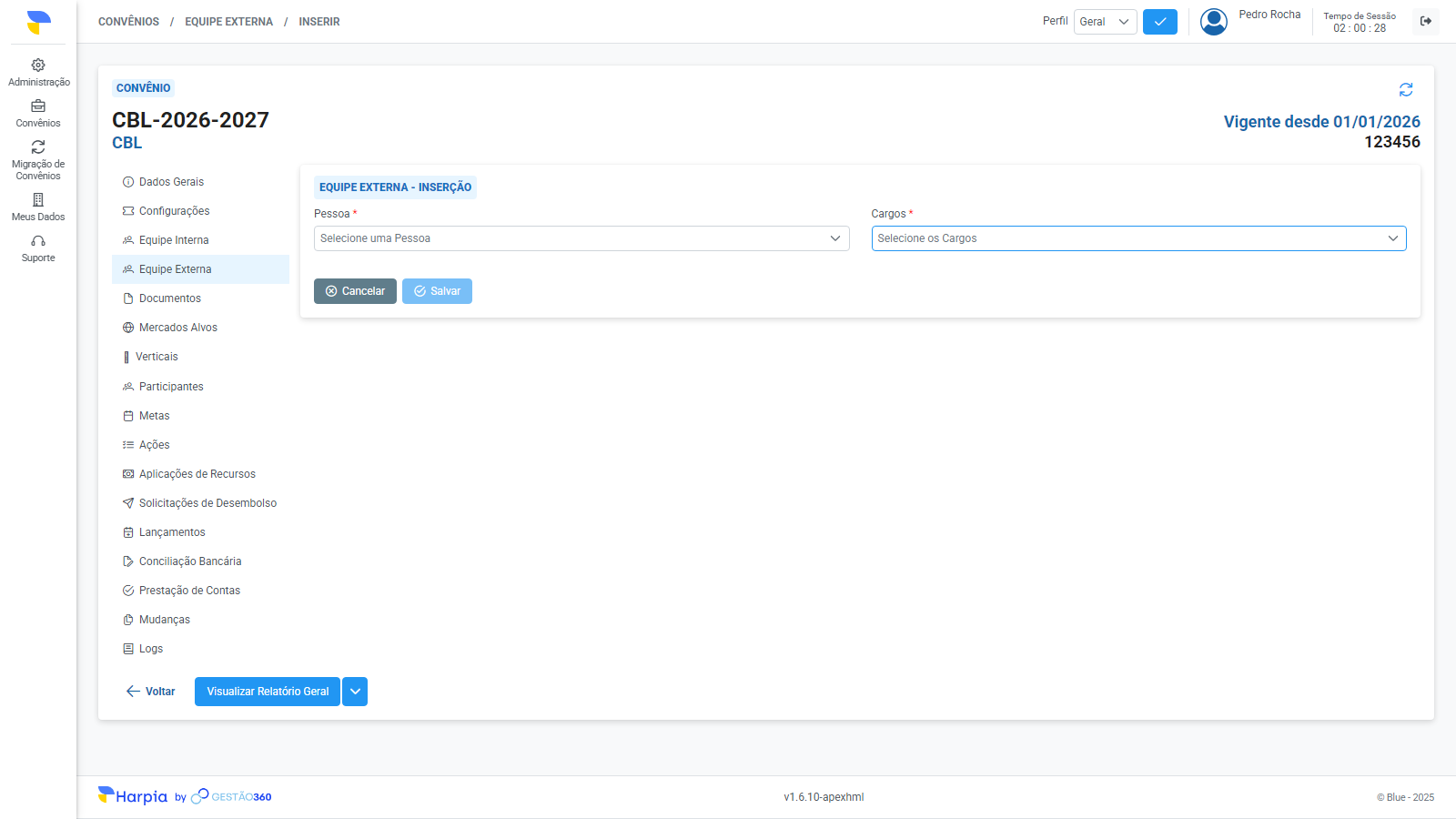
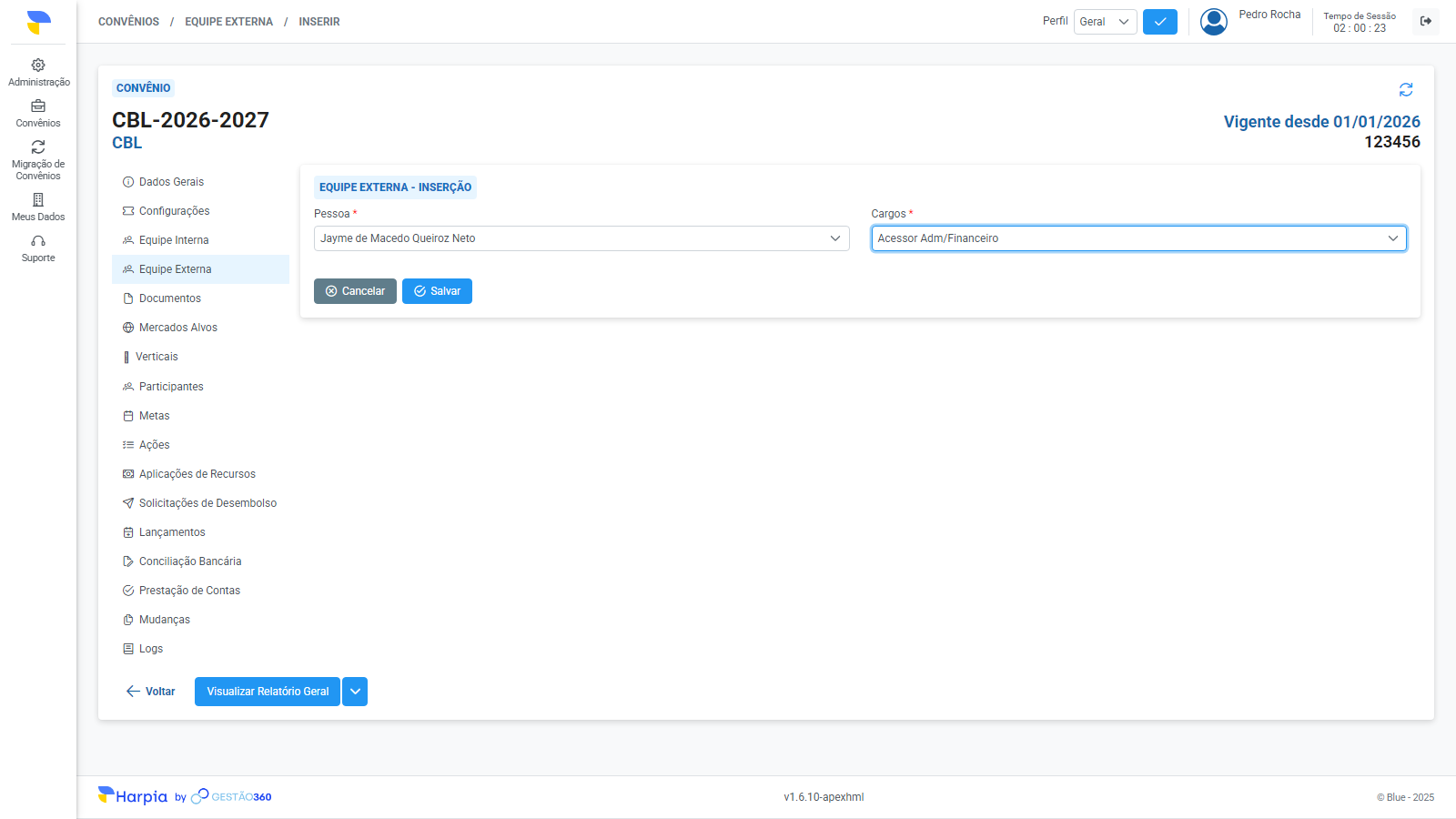
Selecione a Pessoa (Campo Obrigatório) e um ou mais Cargos (Campo Obrigatório).
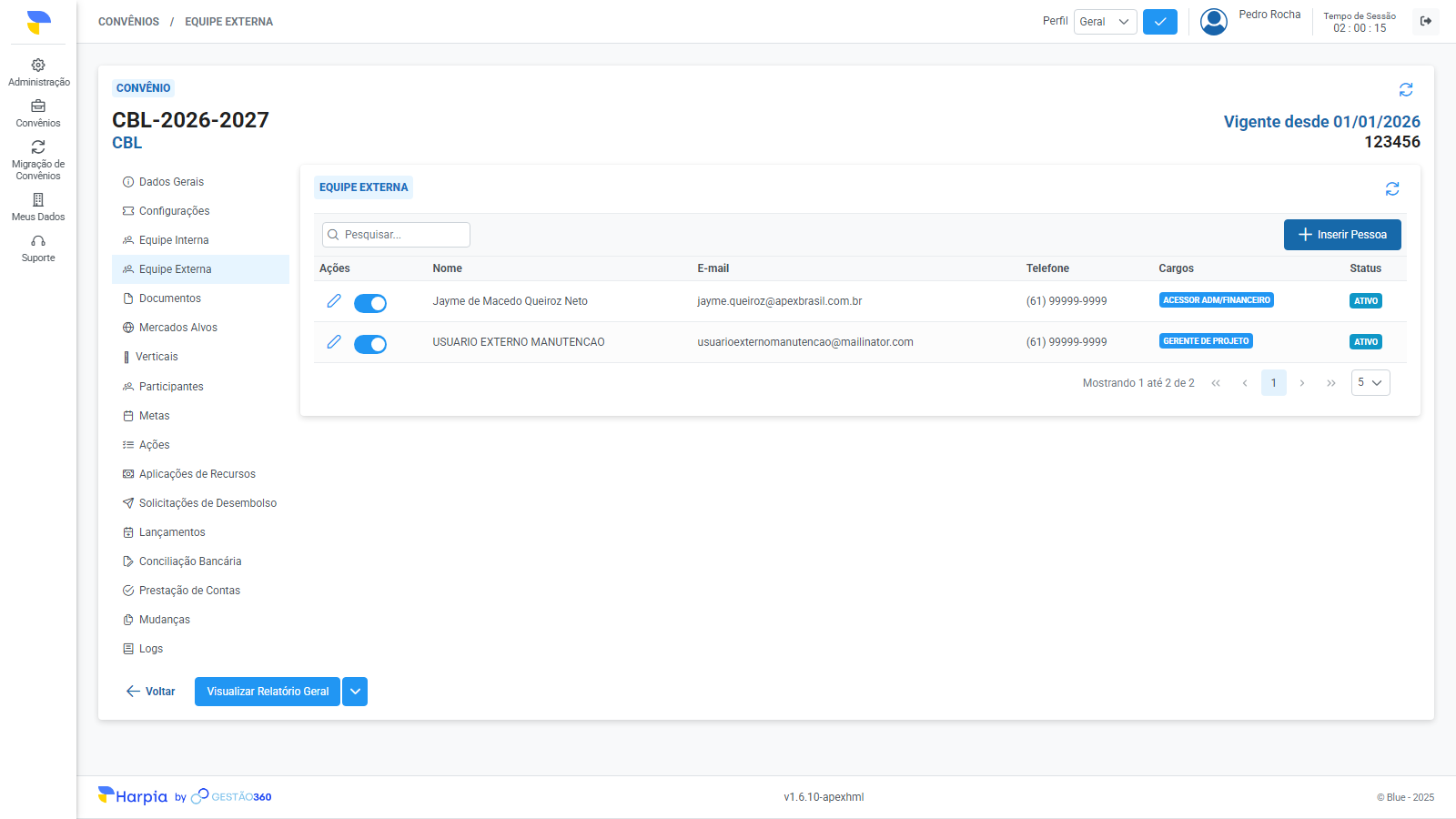
Clique em "Salvar".
Obs: diferente da Equipe Interna, a lista de pessoas disponíveis aqui mostra apenas os contatos já cadastrados no fornecedor (entidade parceira) deste convênio. Se a pessoa que você precisa incluir não aparecer, ela precisa primeiro ser cadastrada como contato do fornecedor, fora deste guia.
Obs: os campos "Gerente do Convênio" e "Gerente Subst. do Convênio", exibidos em Dados Gerais, vêm da Equipe Externa — preenchidos automaticamente com quem estiver ativo com o cargo "Gerente de Projeto" e "Gerente Substituto", respectivamente. Assim como o Gestor interno, a ausência de um Gerente de Projeto na equipe externa gera uma pendência impeditiva para o convênio avançar de situação.
Os mesmos ícones de Editar e Ativar/Desativar do Cenário 1.1 se aplicam aqui.
Só podem ser adicionadas à Equipe Externa pessoas vinculadas como contato ativo do mesmo fornecedor do convênio.
RN40.2
Uma pessoa só pode ter um vínculo de Equipe Externa por convênio — uma vez incluída, some da lista de disponíveis mesmo se depois for inativada; para reincluí-la, é preciso reativar o vínculo já existente, não criar um novo.
RN40.3
Não existe exclusão física de um vínculo de Equipe Externa — apenas ativação/inativação reversível.
RN40.6
A lista de cargos oferecida ao inserir alguém na Equipe Externa não é filtrada por situação — cargos já inativados continuam aparecendo como opção selecionável.
RN40.7
A gestão da Equipe Externa fica bloqueada na tela quando o convênio está "Encerrado", independente da permissão do usuário.
RN40.8
A listagem da Equipe Externa sempre traz ativos e inativos juntos — inativar preserva o histórico do vínculo e dos cargos atribuídos, em vez de escondê-lo.
RN41.1
Uma pessoa não pode ter mais de um vínculo de Equipe Interna no mesmo convênio.
RN41.2
Uma pessoa já vinculada à Equipe Interna (mesmo com o vínculo inativo) nunca reaparece na lista de disponíveis para inclusão — para reativá-la é preciso usar o interruptor sobre o registro existente, não inserir de novo.
RN41.3
Só pessoas do tipo Interna e ativas no cadastro de pessoas podem compor a Equipe Interna.
RN41.5
Só cargos do tipo Interno podem ser atribuídos a um membro da Equipe Interna.
RN41.6
A atualização de um vínculo de Equipe Interna só permite alterar os cargos — a pessoa vinculada não pode ser trocada; para vincular outra pessoa é preciso inativar o vínculo atual e inserir um novo.
RN41.8
Não existe exclusão física de um vínculo de Equipe Interna — apenas inativação reversível, preservando o histórico.
RN41.10
A gestão da Equipe Interna fica bloqueada na tela quando o convênio está "Encerrado".
Removida a seção "Vídeo Explicativo" (seção e card do Sumário).
Amanda Galvão
1.8
2026-10-15
Adicionado o bloco "Veja Também" com links para os guias relacionados e o card correspondente no Sumário
Amanda Galvão
1.7
2026-10-06
Adicionada a seção "Vídeo Explicativo" com o vídeo da funcionalidade Equipe Interna e Externa.
Amanda Galvão
1.6
2026-10-05
Ajustes no Design de Interface e Experiência do Usuário.
Amanda Galvão
1.5
2026-09-25
Removido o disclaimer antigo de proveniência das Regras de Negócio (RN01–RN08 oficial vs. inferidas), obsoleto desde a decisão de 2026-09-22 de não distinguir a origem das regras na página publicada
Amanda Galvão
1.4
2026-09-25
Sincronizadas as Regras de Negócio Relacionadas com o catálogo (RN40.6, RN40.8 e RN41.2 adicionadas)
Amanda Galvão
1.3
2026-09-24
Adicionada a seção "Regras de Negócio Relacionadas" ao Sumário (estava presente na página, mas não linkada no Sumário)
Amanda Galvão
1.2
2026-09-21
Removidas as citações de "Fonte" (arquivo:linha) das Regras de Negócio Relacionadas
Amanda Galvão
1.1
2026-09-21
Adicionadas referências às regras de negócio (RN40, RN41)
Amanda Galvão
1.0
2026-09-18
Versão inicial da documentação, desmembrada da página "Equipe e Participantes"
 Harpia (Gestão 360) — Guia de Usuário:
 Sumário
 Cenário: Gerenciar a Equipe Interna do Convênio
 Vídeo Explicativo
 Regras de Negócio Relacionadas
 Veja Também


 Informações do Documento
 Histórico de Versões