Antes de começar, veja a página "Introdução" para os pré-requisitos gerais do sistema e o passo a passo de login. Em caso de dúvidas, consulte também o FAQ.
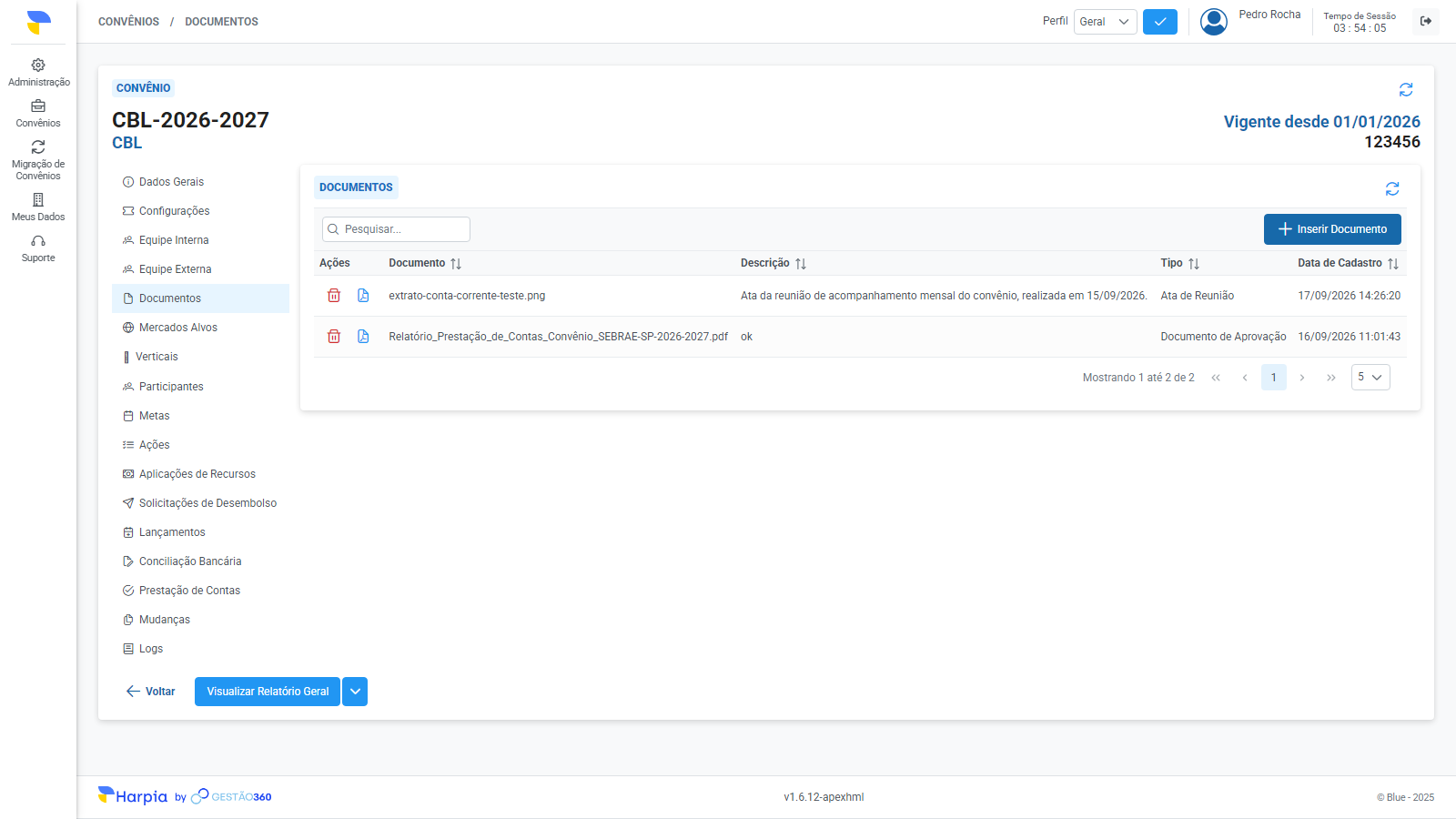
A aba "Documentos" do convênio reúne os arquivos e links de referência anexados diretamente a ele — atas, relatórios, memorandos e outros registros de apoio. Alguns tipos de documento cadastrados aqui têm efeito direto sobre o andamento do convênio: por exemplo, o convênio só consegue avançar para a situação "Em Análise" se houver um Documento de Aprovação anexado nesta aba.
Obs: a aba não fica visível enquanto o convênio está na situação "Novo". Com o convênio "Encerrado", a aba continua visível para consulta, mas nenhuma ação (inserir, baixar ou excluir) fica disponível. Cada ação (consultar, inserir, baixar, excluir) tem sua própria permissão, independente das demais. Se o envio for por upload, é preciso ter o arquivo já salvo no computador em um dos formatos aceitos: PDF, DOC, DOCX, XLS, XLSX, JPG, JPEG ou PNG.
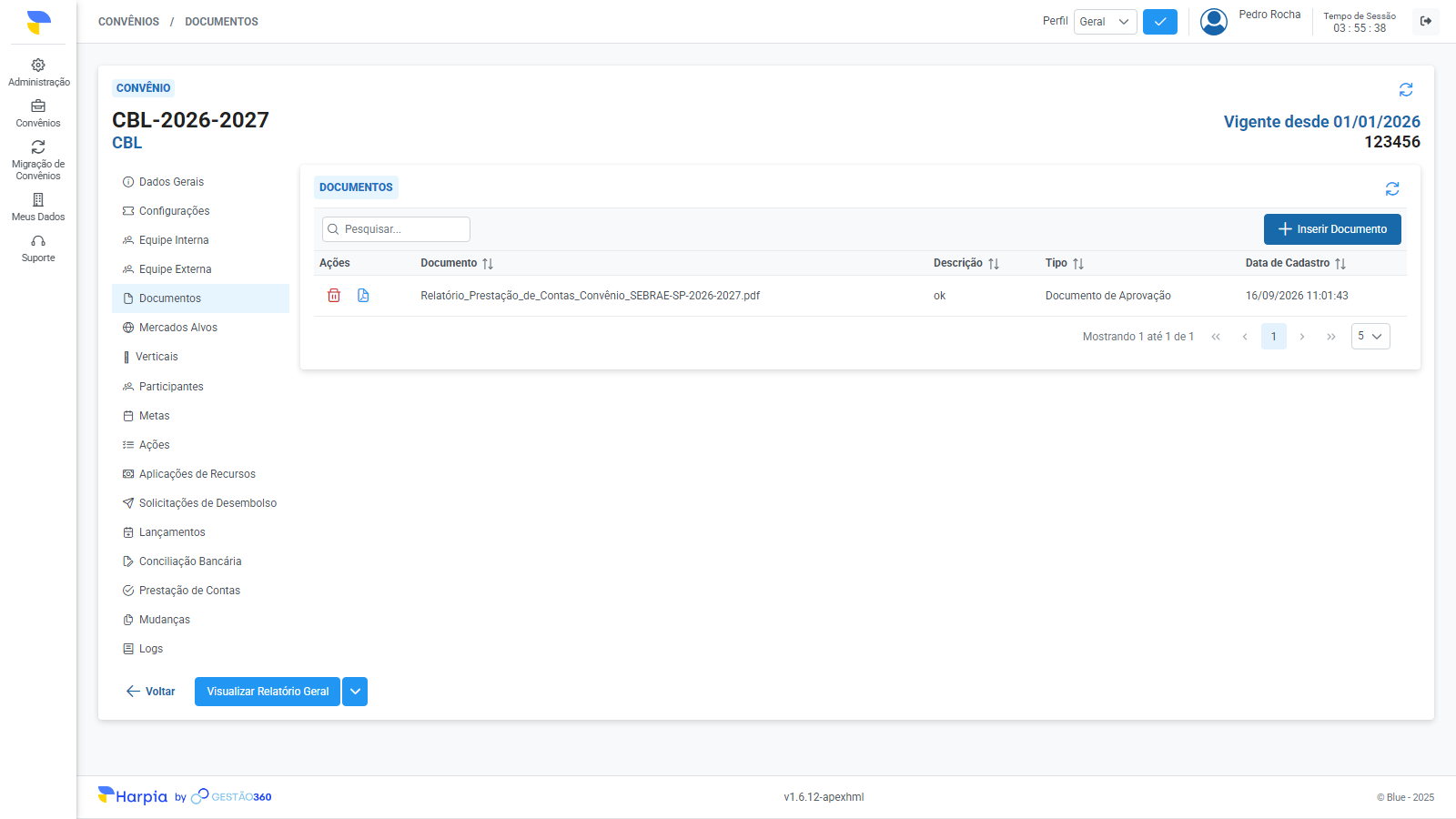
A partir da tela inicial, acesse o convênio desejado e clique na aba "Documentos" no menu lateral.
¶Cenário: Consultar e Anexar Documentos do Convênio
Este cenário cobre a consulta à lista de documentos do convênio e o anexo de um novo documento, por upload de arquivo ou por link.
Acesse o convênio e clique na aba "Documentos".
Confira as colunas da listagem: Documento (nome do arquivo ou o link, clicável), Descrição, Tipo e Data de Cadastro. Todas as colunas podem ser ordenadas clicando no cabeçalho.
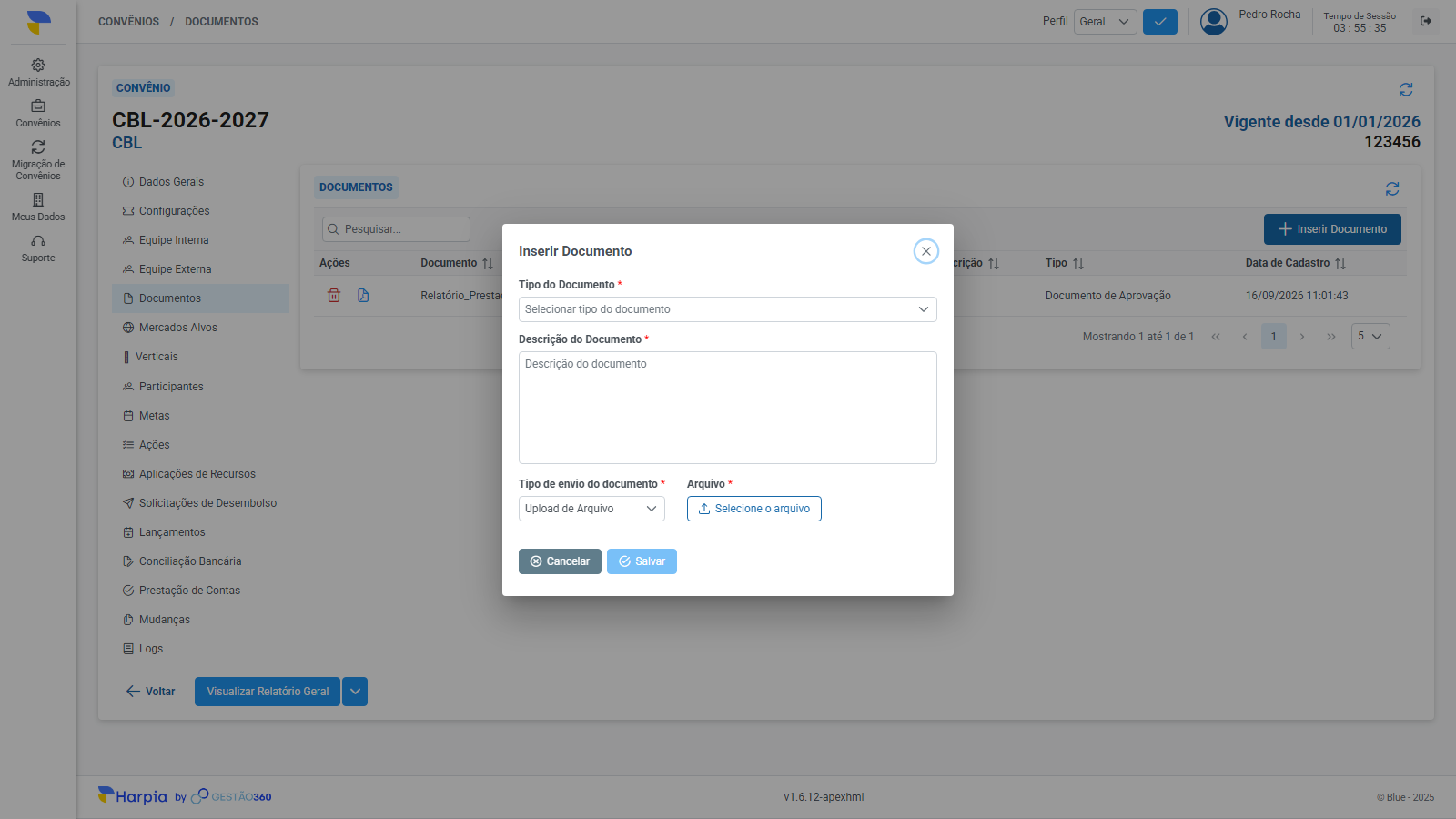
Para anexar um novo documento, clique em "Inserir Documento".
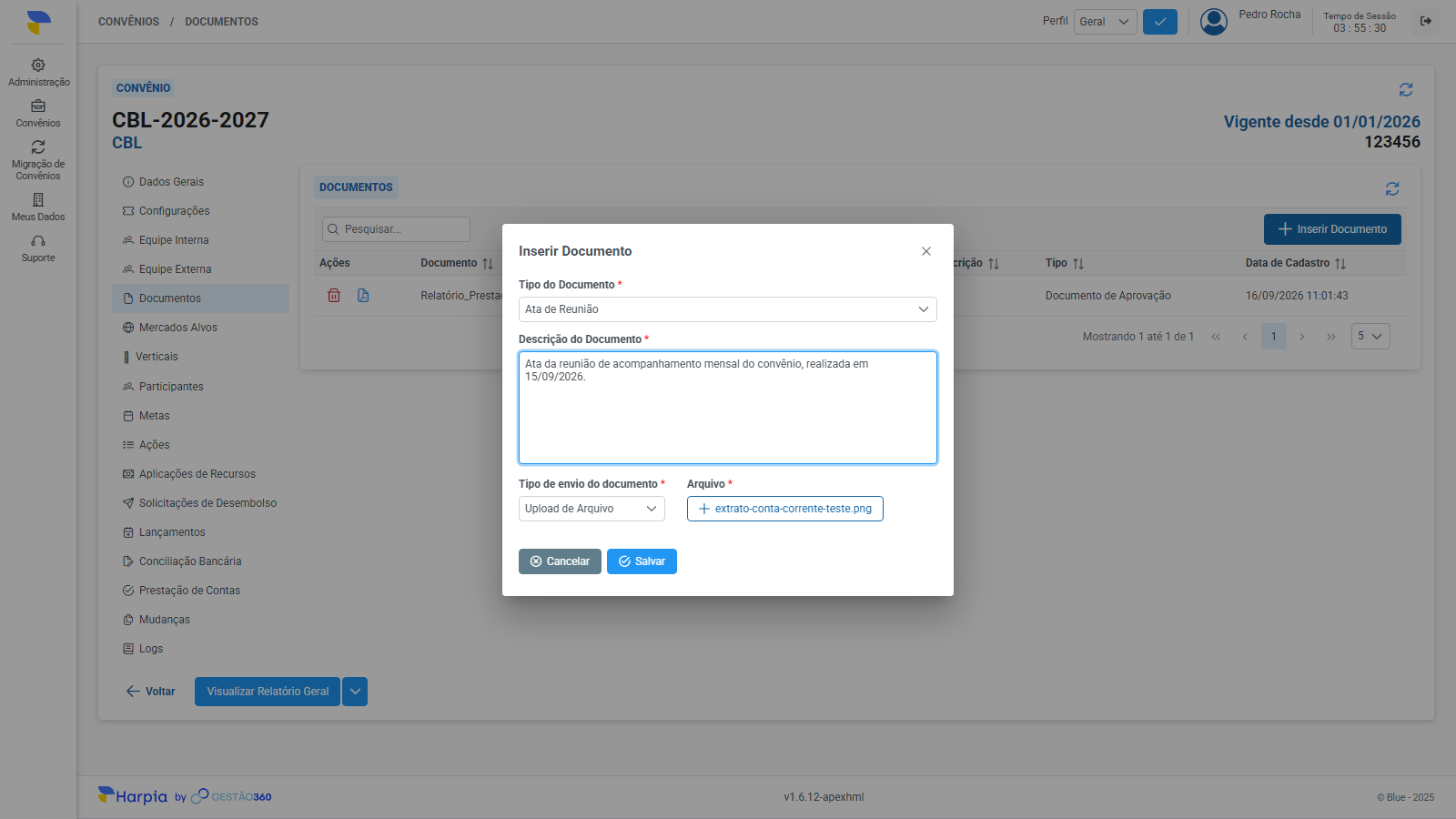
Selecione o Tipo do Documento (Campo Obrigatório) — a lista é um catálogo cadastrado no sistema (ex.: Ata de Reunião, Documento de Apoio, Documento de Aprovação, Memorando, Termo Aditivo, Termo de Adesão do Convênio, entre outros).
Obs: a lista mostra só os Tipos de Documento ativos. O cadastro, a edição e a ativação/desativação dos tipos ficam em Administração › Tipos de Documento: desativar um tipo (inclusive o Documento de Aprovação) o tira da lista de seleção, mas os documentos já cadastrados com ele continuam aparecendo na aba.
Preencha a Descrição do Documento (Campo Obrigatório).
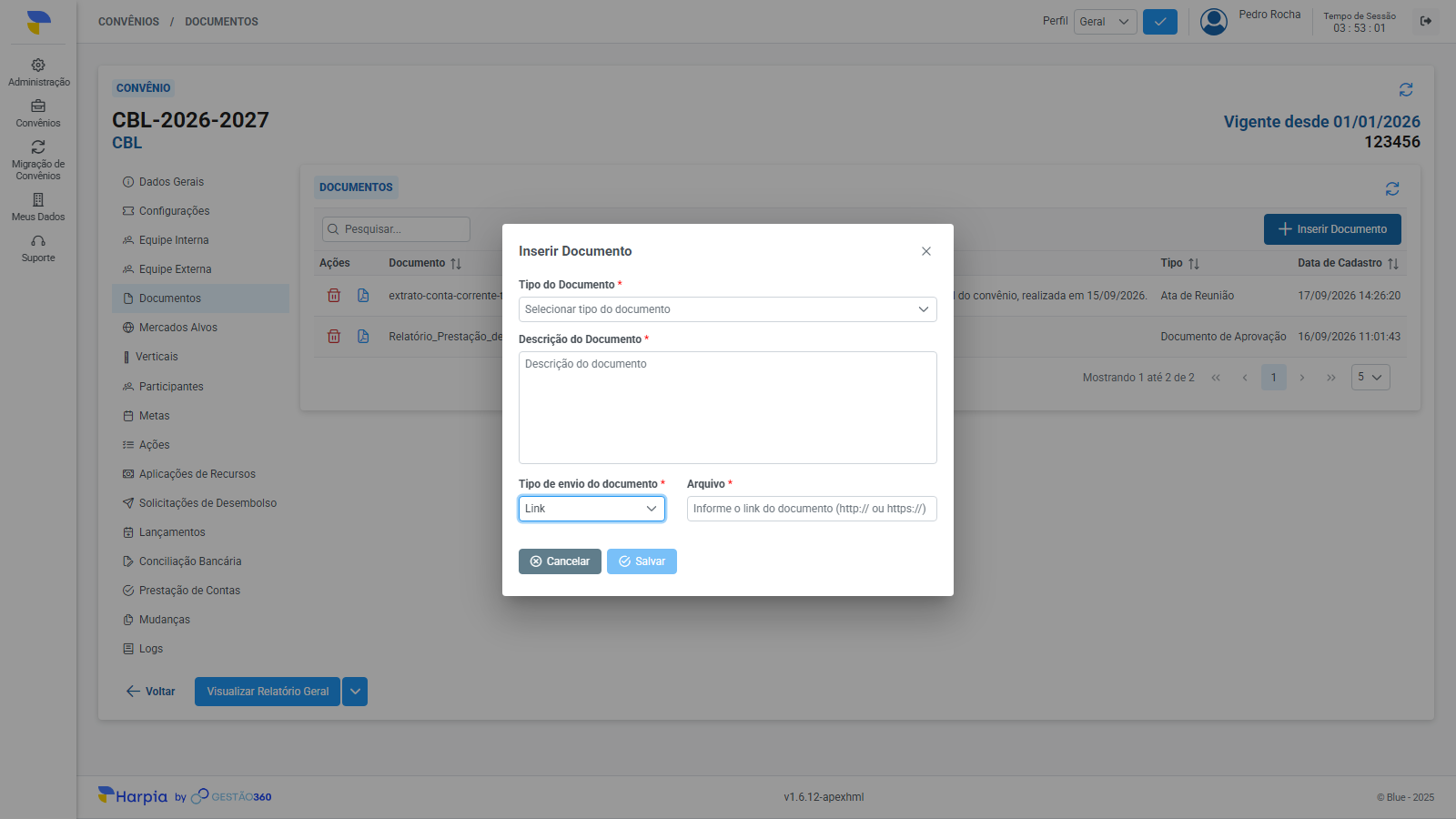
Escolha o Tipo de envio do documento (Campo Obrigatório): "Upload de Arquivo" ou "Link".
6.1. Se Upload de Arquivo: selecione o Arquivo (Campo Obrigatório) no formato aceito.
6.2. Se Link: informe o endereço no campo Link (Campo Obrigatório), começando com http:// ou https://.
Clique em "Salvar".
O documento passa a aparecer na listagem.
Obs: o botão Salvar só habilita depois que o Tipo, a Descrição e o Arquivo (ou o Link) estiverem preenchidos — a Descrição em si aceita qualquer texto não vazio, sem exigência de tamanho mínimo.
Além de inserir, a listagem oferece, por linha:
Baixar Documento (ícone de arquivo) — disponível apenas para documentos anexados por upload. Documentos cadastrados como link não têm esse ícone: para acessá-los, clique diretamente no link exibido na coluna "Documento", que abre em uma nova aba.
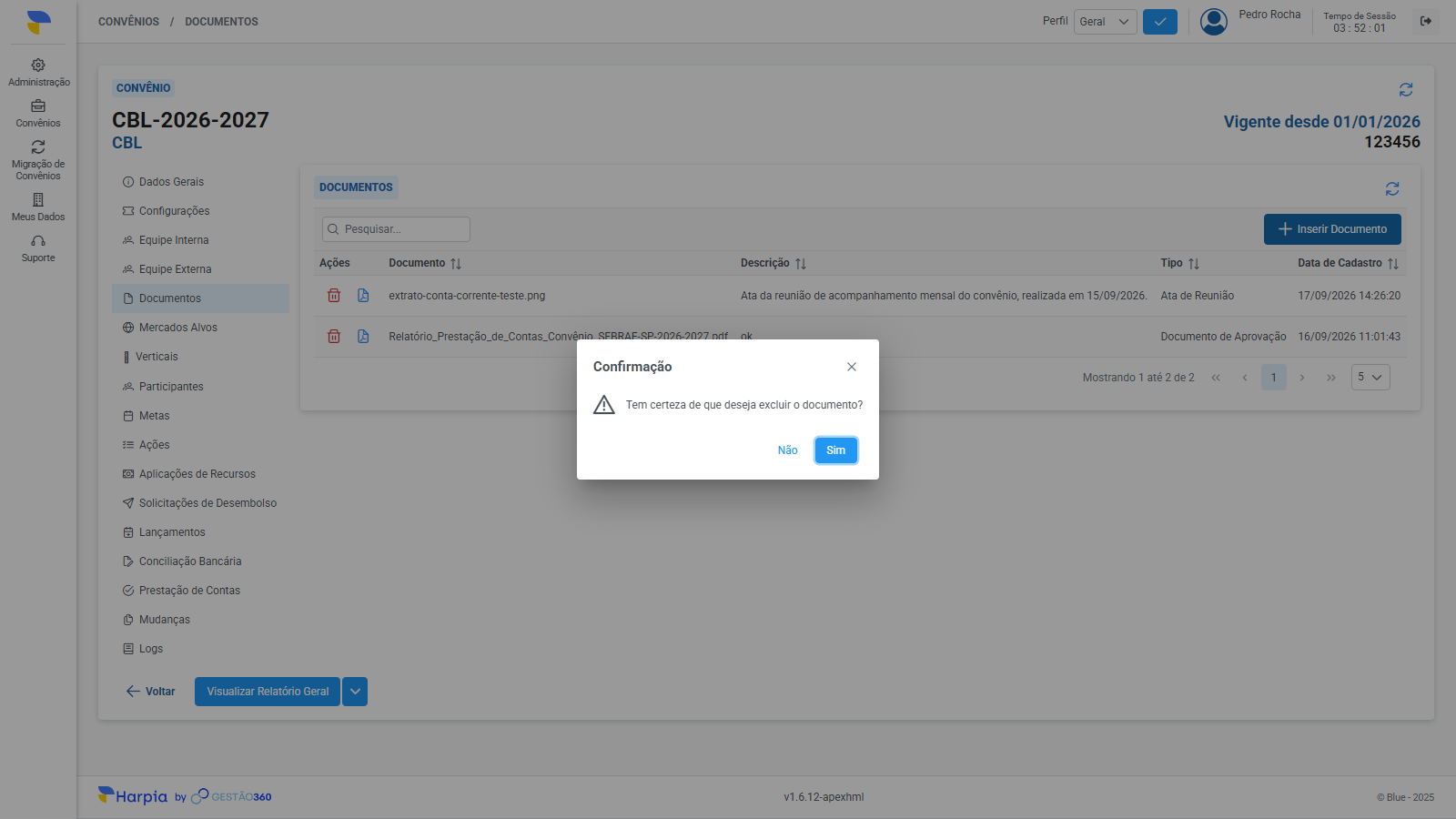
Excluir (lixeira) — remove o documento, mediante confirmação: "Tem certeza de que deseja excluir o documento?".
Obs: hoje não é possível editar um documento já cadastrado — a listagem não oferece essa opção. Para corrigir o tipo, a descrição ou o arquivo de um documento, exclua-o e insira-o novamente.
Obs: dois tipos de documento têm efeito direto no andamento do convênio, além de servirem apenas como registro:
• Documento de Aprovação — é exigido para que o convênio consiga avançar da situação "Em Elaboração"/"Em Re-elaboração" para "Em Análise". Sem ele, o convênio fica com uma pendência impeditiva. • Termo Aditivo — é exigido para enviar e para aprovar uma Mudança do tipo Aditivo no convênio (fora do escopo deste guia; veja Mudança do tipo Aditivo).
Um documento de convênio deve ser cadastrado com arquivo OU link — nunca os dois, nem nenhum dos dois.
RN26.2
A Descrição do documento é obrigatória, com até 3000 caracteres, tanto na inserção quanto na atualização.
RN26.6
Ao excluir um documento, o arquivo físico só é removido do disco se o documento não for do tipo link.
RN26.8
Não existe edição de um documento já cadastrado — só é possível inserir, excluir ou baixar.
RN26.9
Com o convênio "Encerrado", todas as ações sobre documentos ficam bloqueadas na tela.
RN26.10
A aba de Documentos exibe os documentos cujo contexto é Convênio, Termo de Adesão ou Termo Aditivo — o contexto vem do Tipo de Documento escolhido e fica gravado no próprio documento, sendo atualizado se o tipo for trocado —, além do tipo "Documento de Aprovação" (identificado pelo nome).
RN27.5
Não existe verificação de arquivo duplicado no upload: o sistema calcula um hash do conteúdo internamente, mas nunca o usa para impedir ou avisar sobre o envio do mesmo arquivo mais de uma vez.
RN27.7
O tamanho máximo de upload é validado só no navegador, contra um parâmetro configurável do sistema — não há checagem equivalente no backend.
RN27.8
A lista de formatos aceitos no upload (PDF, DOC, DOCX, XLS, XLSX, JPG, JPEG, PNG) é aplicada só pelo navegador — não há checagem equivalente no backend.
RN53.3
Todo Tipo de Documento tem um campo Ativo e pode ser ativado ou desativado, mas não pode ser excluído; só os tipos ativos do contexto aparecem para seleção no campo Tipo do Documento (a desativação não remove os documentos já cadastrados).
Removida a seção "Vídeo Explicativo" (seção e card do Sumário).
Amanda Galvão
1.11
2026-10-15
Adicionado o bloco "Veja Também" com links para os guias relacionados e o card correspondente no Sumário
Amanda Galvão
1.10
2026-10-15
RN26.10: o contexto do documento passa a ficar gravado no próprio documento
Amanda Galvão
1.9
2026-10-09
Documentado que o campo Tipo do Documento lista apenas tipos ativos (gerenciados em Administração › Tipos de Documento) e atualizado o conjunto de tipos exibidos na aba. Atualizadas RN26.10 e RN53.3.
Amanda Galvão
1.8
2026-10-06
Adicionada a seção "Vídeo Explicativo" com o vídeo da funcionalidade Documentos.
Amanda Galvão
1.7
2026-10-05
Ajustes no Design de Interface e Experiência do Usuário.
Amanda Galvão
1.6
2026-09-25
Adicionadas as regras de negócio RN27.5, RN27.7 e RN27.8 (upload de documento genérico); removida a nota de proveniência das regras no início da seção
Amanda Galvão
1.5
2026-09-25
Sincronizadas as Regras de Negócio Relacionadas com o catálogo (RN53.3 adicionada)
Amanda Galvão
1.4
2026-09-24
Adicionada a seção "Regras de Negócio Relacionadas" ao Sumário (estava presente na página, mas não linkada no Sumário)
Amanda Galvão
1.3
2026-09-21
Removidas as citações de "Fonte" (arquivo:linha) das Regras de Negócio Relacionadas
Amanda Galvão
1.2
2026-09-21
Adicionadas referências às regras de negócio (RN26)
 Harpia (Gestão 360) — Guia de Usuário:
 Sumário
 Cenário: Consultar e Anexar Documentos do Convênio
 Vídeo Explicativo
 Regras de Negócio Relacionadas
 Veja Também


 Histórico de Versões