¶  Harpia (Gestão 360) — Guia de Usuário:
Módulo Convênios — Análise
¶  Sumário
 Cenário: Enviar o Convênio para Análise
Cenário: Decidir a Análise do Convênio
 Vídeo Explicativo
 Regras de Negócio Relacionadas
 Veja Também
¶ Cenários
Depois que o plano de trabalho do convênio está montado (Metas, Ações, Aplicações de Recursos etc.), o convênio precisa passar pela Análise antes de entrar em execução: alguém envia o convênio para análise e outra pessoa (ou a mesma, conforme a permissão) decide se aprova ou devolve para ajustes.
¶ Cenário: Enviar o Convênio para Análise
Este cenário cobre o envio de um convênio das situações "Em Elaboração" ou "Em Re-elaboração" para a situação "Em Análise".
- Acesse o convênio (situação "Em Elaboração" ou "Em Re-elaboração") e clique em "Enviar para Análise", no rodapé da tela.
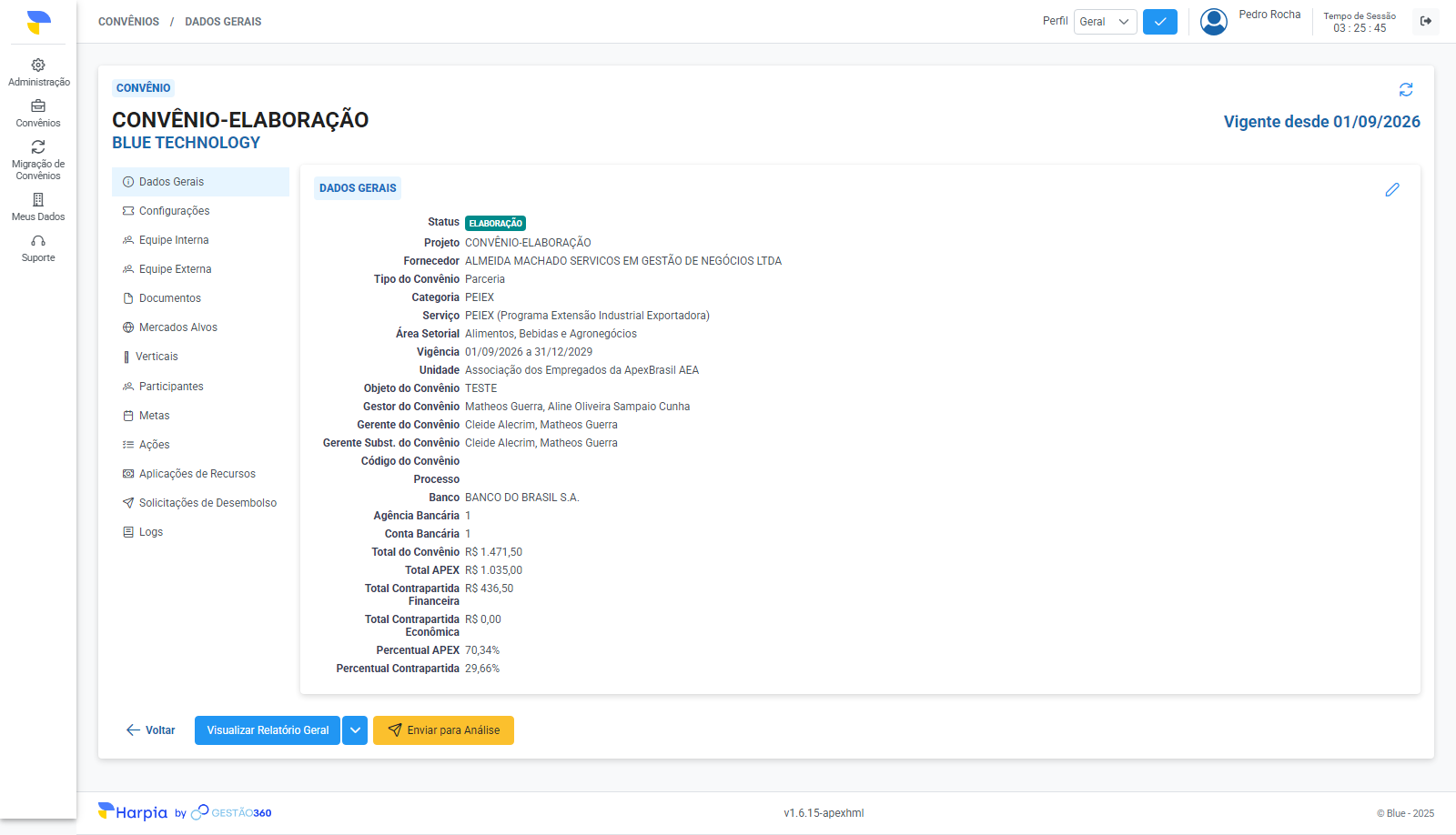
-
Se houver alguma pendência Impeditiva na aba "Inconsistências" (por exemplo, ação sem aplicação de recurso válida, ou ano de vigência sem meta cadastrada), o sistema interrompe a ação e exibe o aviso "Inconsistências Pendentes", sem prosseguir — ver o guia "Inconsistências" para a lista completa de pendências e como resolvê-las.
-
Sem pendências impeditivas, o sistema pede uma confirmação: "Tem certeza que deseja enviar o convênio para análise?". Clique em "Sim".
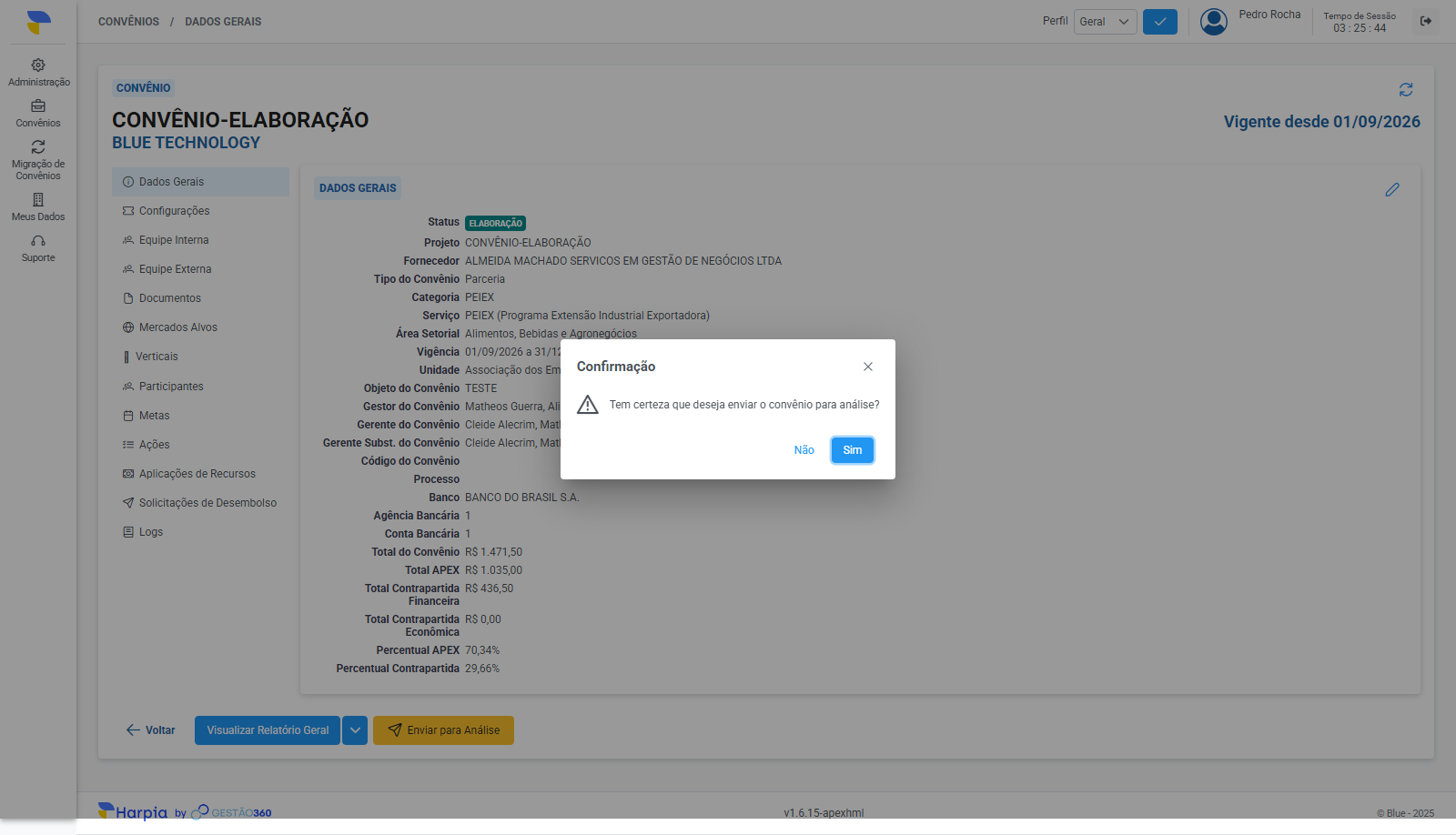
- O sistema exibe a mensagem "Envio para análise realizado com sucesso." e atualiza a tela: o Status passa a "ANÁLISE", e o rodapé passa a mostrar os botões "Aprovar" e "Solicitar Ajuste".
¶ Cenário: Decidir a Análise do Convênio
Com o convênio na situação "Em Análise", quem tem a permissão de decisão vê dois botões no rodapé da tela: "Aprovar" e "Solicitar Ajuste".
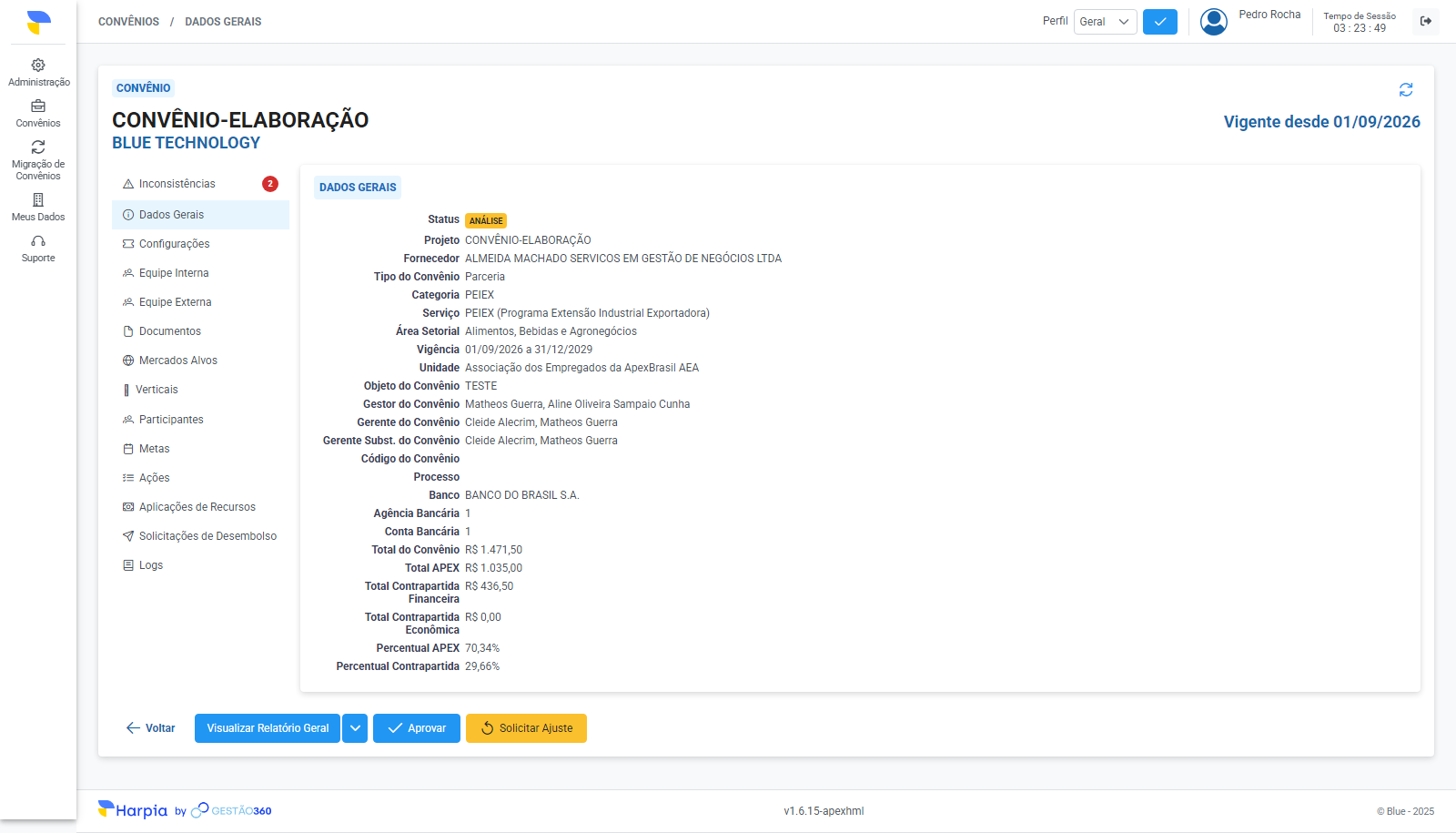
Aprovar — avança o convênio para a situação "Em Execução" — ver o guia "Envio para Execução" para o passo a passo completo e as validações envolvidas.
Solicitar Ajuste — devolve o convênio para a situação "Em Re-elaboração", para que a equipe corrija o que for necessário antes de reenviar para análise.
- Clique em "Solicitar Ajuste".
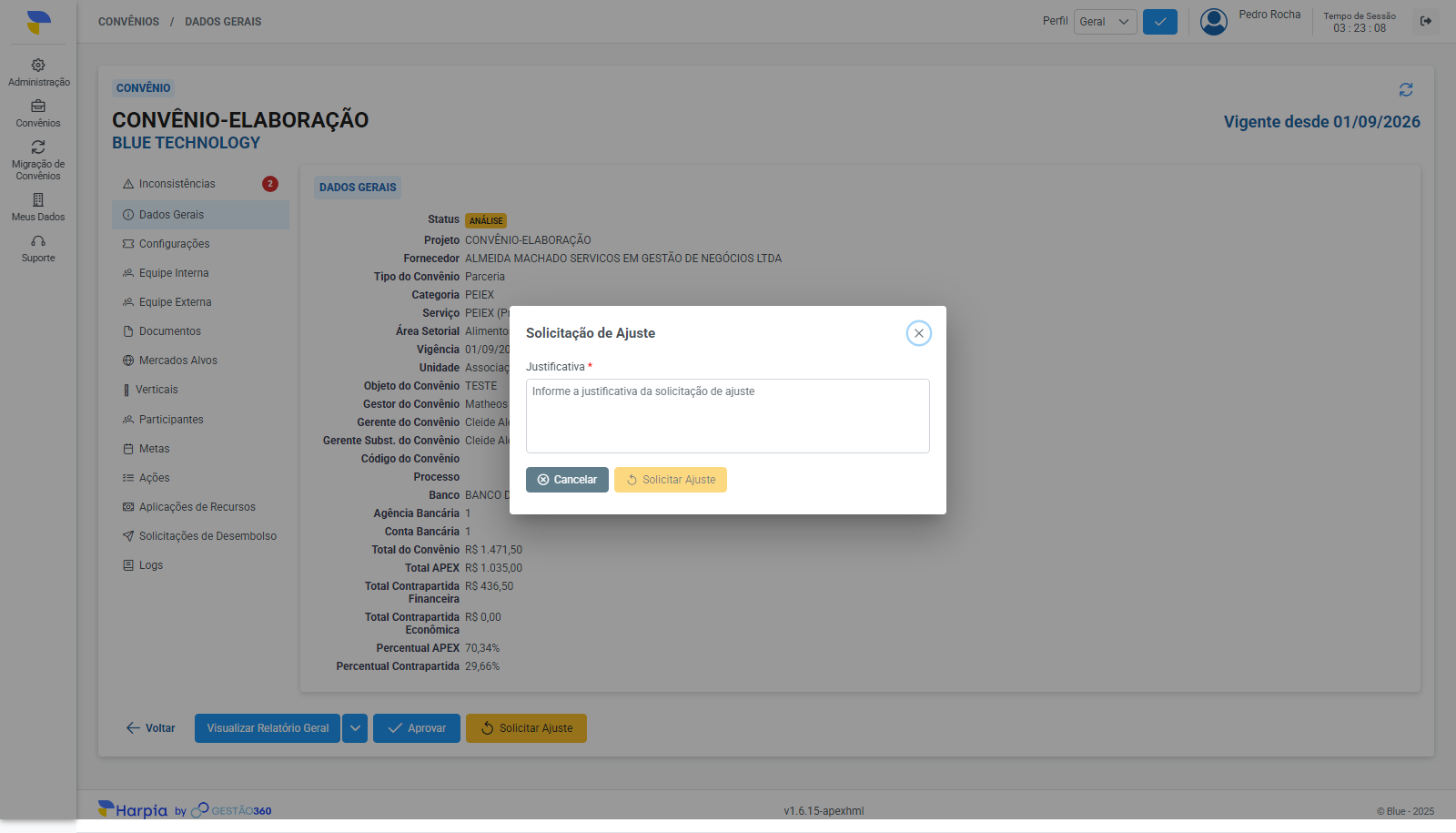
- Informe a Justificativa (Campo Obrigatório, até 1000 caracteres) explicando o que precisa ser ajustado.
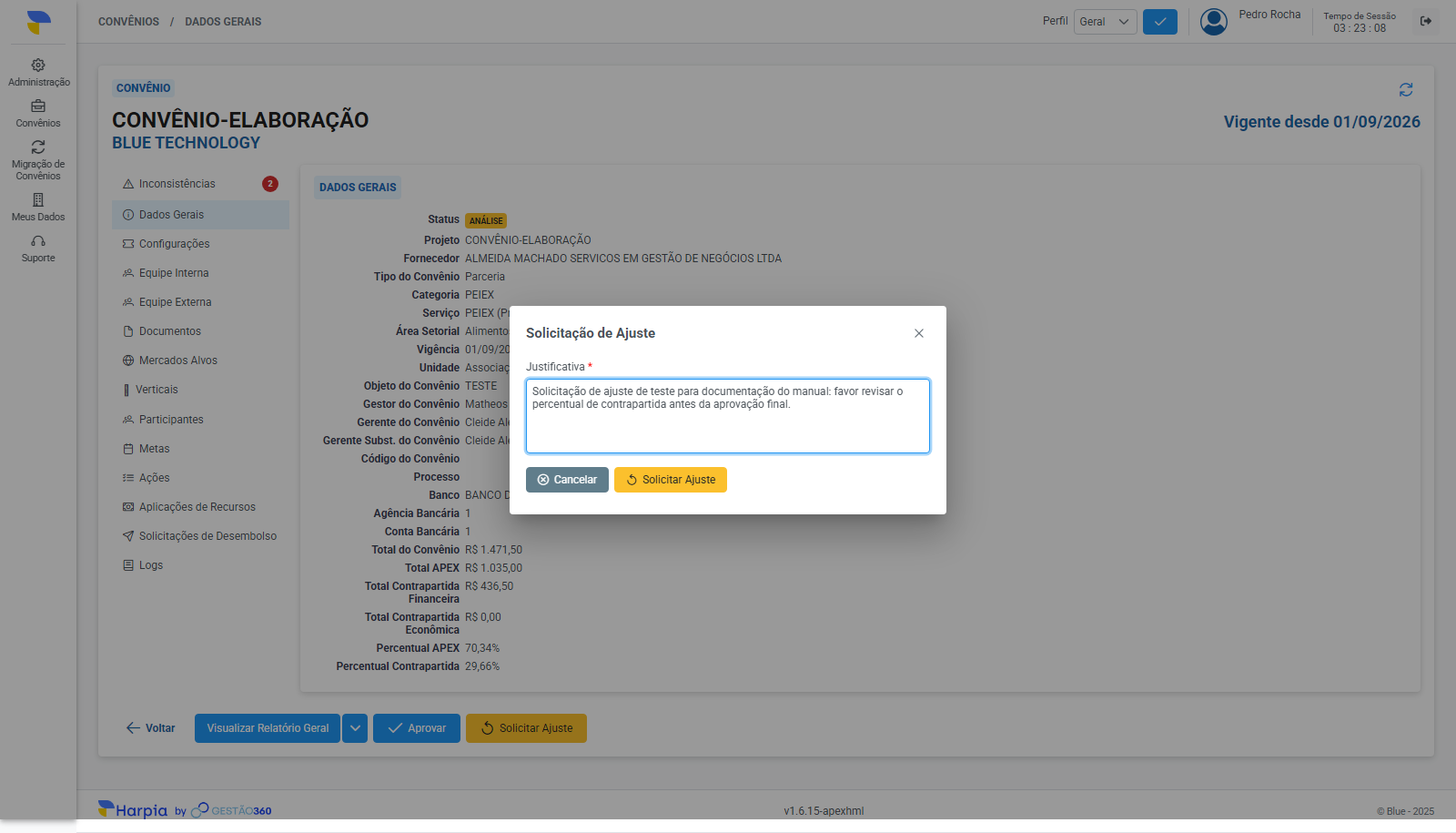
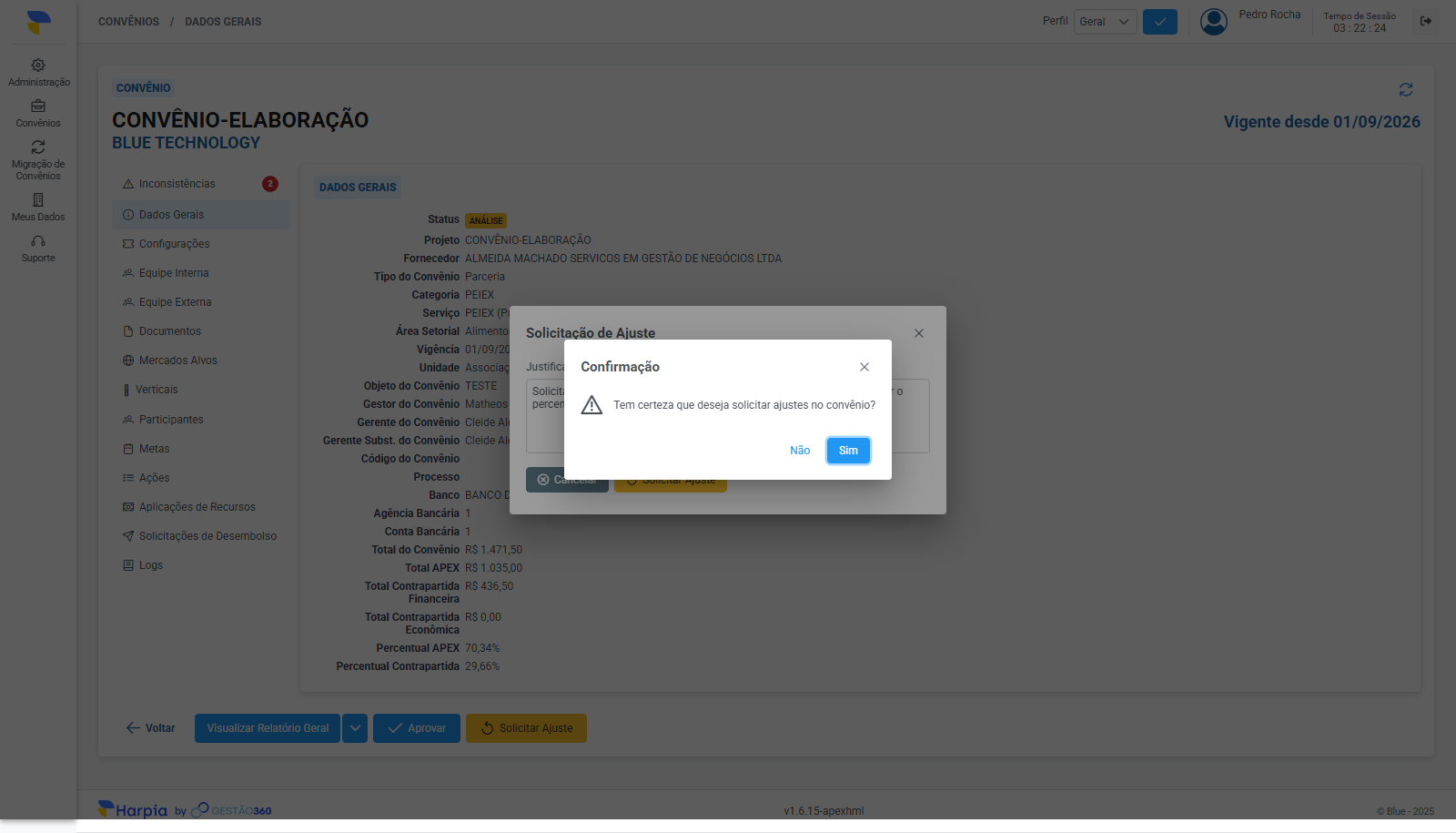
- Clique em "Solicitar Ajuste". O sistema pede uma confirmação: "Tem certeza que deseja solicitar ajustes no convênio?". Clique em "Sim".
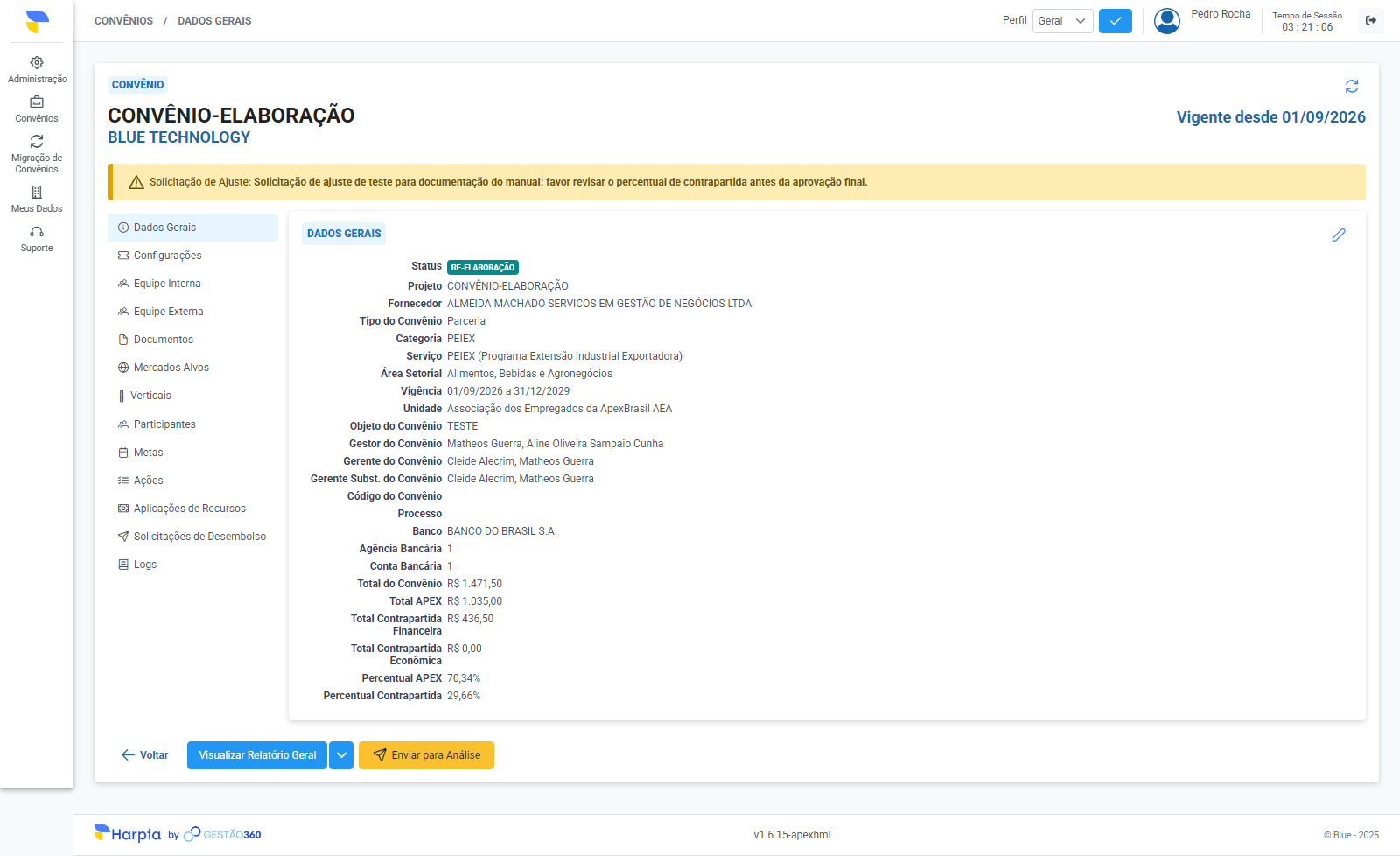
- O sistema exibe a mensagem "Solicitação de ajuste realizada com sucesso.", o Status passa a "RE-ELABORAÇÃO", e a justificativa informada passa a ser exibida em destaque no topo da tela do convênio, até que ele seja reenviado para análise.
¶ Vídeo Explicativo


 Histórico de Versões