¶  Harpia (Gestão 360) — Guia de Usuário:
Módulo Convênios — Envio para Execução
¶  Sumário


Antes de começar, veja a página "Introdução" para os pré-requisitos gerais do sistema e o passo a passo de login. Em caso de dúvidas, consulte também o FAQ.
¶ Cenários
Depois que o convênio é enviado para análise (ver o guia "Análise") e não é devolvido para ajustes, a etapa final é a aprovação: ela muda o status do convênio de "Em Análise" para "Em Execução" e é o que efetivamente coloca o convênio em vigor no sistema.
¶ Cenário: Aprovar o Convênio
Este cenário cobre a aprovação de um convênio na situação "Em Análise".
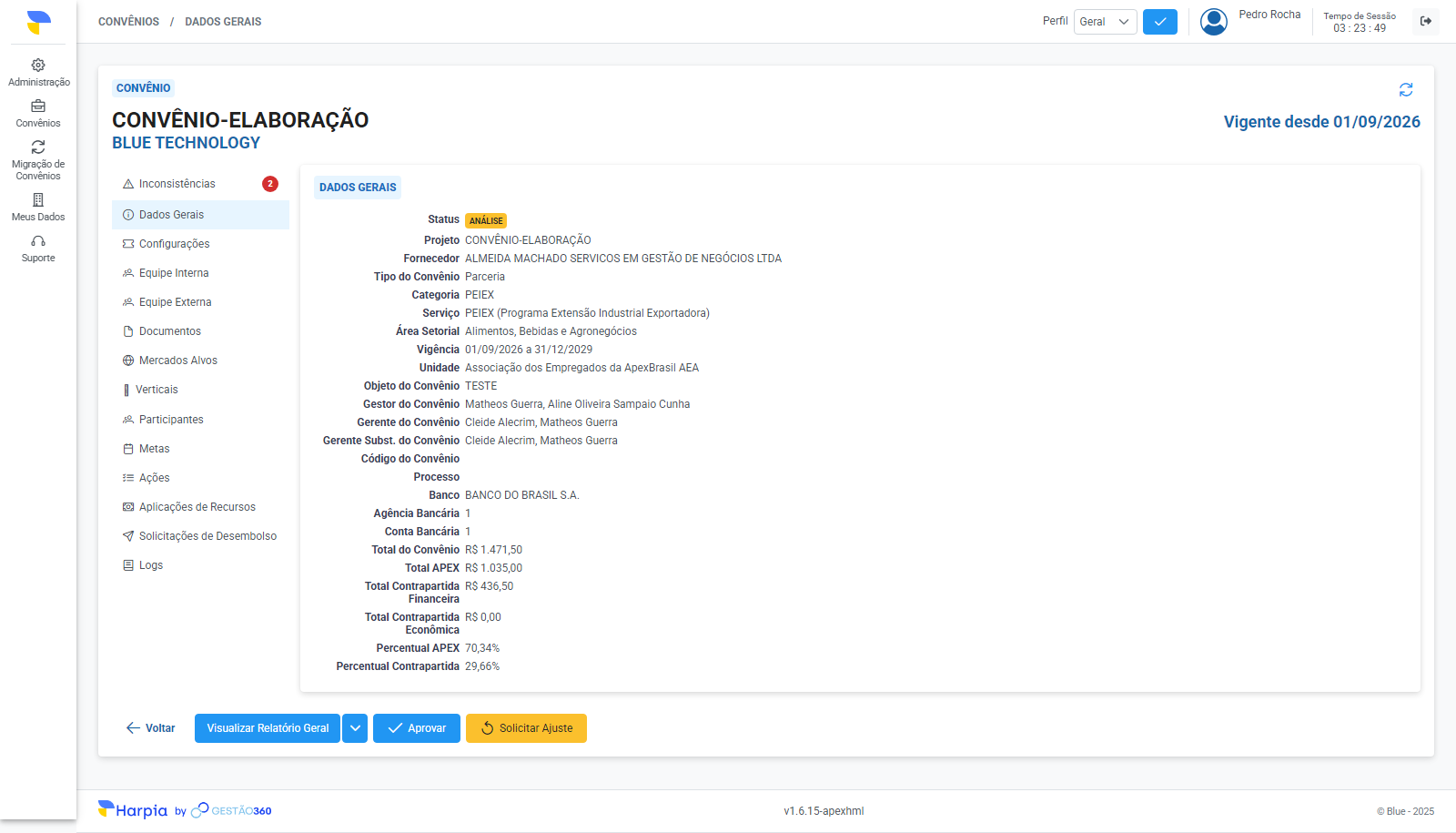
- Acesse o convênio (situação "Em Análise") e clique em "Aprovar", no rodapé da tela.
- Se houver alguma pendência Impeditiva na aba "Inconsistências", o sistema interrompe a ação e exibe o aviso "Inconsistências Pendentes", sem prosseguir — ver o guia "Inconsistências" para a lista completa de pendências e como resolvê-las.
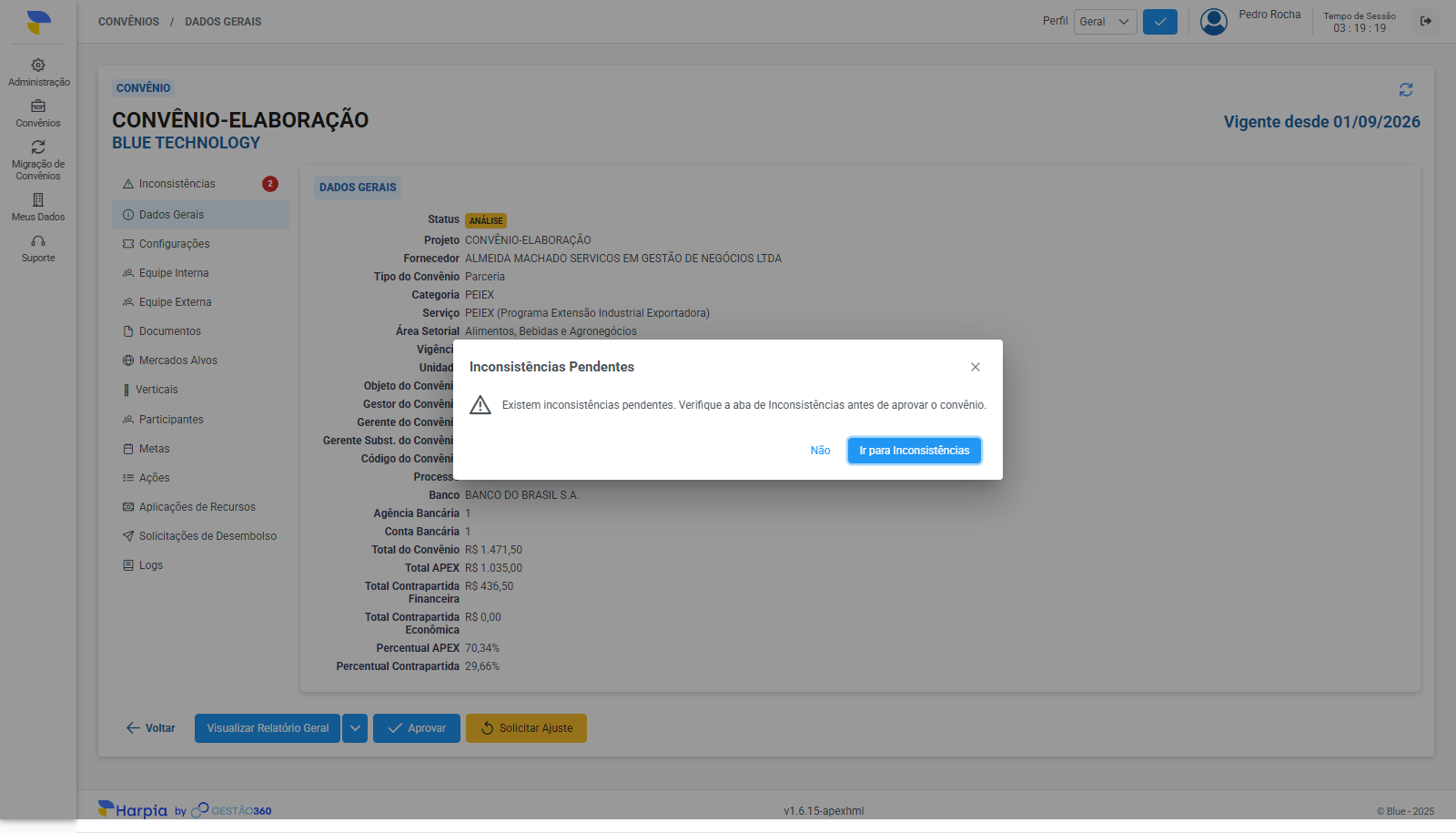
Obs: na prática, é comum a aprovação esbarrar em pendências específicas dessa etapa, além das já sinalizadas antes do envio para análise — por exemplo "Classe de valor não informada." ou "Não é permitido iniciar um convênio com um fornecedor que já tenha outro convênio em execução.".
- Sem pendências impeditivas, o sistema abre o modal "Finalizar Aprovação do Convênio", mostrando a Vigência do convênio e pedindo o Código do Convênio e o Processo Eletrônico (Campos Obrigatórios).
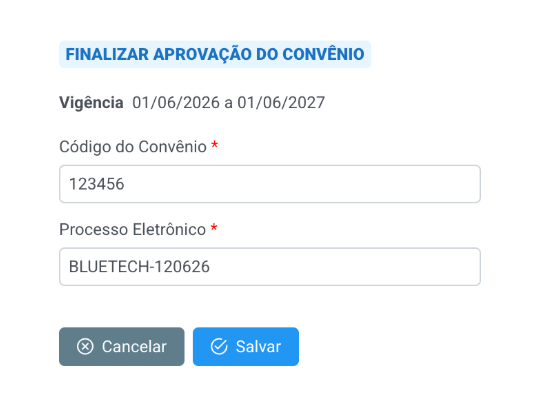
Obs (o que a aprovação verifica): além das Inconsistências, a aprovação consulta o orçamento do convênio em um sistema financeiro externo (Protheus) — o convênio precisa ter saldo de orçamento reservado suficiente para os valores previstos no exercício vigente, ao menos uma Solicitação de Desembolso com valor previsto, e um Fornecedor válido no Protheus e sem outro convênio já em execução. Faltando qualquer um desses dados, a aprovação é recusada com uma mensagem específica (por exemplo "Saldo do orçamento insuficiente para aprovar o convênio." ou "Fornecedor não encontrado no protheus ou inválido.").
-
Com os dados preenchidos e todas as validações atendidas, clique em "Salvar" para concluir.
-
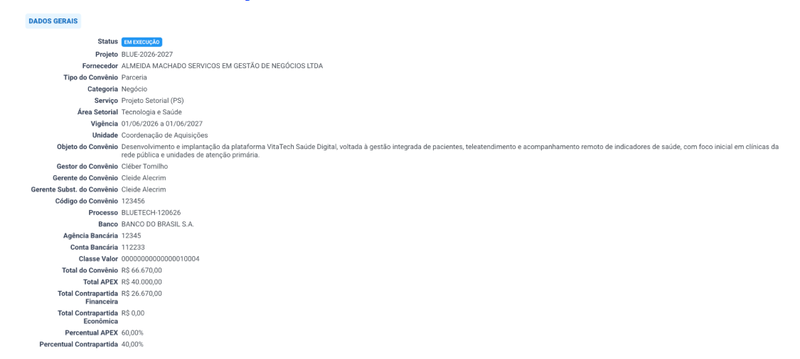
O convênio passa para a situação "Em Execução". Nos bastidores, o sistema gera automaticamente o contrato correspondente no Protheus e vincula o número desse contrato às Solicitações de Desembolso do convênio.
Obs: ao concluir a aprovação, o sistema dispara automaticamente um e-mail de notificação — assunto "Convênio {nome do projeto} enviado para execução" — para a Equipe Interna e a Equipe Externa daquele convênio.
Obs (a partir daqui, o planejamento fica travado): com o convênio "Em Execução", os dados de planejamento deixam de poder ser inseridos ou editados livremente: em Dados Gerais, o ícone de Editar some; em Ações, Metas e Mercados Alvos, os botões de inserir/editar/excluir dão lugar a ações específicas de execução (como "Concluir"/"Cancelar" em Ações e Metas) ou a uma tela só de consulta; em Verticais e Aplicações de Recursos, a tela também passa a ser somente consulta. Qualquer alteração estrutural do planejamento a partir daqui é feita pelo fluxo de Mudanças (fora do escopo deste guia; veja Gestão de Mudanças). Já Participantes, Documentos, Configurações, Equipe Interna/Externa e os Lançamentos continuam disponíveis normalmente — são as telas usadas justamente durante a execução do convênio.
¶  Vídeo Explicativo
Envio para Execução — vídeo explicativo
Vídeo explicativo da funcionalidade Envio para Execução.


 Informações do Documento
 Histórico de Versões