Antes de começar, veja a página "
Introdução" para os pré-requisitos gerais do sistema e o passo a passo de login. Em caso de dúvidas, consulte também o
FAQ.
Um Tipo de Documento é a classificação usada para organizar os documentos anexados no sistema (por exemplo, "Extrato OFX" ou "Autorização de pagamento"). Cada tipo pertence a um Contexto, que define em que parte do sistema ele pode ser escolhido: Convênio, Prestação de Contas, Lançamentos, Participantes, Mudança, Solicitação de Desembolso ou Conciliação. O item "Tipos de Documento" só aparece no menu para os perfis que têm permissão para consultá-lo; as ações de inserir, editar e ativar/inativar também dependem de permissões próprias do perfil.
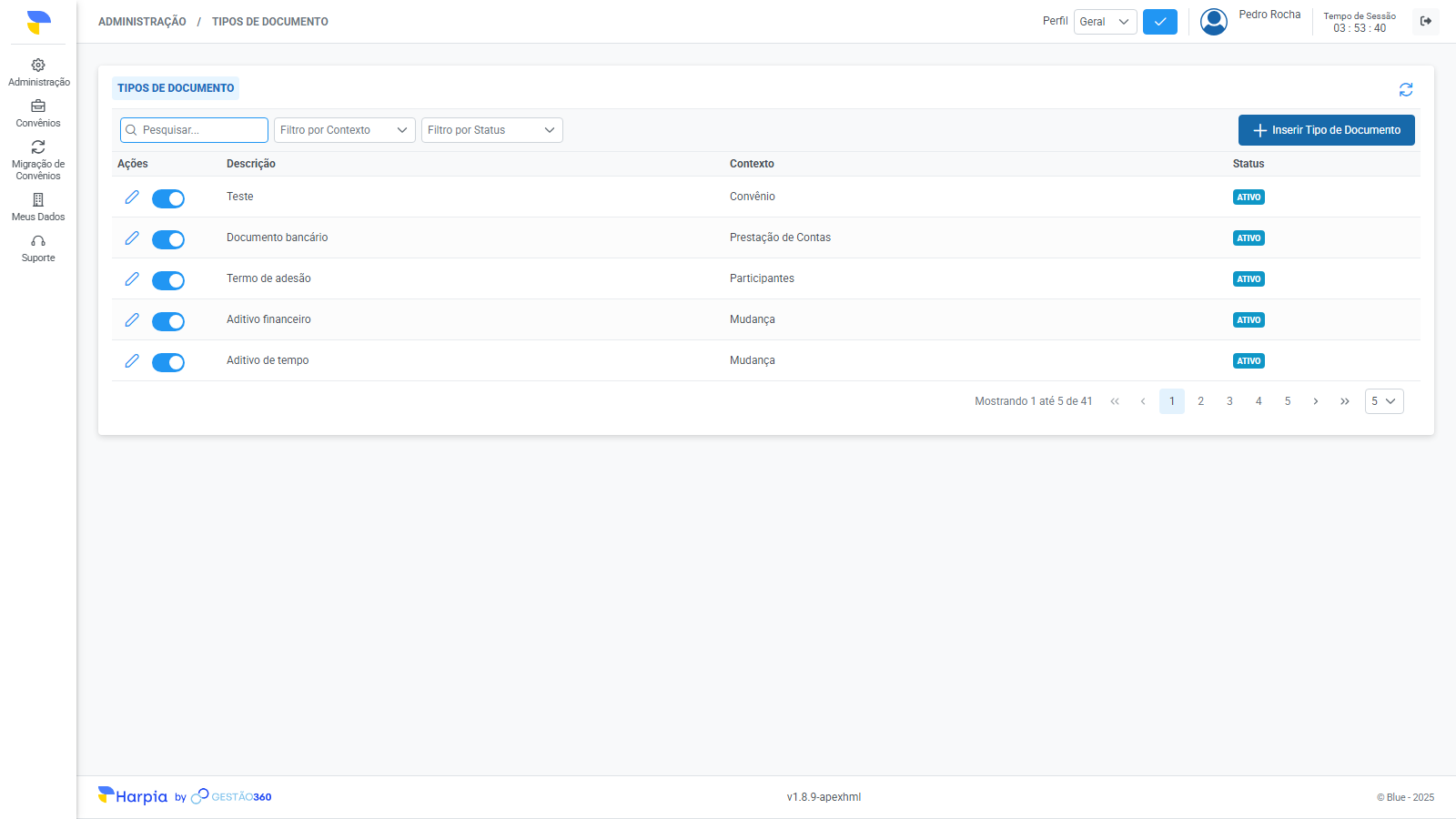
- Acesse Administração no menu lateral e clique em "Tipos de Documento".
-
A listagem mostra todos os tipos, ativos e inativos, dos alterados mais recentemente para os mais antigos. Na coluna Ações ficam o ícone de lápis (editar) e o interruptor de ativar/inativar.
-
Para localizar um tipo, digite parte do texto no campo "Pesquisar...".
-
Para ver só os tipos de um Contexto, use o filtro "Filtro por Contexto" e escolha a opção desejada.
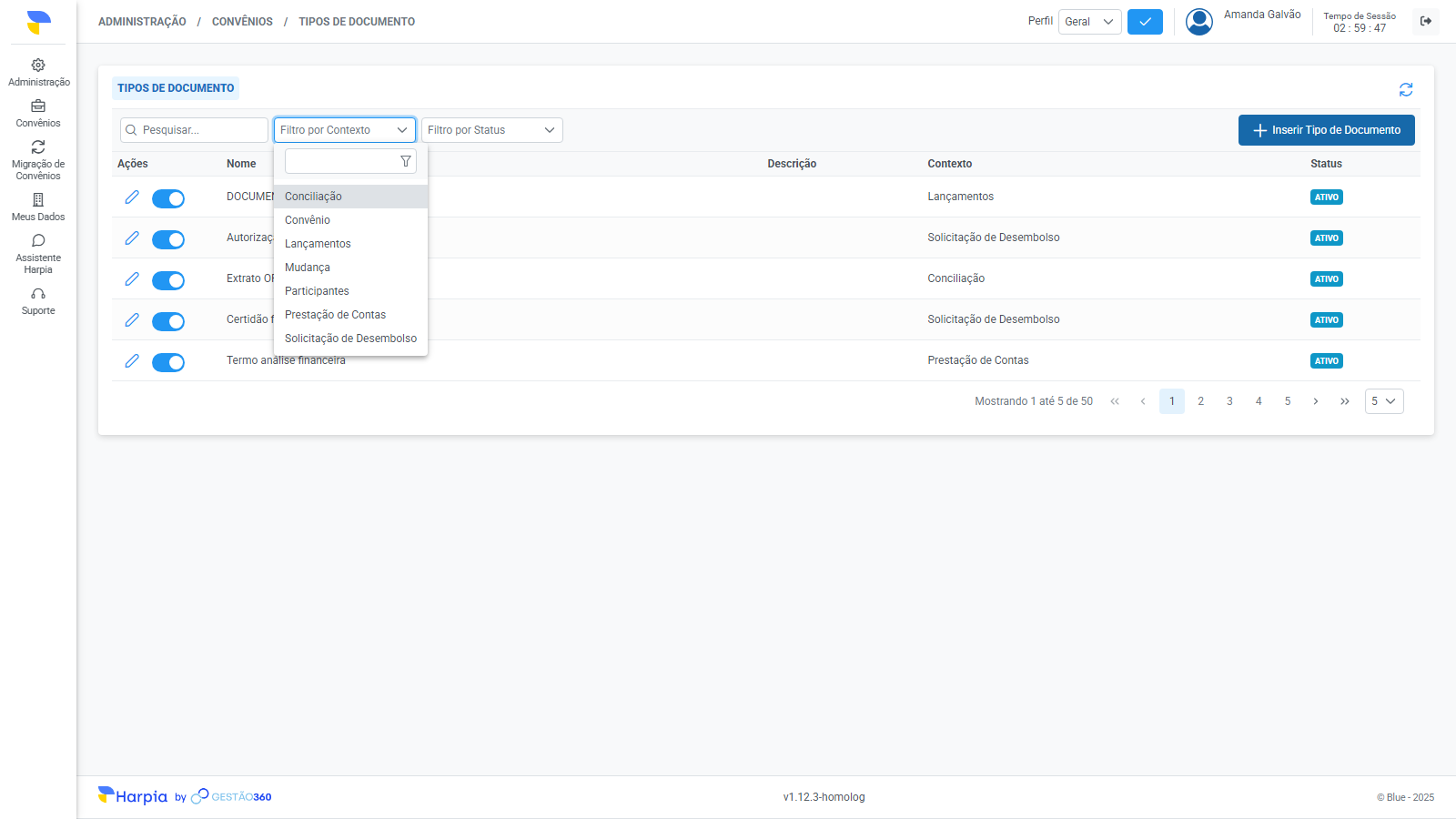
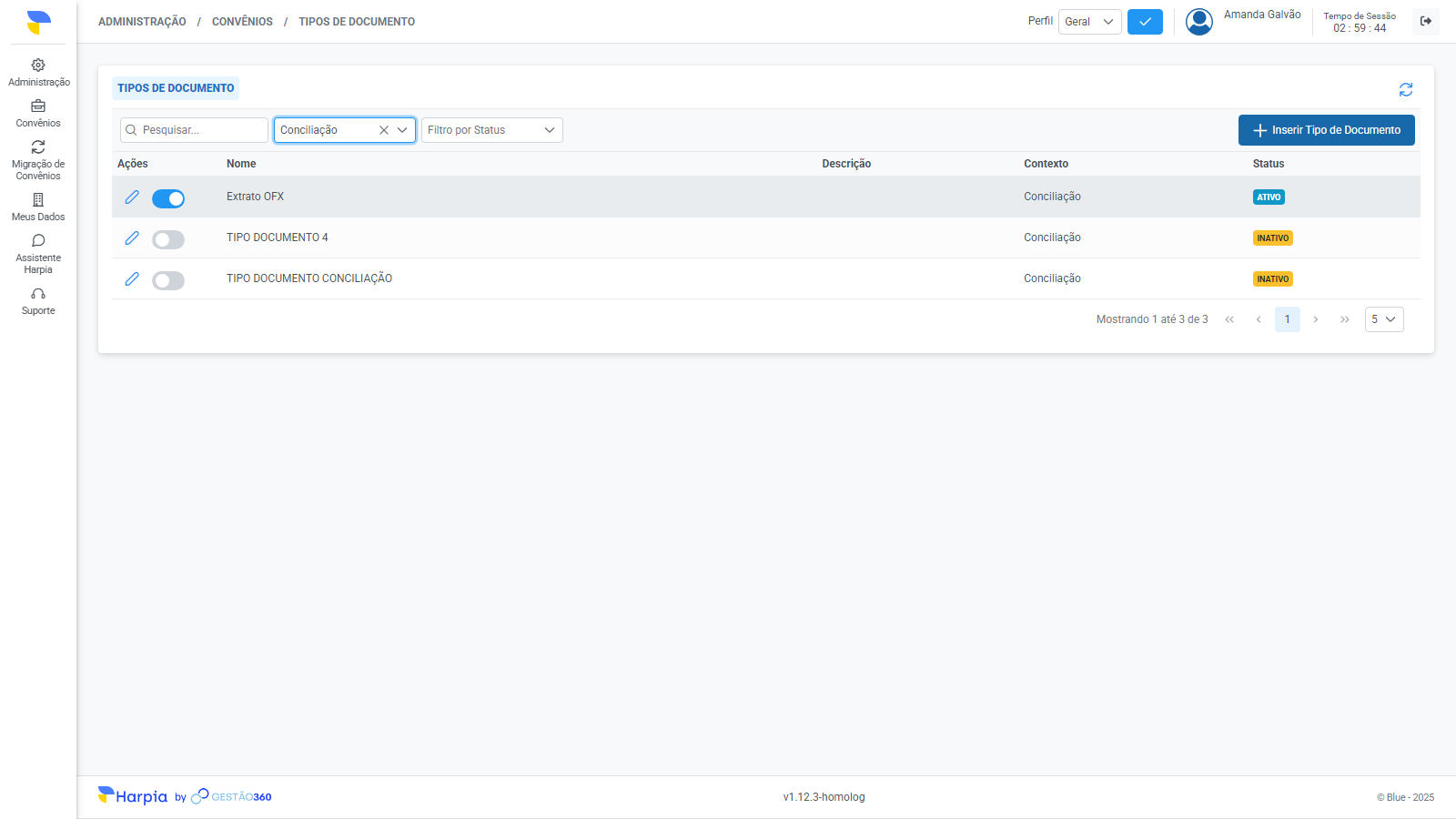
- O filtro "Filtro por Status" mostra só os tipos Ativos ou só os Inativos. Os dois filtros podem ser usados juntos, e o "X" de cada filtro volta a exibir todos. A tabela exibe 5 registros por página; use a paginação, no rodapé, para navegar.
- Na listagem, clique em "Inserir Tipo de Documento".
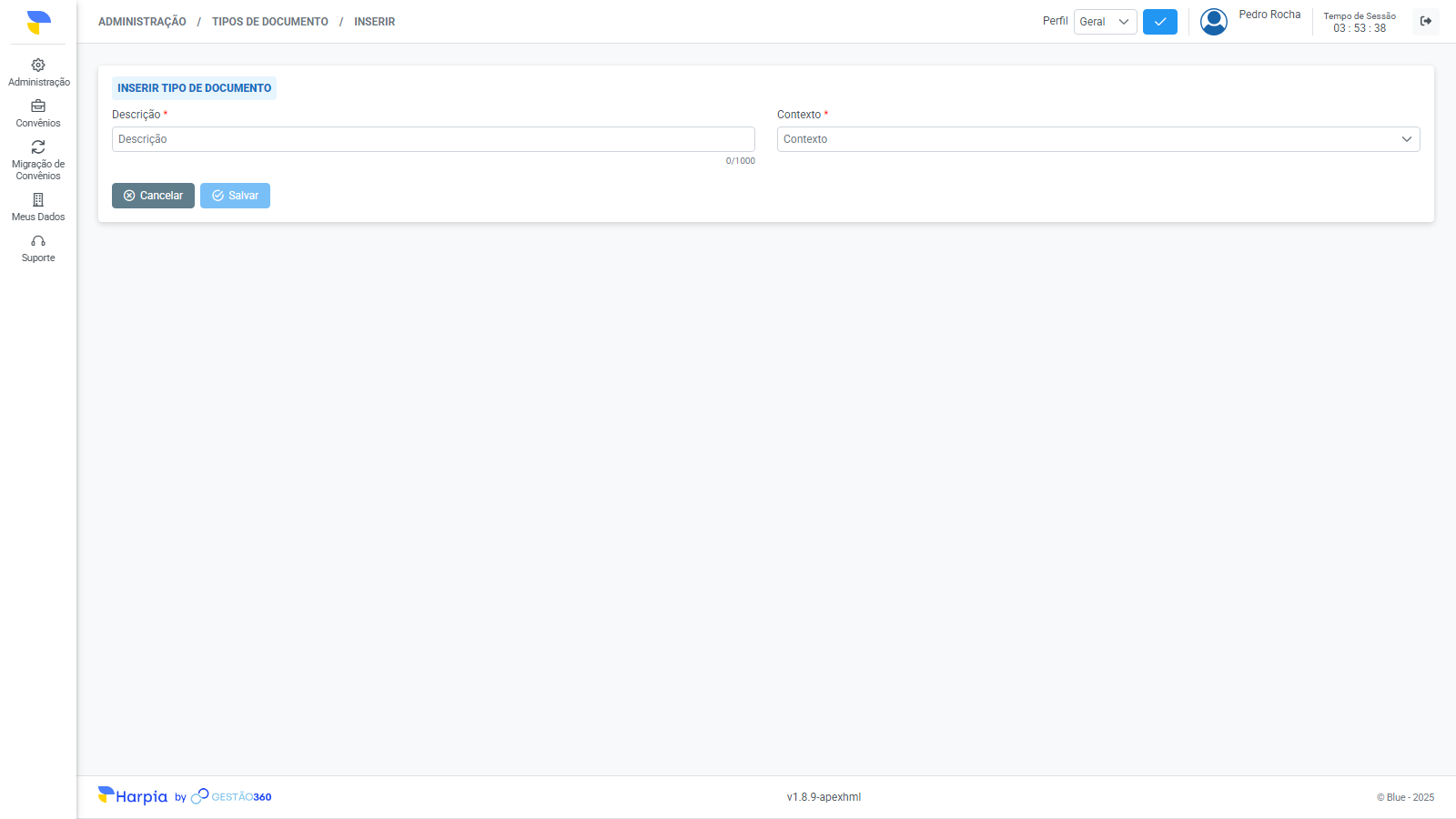
- Preencha a Descrição (Campo Obrigatório, até 1000 caracteres) e escolha o Contexto (Campo Obrigatório).
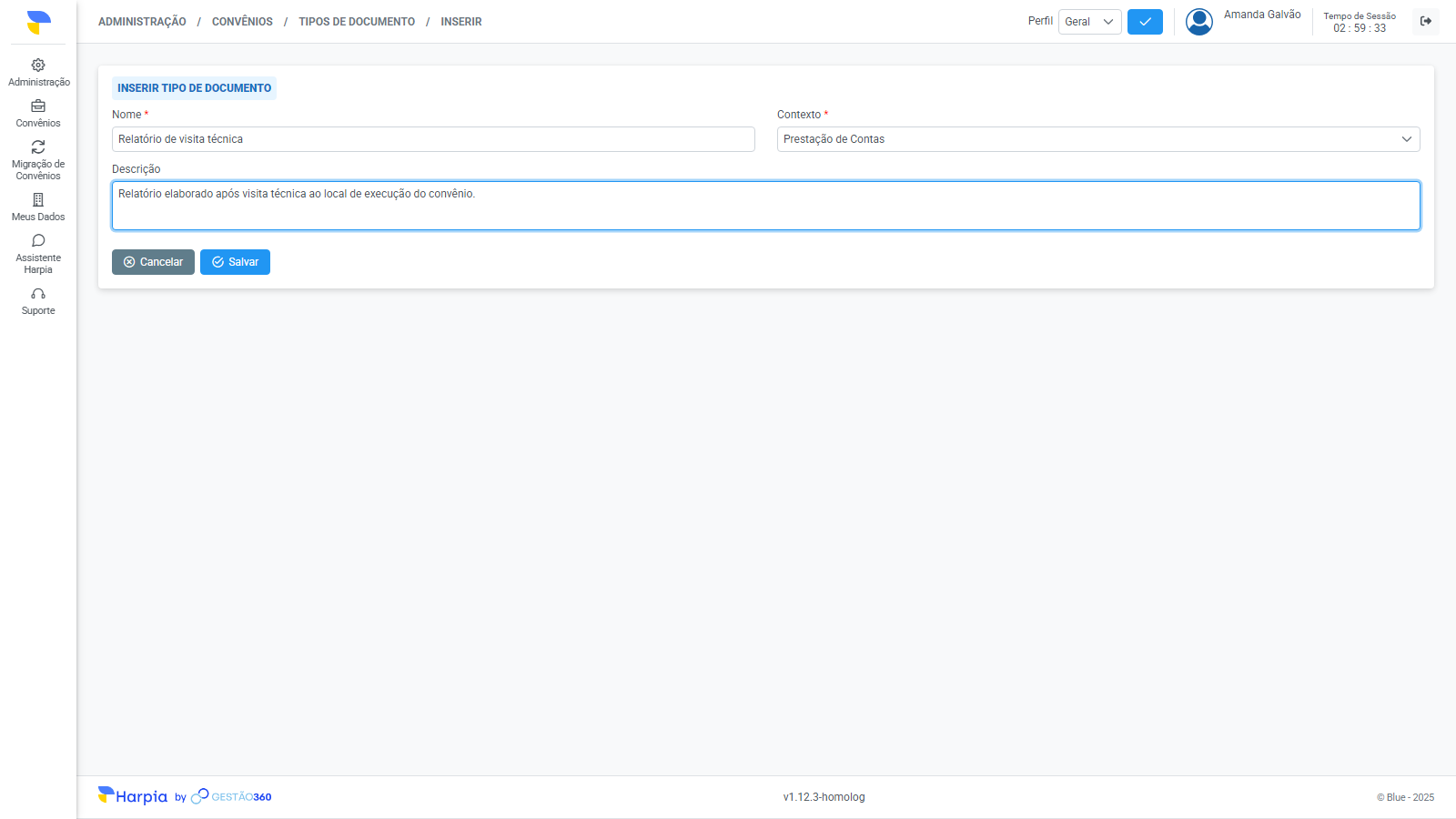
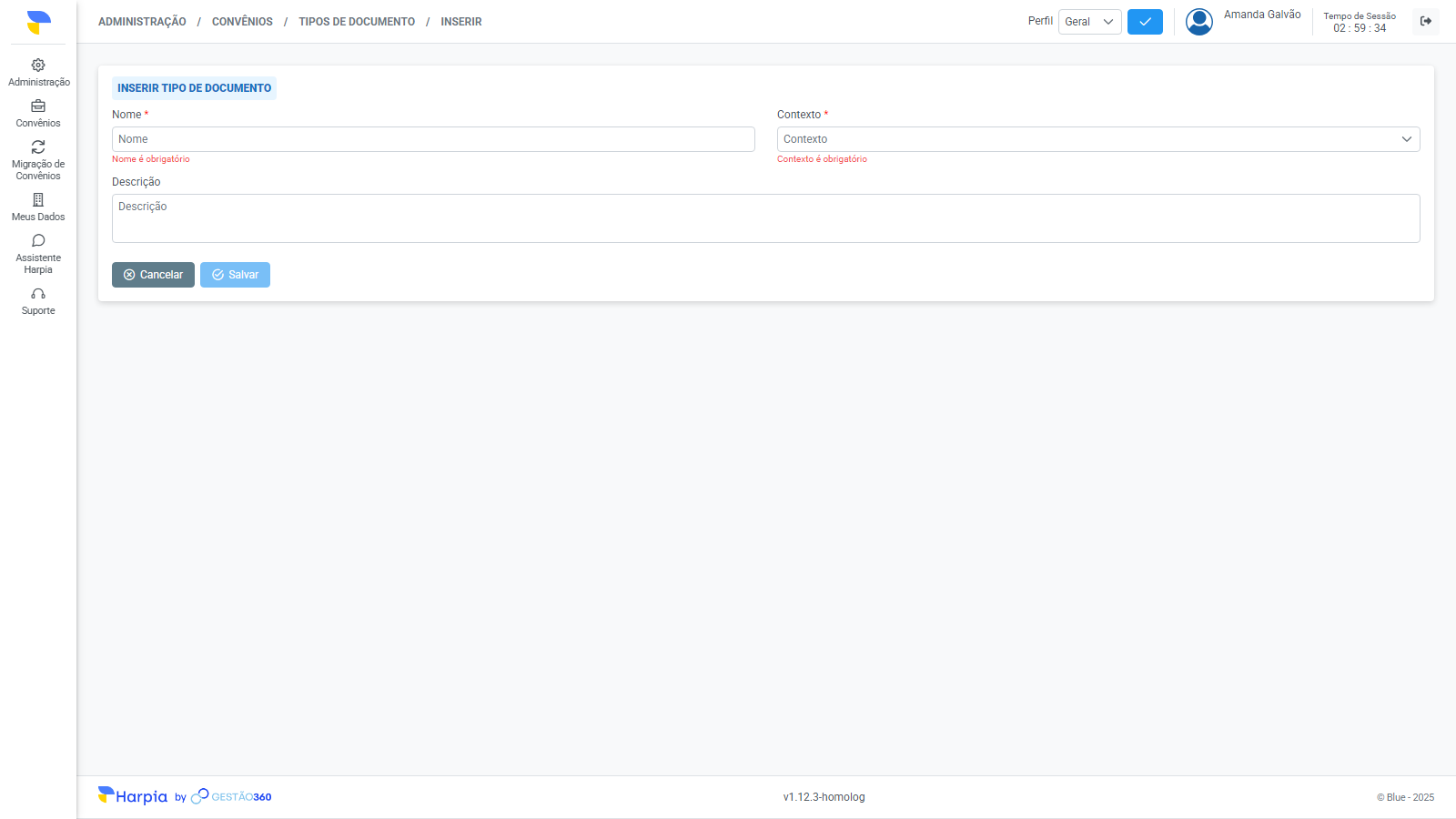
Obs: enquanto a Descrição ou o Contexto não forem preenchidos, o botão "Salvar" fica desabilitado e o campo exibe a mensagem "Descrição é obrigatória" ou "Contexto é obrigatório".

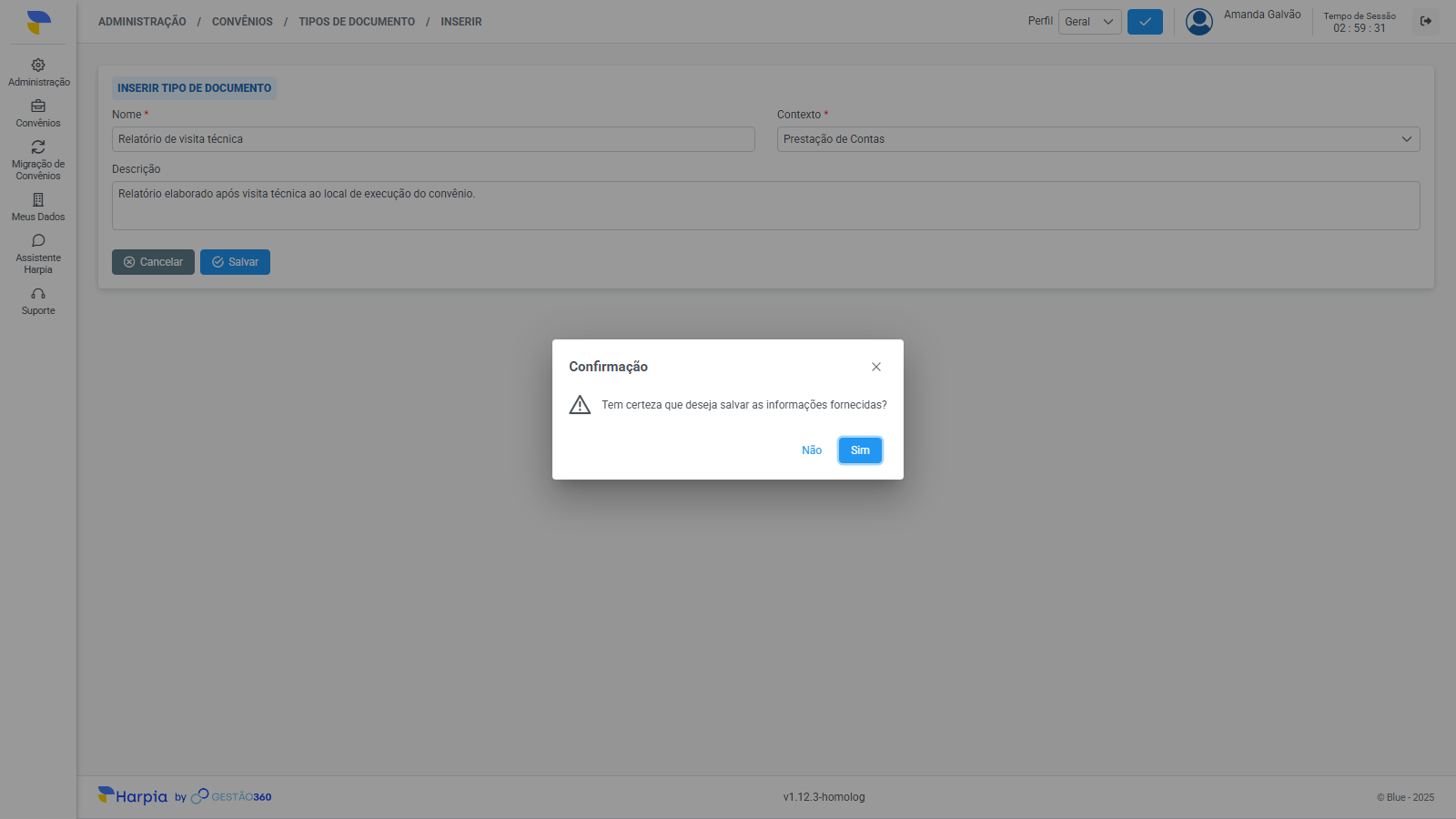
- Clique em "Salvar". O sistema pede confirmação — "Tem certeza que deseja salvar as informações fornecidas?" — e, ao clicar em "Sim", grava o tipo e volta para a listagem, onde ele já aparece com o status ATIVO.
- Para desistir do cadastro, clique em "Cancelar". O sistema pede confirmação — "Você tem alterações não salvas, tem certeza de que deseja sair?" — e, ao clicar em "Sim", volta para a listagem sem salvar.
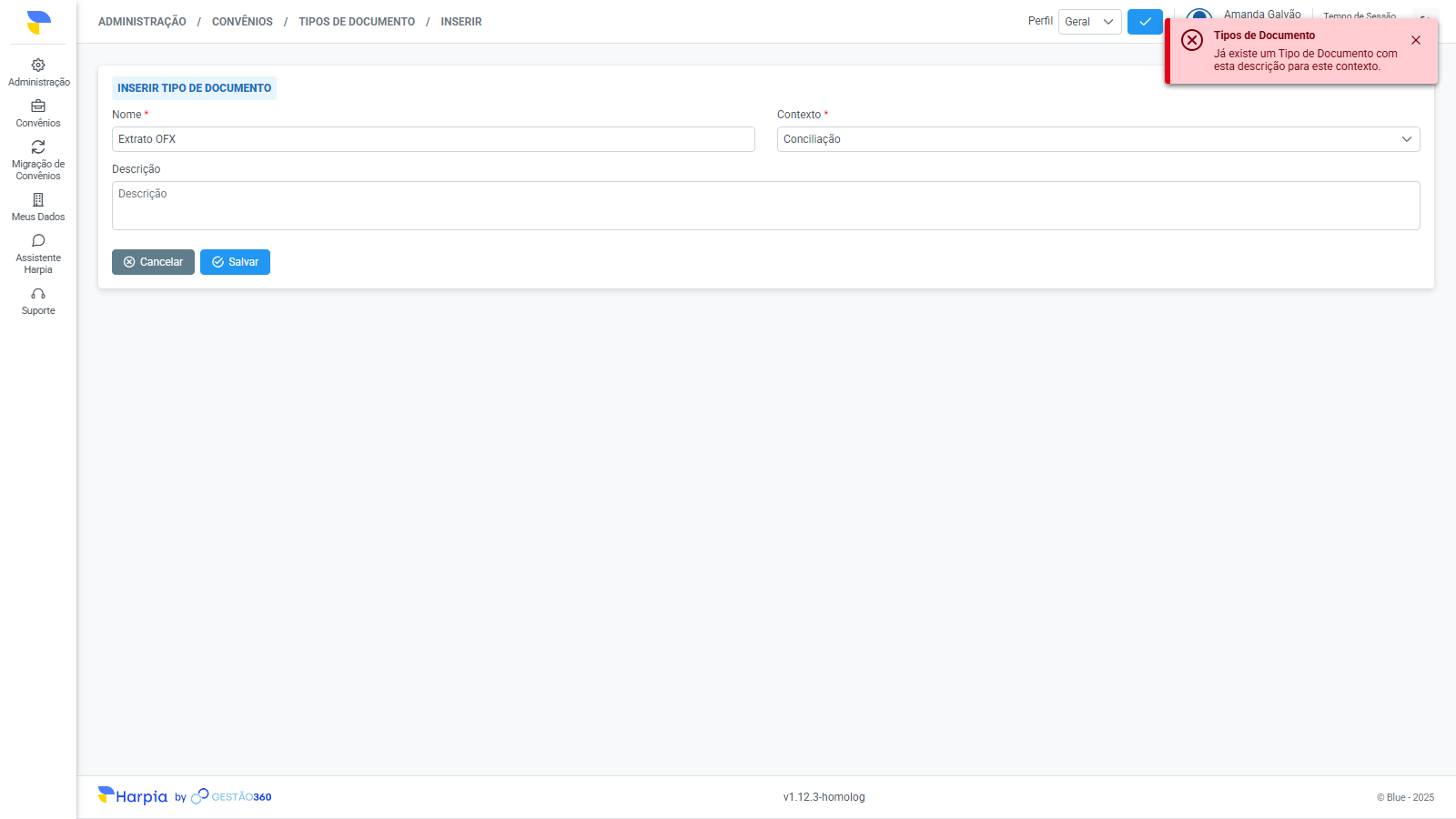
Obs: a Descrição não pode se repetir dentro do mesmo Contexto. Se já existir um tipo com a mesma descrição naquele contexto, o sistema recusa o cadastro com a mensagem "Já existe um Tipo de Documento com esta descrição para este contexto." A comparação ignora maiúsculas e minúsculas e acentos, e a mesma descrição pode ser usada em Contextos diferentes.

- Na listagem, clique no ícone de lápis da linha do tipo que deseja editar.
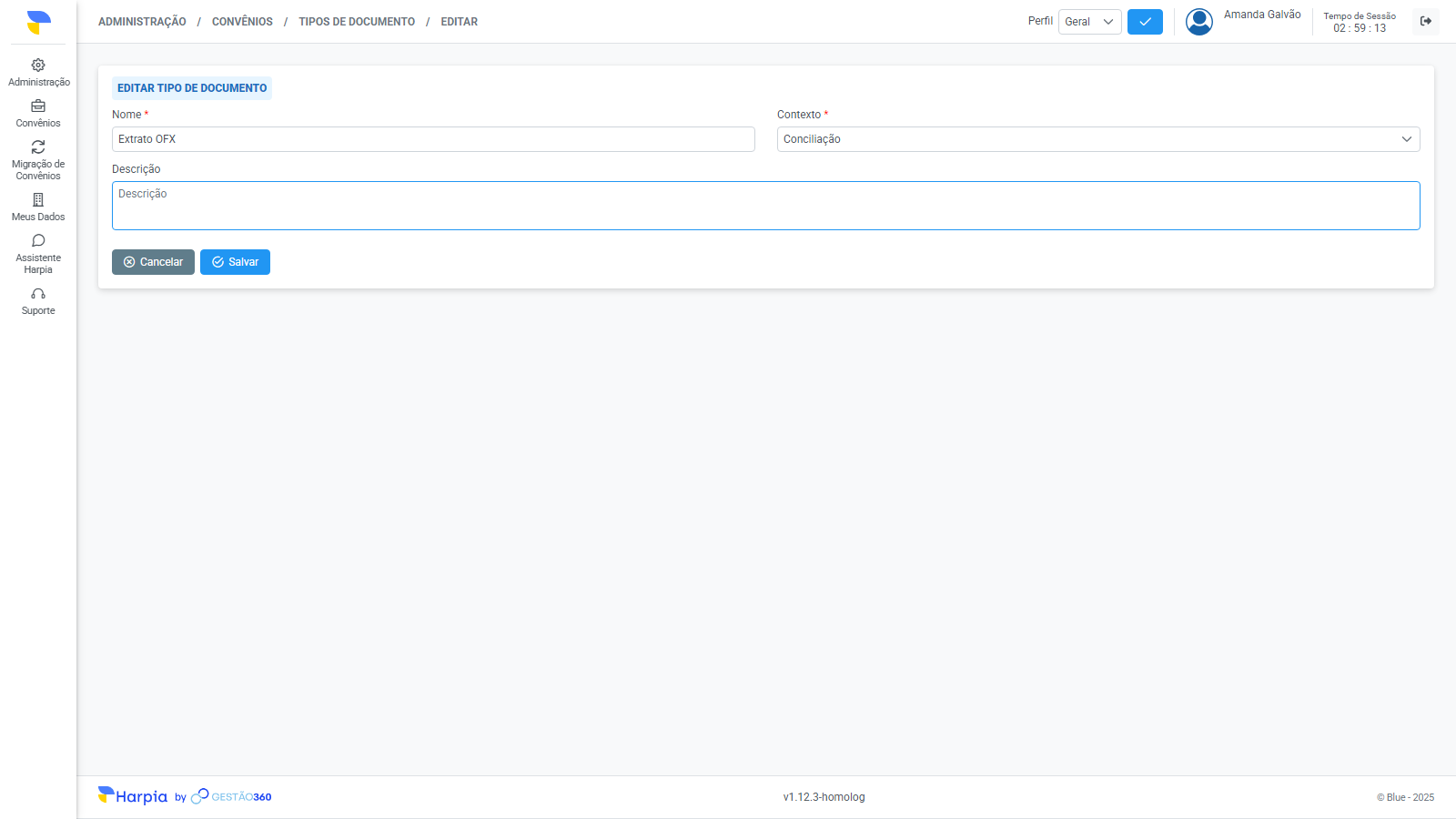
- Altere a Descrição ou o Contexto e clique em "Salvar". O sistema pede confirmação e, ao clicar em "Sim", exibe a mensagem "Tipo de Documento editado com sucesso." e volta para a listagem. Para sair sem alterar, clique em "Cancelar" e confirme.
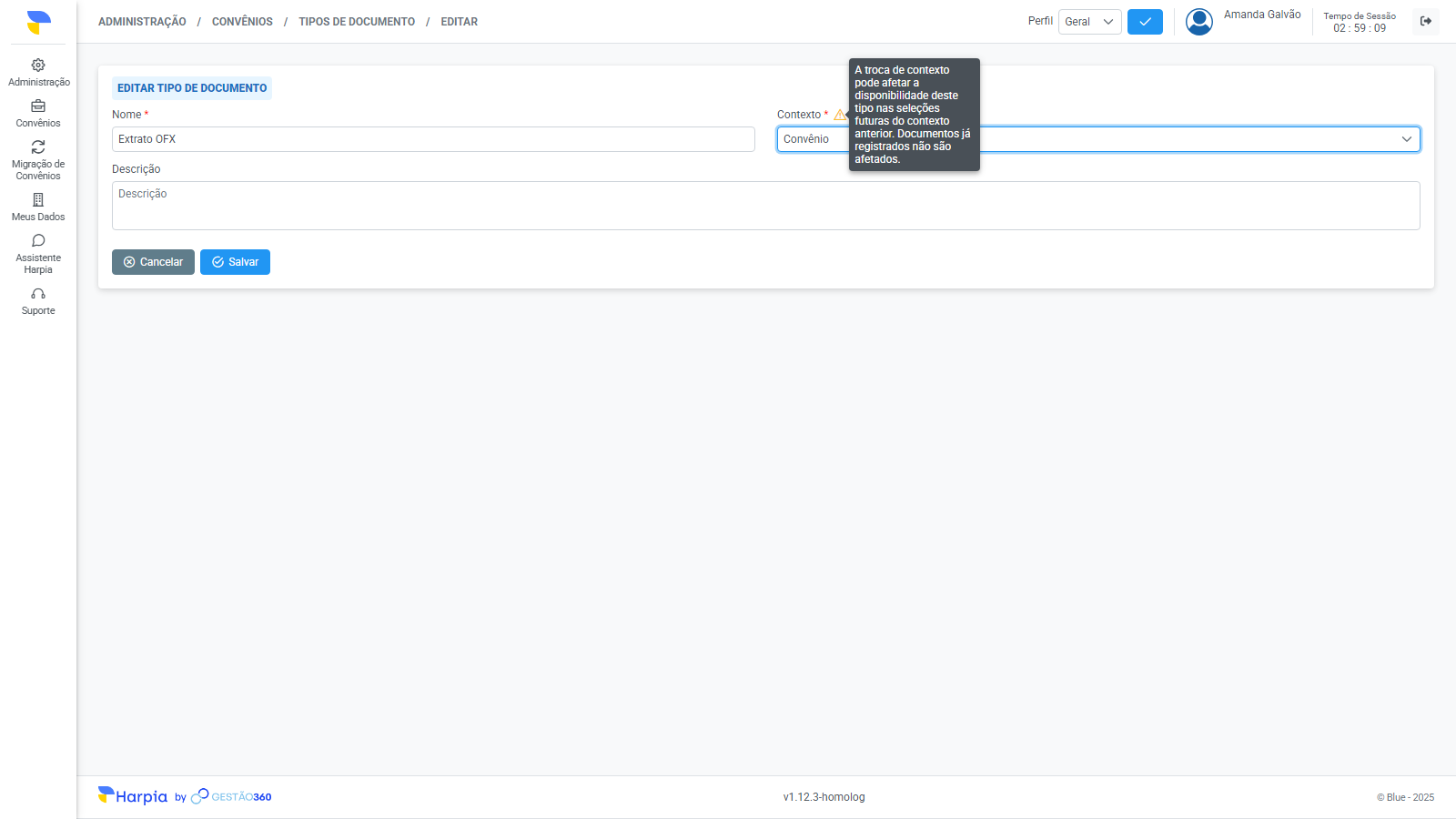
Obs: ao trocar o Contexto, aparece um ícone de alerta ao lado do campo. Passe o mouse sobre ele para ler o aviso: "A troca de contexto pode afetar a disponibilidade deste tipo nas seleções futuras do contexto anterior. Documentos já registrados não são afetados." As mesmas regras de descrição única por Contexto valem na edição.

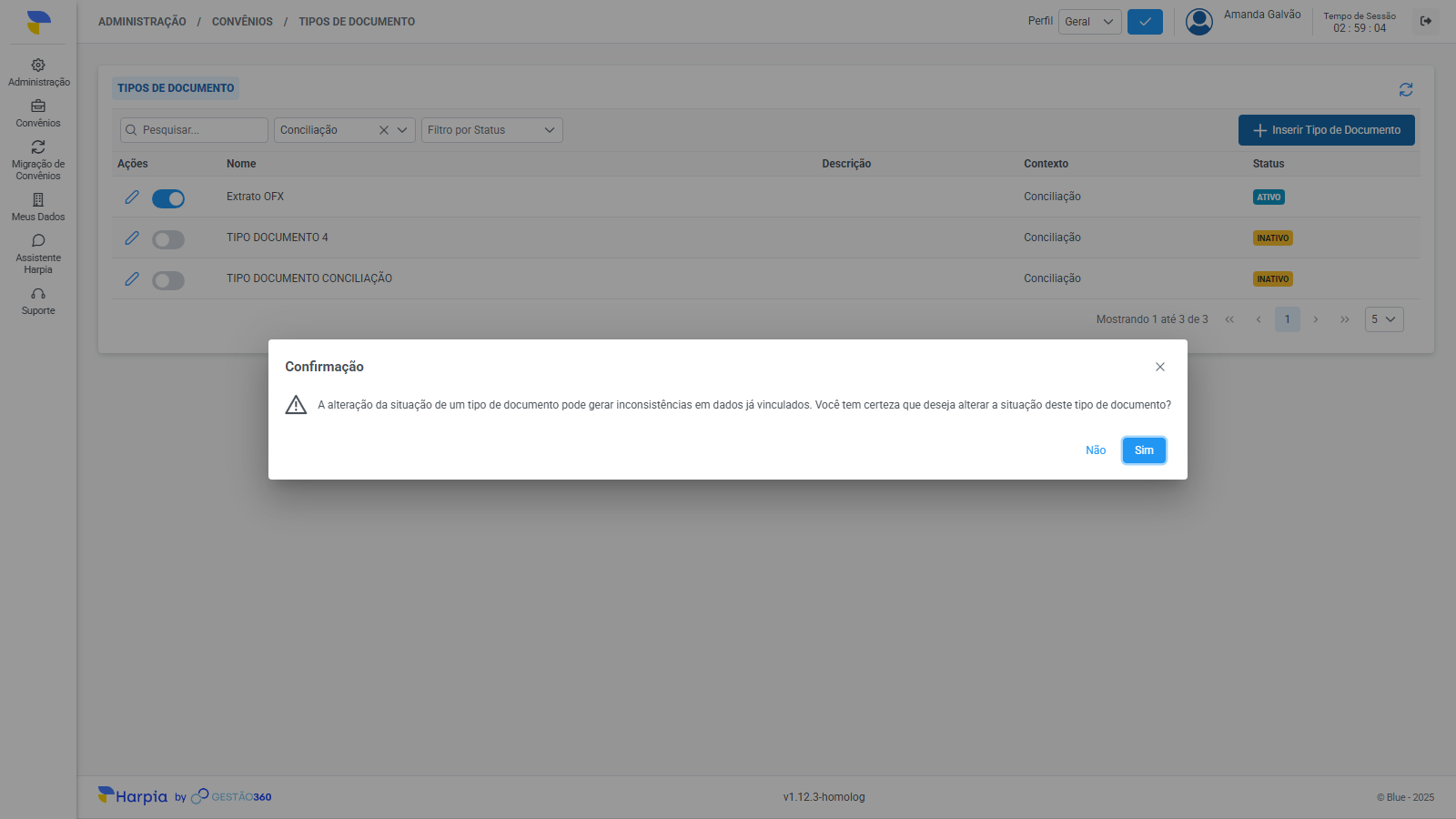
- Na listagem, clique no interruptor da linha do tipo. O sistema pede confirmação e alerta que a alteração pode gerar inconsistências em dados já vinculados.
-
Clique em "Sim" para confirmar. O sistema exibe a mensagem "Status atualizado com sucesso." e a listagem é recarregada com o novo status. Clique em "Não" para manter a situação atual.
-
Um tipo inativo pode ser reativado a qualquer momento, da mesma forma.
| Regra | Descrição |
| RN70.1 | O cadastro de Tipos de Documento tem cinco permissões independentes: listar, inserir, detalhar, atualizar e ativar/inativar. O item de menu depende só da permissão de listar; os botões "Inserir Tipo de Documento", "Editar" e o interruptor de situação só aparecem para quem tem a respectiva permissão. |
| RN70.2 | A Descrição e o Contexto são obrigatórios. A Descrição tem no máximo 1000 caracteres. |
| RN70.3 | O Contexto indica em que parte do sistema o tipo pode ser escolhido: Convênio, Prestação de Contas, Lançamentos, Participantes, Mudança, Solicitação de Desembolso ou Conciliação. |
| RN70.4 | A Descrição do tipo é única dentro de cada Contexto: a comparação ignora maiúsculas/minúsculas, acentos e espaços nas pontas, e a mesma descrição pode existir em Contextos diferentes. A regra vale no cadastro e na edição. |
| RN70.5 | Todo Tipo de Documento novo é criado como Ativo. |
| RN70.6 | É possível alterar a Descrição e o Contexto de um tipo, inclusive de um tipo inativo. A troca de Contexto pode afetar a disponibilidade do tipo nas seleções futuras do contexto anterior; os documentos já registrados não são afetados. |
| RN70.7 | Um Tipo de Documento pode ser inativado e reativado a qualquer momento, sem outras restrições. |
| RN70.8 | A listagem mostra tipos ativos e inativos, dos alterados mais recentemente para os mais antigos. Os filtros de Contexto e de Status são aplicados pelo sistema na consulta; a pesquisa por texto é feita na própria tela. |
| RN70.9 | Alterar a situação de um tipo pede confirmação, com o aviso de que a alteração pode gerar inconsistências em dados já vinculados. |
| Campo | Descrição |
| Sistema | Harpia (Gestão 360) |
| Versão | 1.3 |
| Data de Atualização | 2026-10-20 |
| Responsável | Amanda Galvão |
| Público-alvo | usuários administradores responsáveis pelo cadastro dos tipos de documento do sistema |
| Objetivo | consultar, cadastrar, editar e ativar/inativar um Tipo de Documento |
| Tipo | Documento de referência / treinamento |
| Versão | Data | Descrição da Alteração | Responsável pela Aprovação |
| 1.3 | 2026-10-20 | Screenshots de listagem e inserção recapturados no hml, refletindo o novo breadcrumb do hml (sem "CONVÊNIOS" no caminho, apex-fsw-2026-0475). | Amanda Galvão |
| 1.2 | 2026-10-15 | Adicionado o bloco "Veja Também" com links para os guias relacionados e o card correspondente no Sumário | Amanda Galvão |
| 1.1 | 2026-10-09 | Ajustado ao ambiente de homologação: o Tipo de Documento passa a ter apenas Descrição (obrigatória) e Contexto, e a inativação deixa de ser bloqueada pela matriz de exigências documentais; atualizadas as regras RN70.2, RN70.4, RN70.6 e RN70.7. | Amanda Galvão |
| 1.0 | 2026-10-07 | Versão inicial da documentação | Amanda Galvão |