Antes de começar, veja a página "Introdução" para os pré-requisitos gerais do sistema e o passo a passo de login. Em caso de dúvidas, consulte também o FAQ.
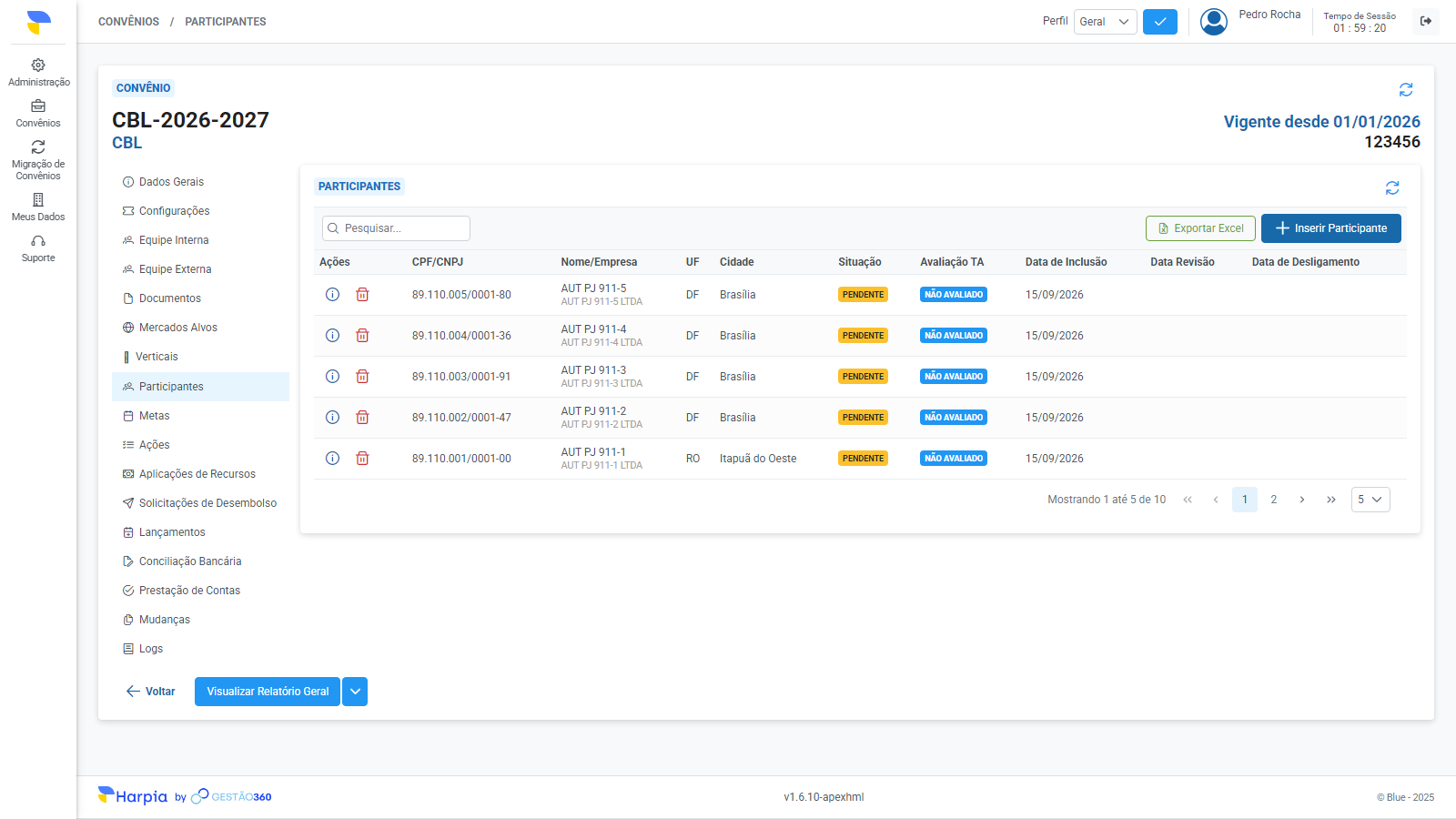
O convênio tem uma lista de Participantes — empresas ou pessoas físicas que aderem ao convênio (por exemplo, para receber capacitação ou participar de uma ação), distintas dos membros da Equipe Interna e Externa, com seu próprio controle de situação e avaliação.
Obs: a aba "Participantes" só fica visível quando o convênio já saiu da situação "Novo", e todas as ações de escrita nela (inserir, editar, desvincular) só são permitidas com o convênio "Em Elaboração", "Em Re-elaboração" ou "Em Execução" — em "Novo", "Em Análise" ou "Encerrado", a lista fica apenas para consulta. Cada ação de inserir, editar ou ativar/desativar tem permissão própria.
A partir da tela inicial, acesse o convênio desejado e clique na aba "Participantes", no mesmo menu lateral usado em "Dados Gerais".
Este cenário cobre o cadastro de participantes — empresas (por CNPJ) ou pessoas físicas (por CPF) que aderem ao convênio, distintas dos membros da equipe.
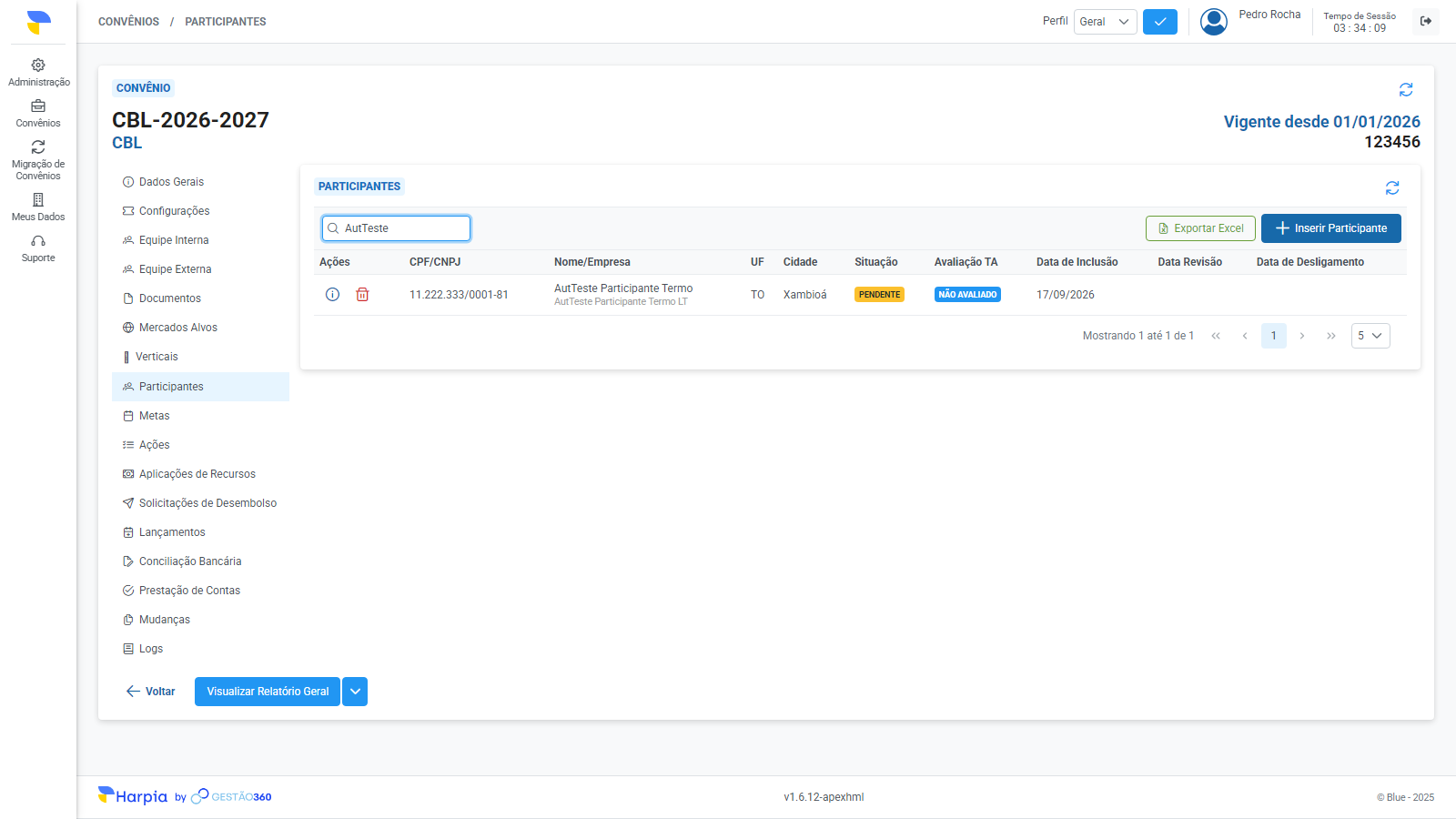
Acesse o convênio e clique na aba "Participantes".
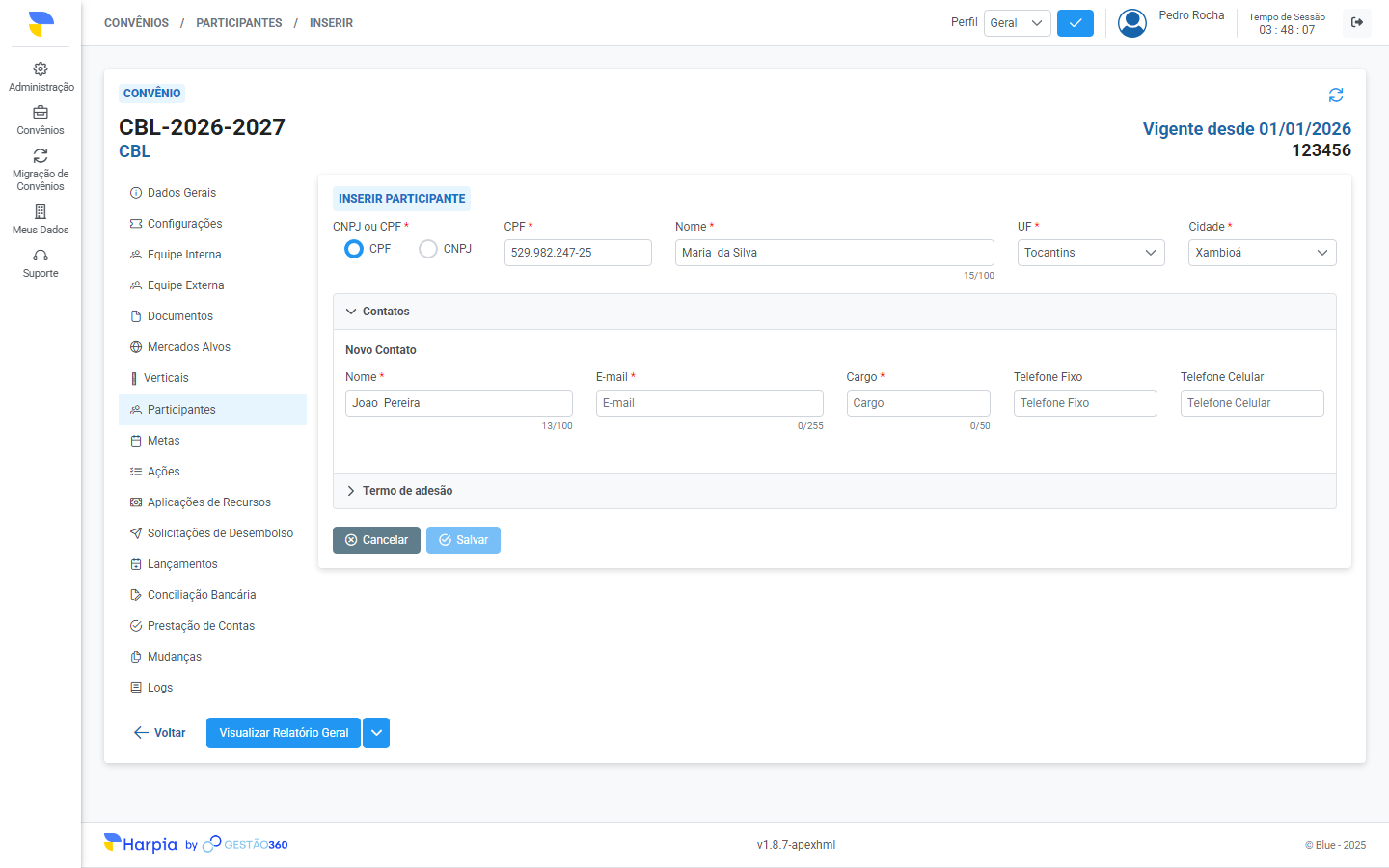
Clique em "Inserir Participante".
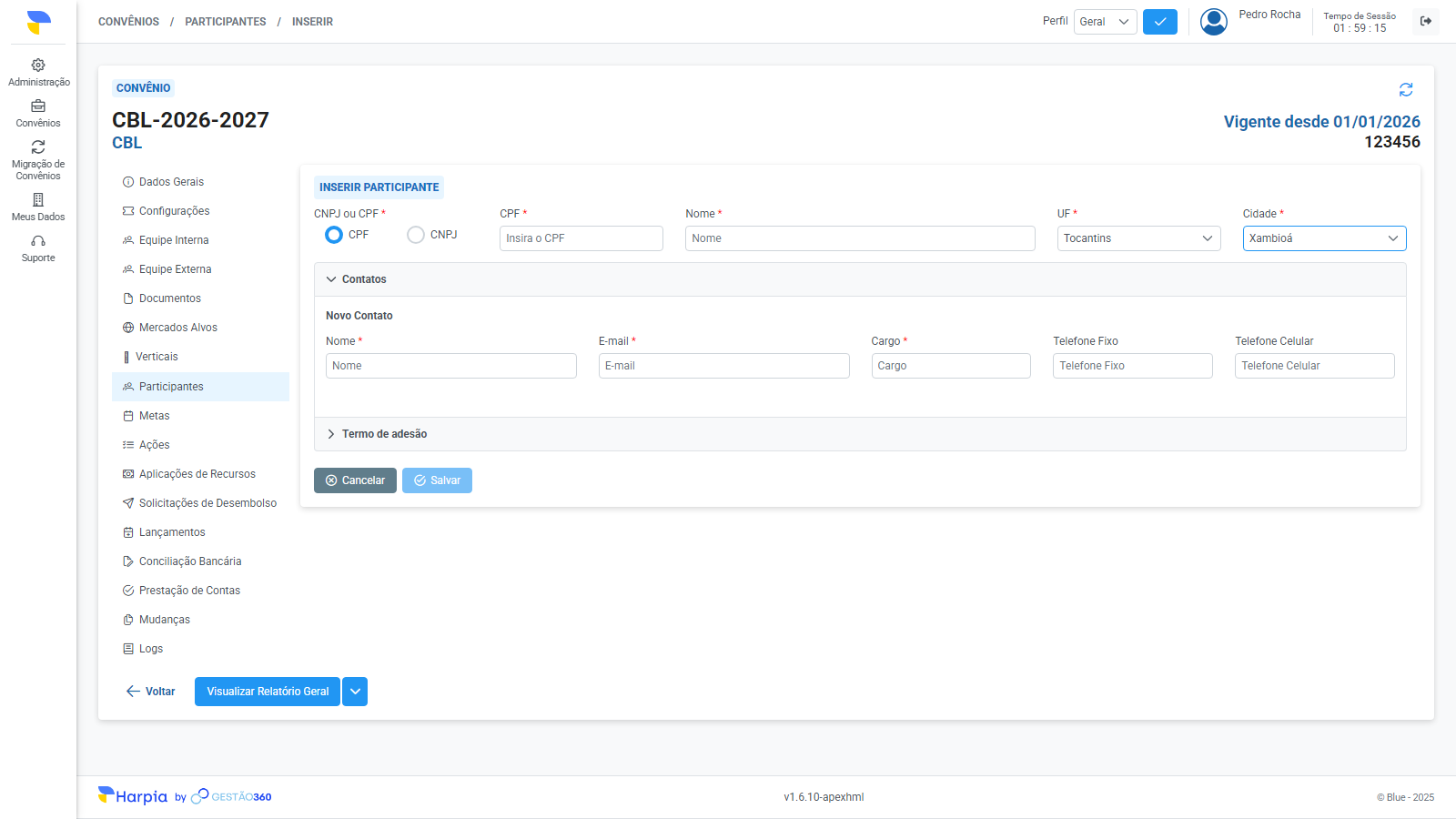
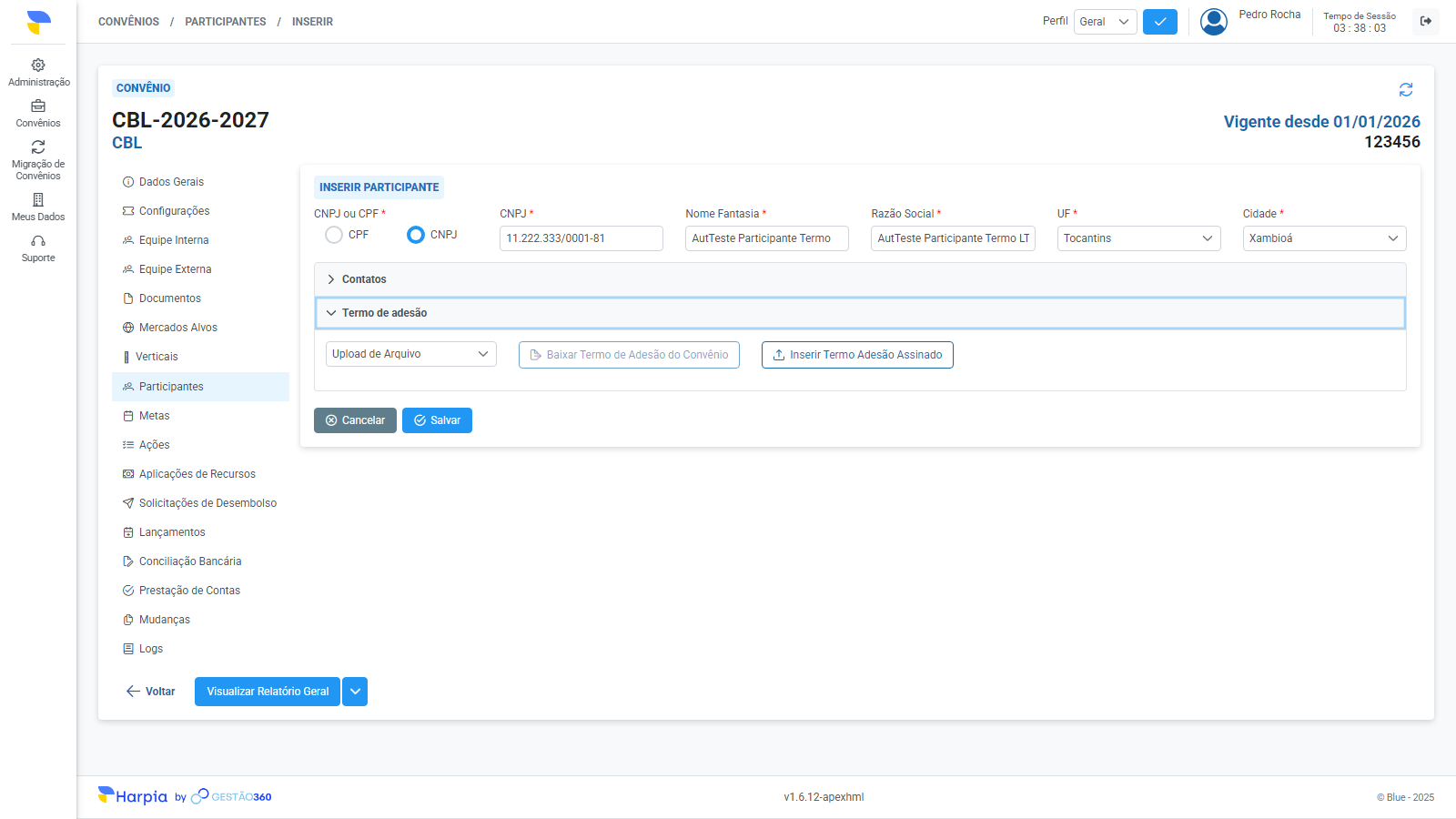
Escolha o tipo de identificação: CPF ou CNPJ.
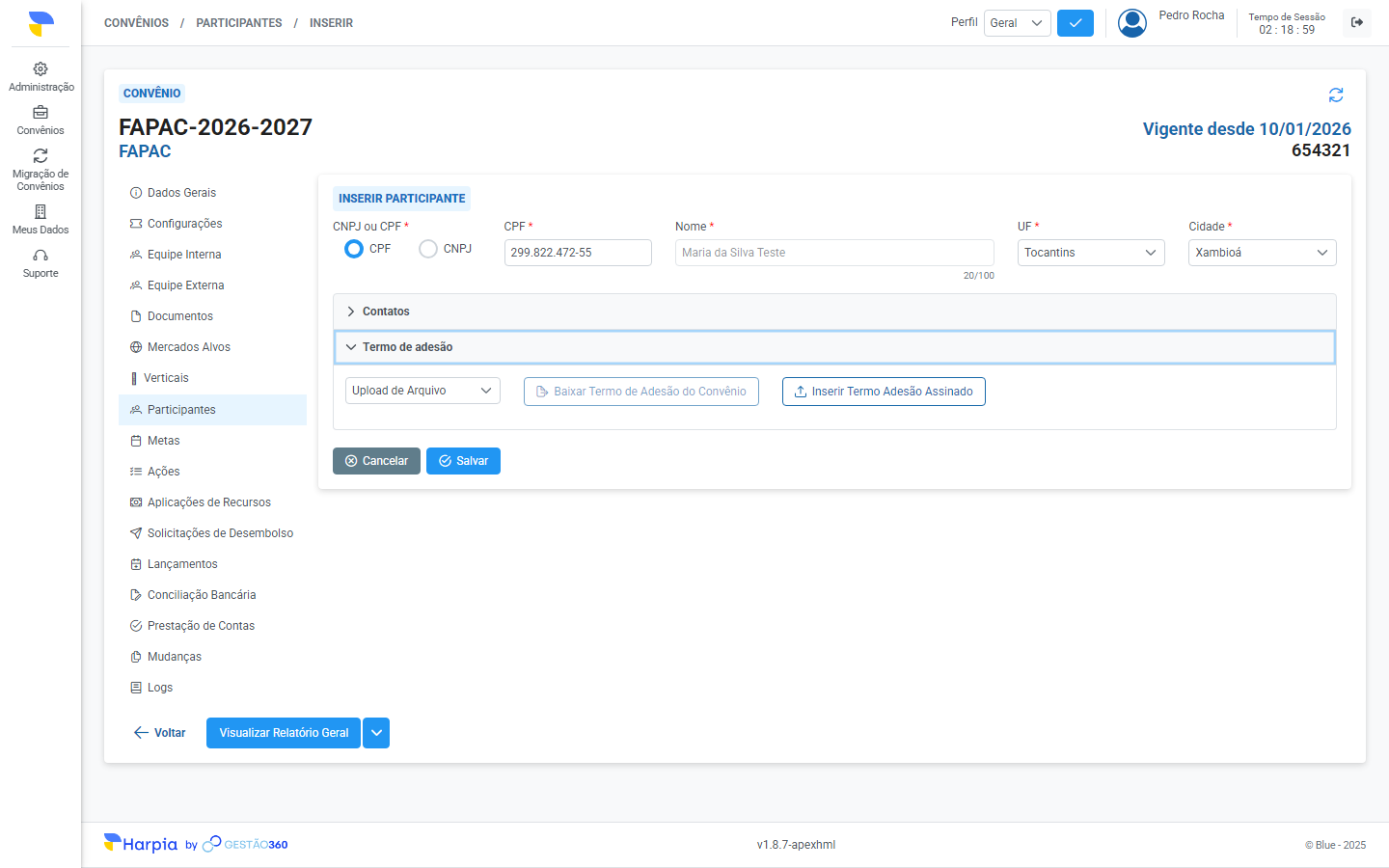
Se CPF: informe o CPF (Campo Obrigatório) e o Nome (Campo Obrigatório — aceita apenas letras, espaços, apóstrofo e hífen; números e outros símbolos não são digitados — o sistema os remove enquanto você digita — e os espaços no início e no fim são descartados ao salvar).
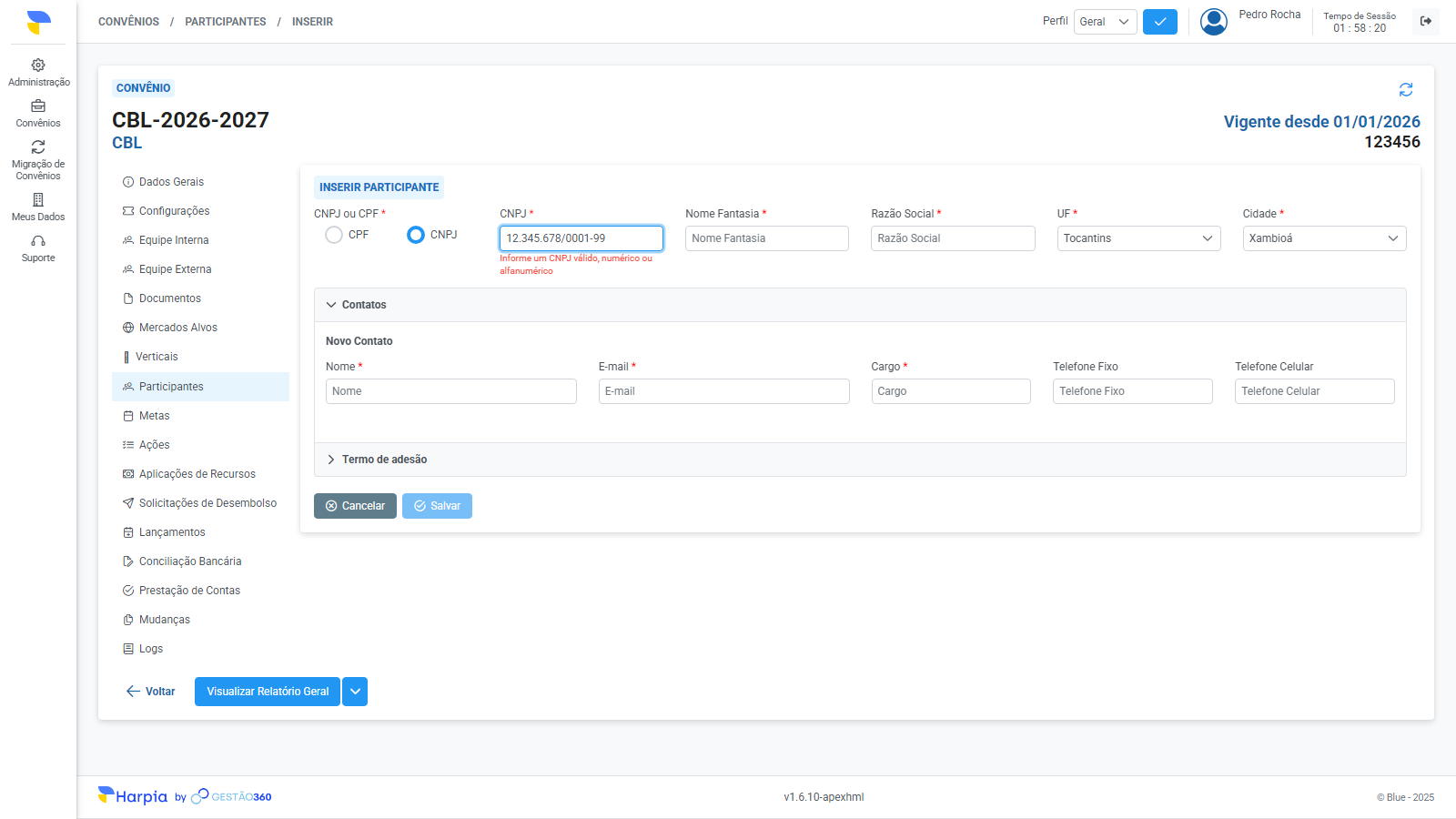
Se CNPJ: informe o CNPJ (Campo Obrigatório — aceita tanto o formato numérico tradicional quanto o novo formato alfanumérico), o Nome Fantasia (Campo Obrigatório) e a Razão Social (Campo Obrigatório).
Informe a UF (Campo Obrigatório) e a Cidade (Campo Obrigatório, depende da UF escolhida).
Obs: se o CNPJ ou CPF informado não passar na validação dos dígitos verificadores, o campo é destacado com a mensagem "Informe um CNPJ válido, numérico ou alfanumérico" (ou o equivalente para CPF), e o cadastro não avança até ser corrigido.
Obs: se o CNPJ ou CPF já pertencer a um participante cadastrado em outro convênio, o sistema identifica isso automaticamente ao digitar e pré-preenche os dados — nesse caso, o que acontece ao salvar é associar aquele participante já existente a este convênio, em vez de criar um cadastro novo. Não é possível ter o mesmo CNPJ ou CPF duplicado no sistema. No caso de pessoa física (CPF), o campo Nome do participante já existente aparece bloqueado, pois o nome vem do cadastro original.
Se desejar, expanda o painel "Contatos" e preencha um contato inicial: Nome (aceita apenas letras, espaços, apóstrofo e hífen; outros caracteres são removidos ao digitar), E-mail e Cargo (Campos Obrigatórios), e Telefone Fixo ou Telefone Celular (Opcionais).
Se houver um Termo de Adesão já assinado, expanda o painel "Termo de Adesão" para anexar o arquivo ou informar um link.
Clique em "Salvar".
Obs: o cadastro só é permitido com o convênio nas situações "Em Elaboração", "Em Re-elaboração" ou "Em Execução" — fora delas, o botão de inserir não fica disponível.
Após cadastrado, o participante aparece na listagem com sua Situação (Pendente, Ativo ou Inativo) e Avaliação TA, e oferece, pela coluna de Ações:
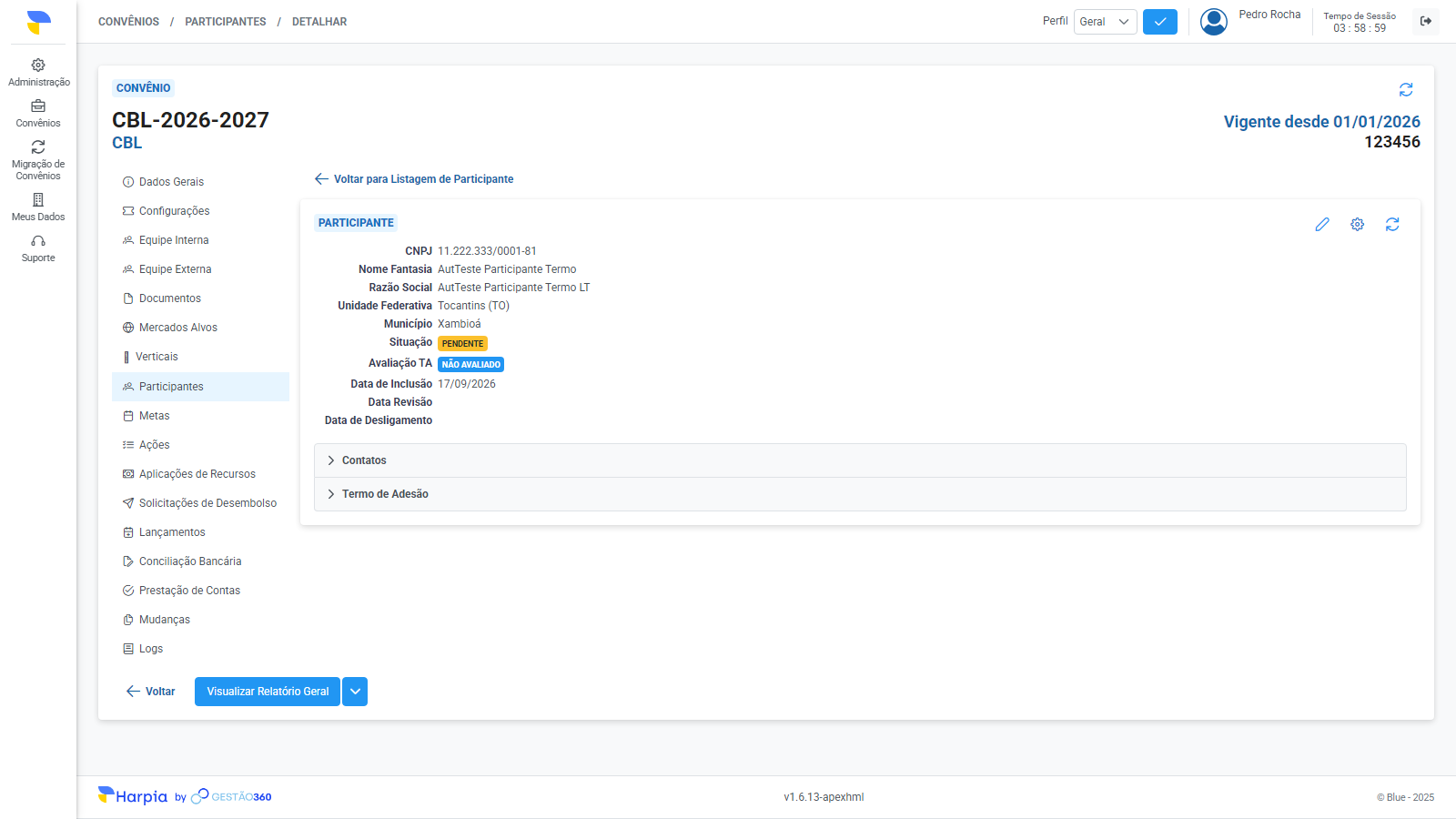
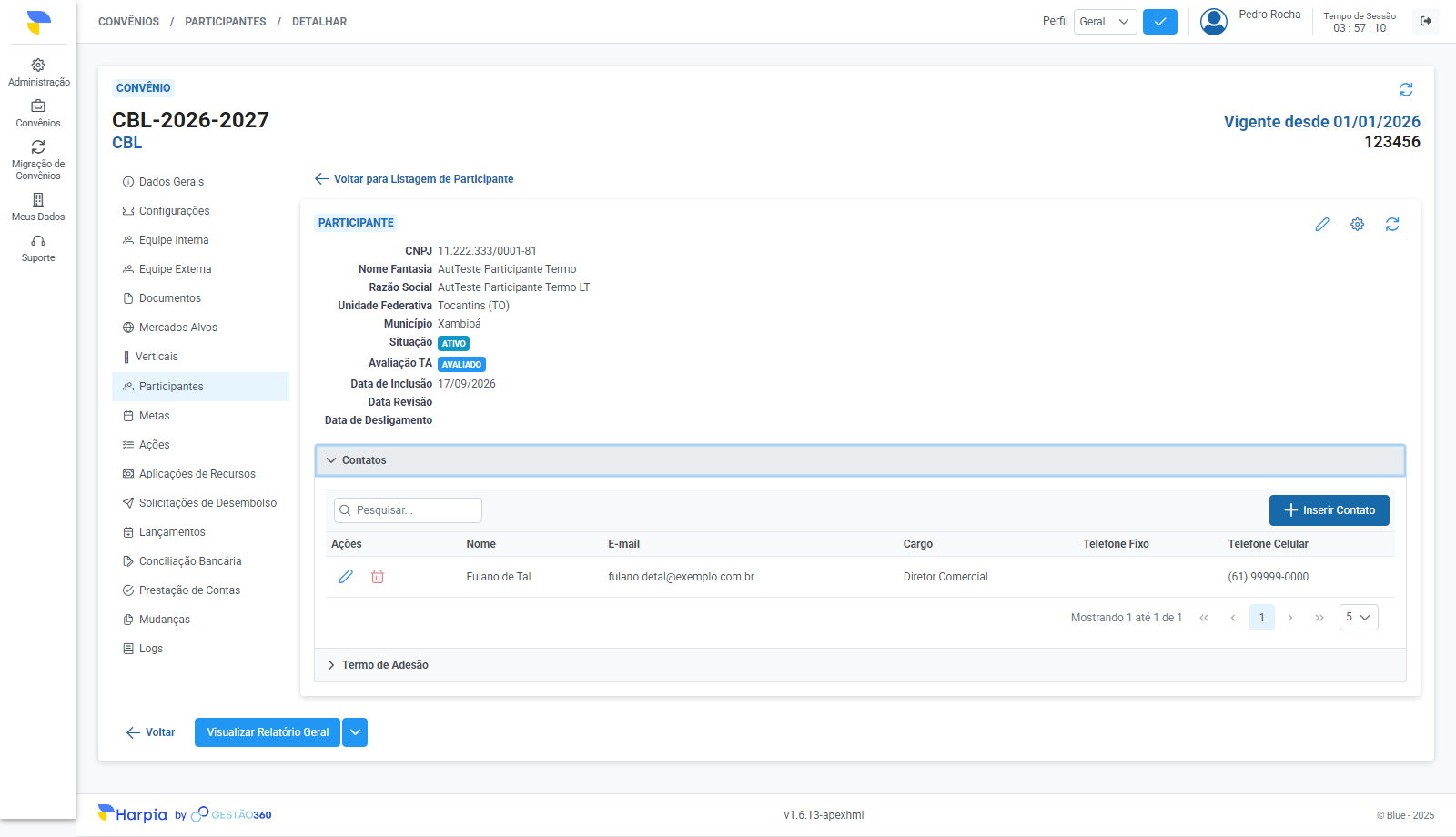
Detalhar (ícone "i") — abre a tela de detalhe do participante, com todos os campos cadastrais, incluindo Situação e Avaliação TA.
Excluir (lixeira) — desvincula o participante deste convênio (o cadastro em si permanece, caso esteja vinculado a outros convênios), mediante confirmação. Não é possível excluir um participante que já tenha alguma Ação do convênio associada a ele.
Na tela de detalhe, dois ícones no canto superior direito do card abrem ações adicionais:
O ícone de lápis leva ao formulário de edição: os campos de identificação (CNPJ/CPF) não podem mais ser alterados, mas é possível ajustar Nome Fantasia/Razão Social, UF, Cidade, Data de Revisão e Data de Desligamento.
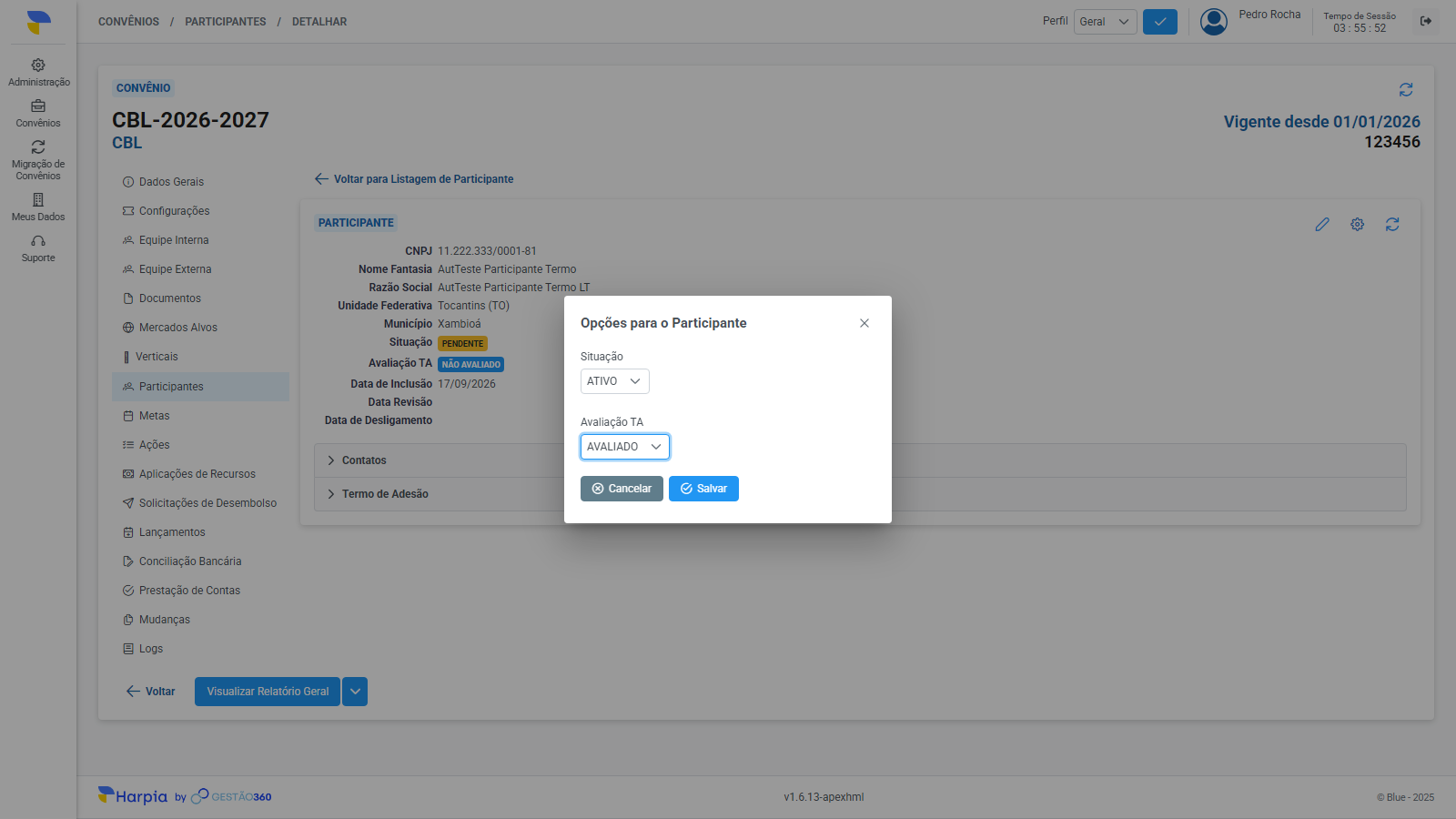
O ícone de engrenagem abre "Opções para o Participante", com dois campos: Situação (Ativo, Inativo ou Pendente) e Avaliação TA (Avaliado ou Não Avaliado). Ajuste o(s) campo(s) desejado(s) e clique em "Salvar".
Os contatos de um participante já cadastrado são geridos a partir do painel "Contatos", na tela de detalhe do participante.
Na tela de detalhe, expanda o painel "Contatos".
Confira as colunas da listagem: Nome, E-mail, Cargo, Telefone Fixo e Telefone Celular, além da coluna Ações.
Para adicionar um novo contato, clique em "Inserir Contato" e preencha Nome, E-mail e Cargo (Campos Obrigatórios), e Telefone Fixo ou Telefone Celular (Opcionais) — os mesmos campos do contato inicial do passo 7. Clique em "Salvar".
O contato passa a aparecer na listagem, com os ícones de Editar (lápis) e Excluir (lixeira) por linha.
Obs: o sistema não permite excluir o último contato restante de um participante — é preciso manter ao menos um. Um contato pode ser inserido ou editado mesmo com o convênio fora das situações liberadas para edição de participantes, mas excluí-lo segue a mesma restrição de situação do restante desta tela ("Em Elaboração", "Em Re-elaboração" ou "Em Execução").
Inserir, editar, associar, desvincular/excluir um Participante, ou alterar sua Situação/Avaliação TA, só é permitido com o convênio "Em Elaboração", "Em Re-elaboração" ou "Em Execução".
RN15.2
CNPJ e CPF são mutuamente exigidos por exclusão — um Participante tem exatamente um dos dois; CNPJ exige Nome Fantasia/Razão Social, CPF exige Nome. Nos participantes pessoa física, o Nome só pode conter letras, espaços, apóstrofo e hífen (o campo descarta os demais caracteres ao digitar e os espaços nas pontas ao salvar) e fica bloqueado quando o participante já existe.
RN15.3
O CNPJ aceita tanto o formato numérico tradicional quanto o novo formato alfanumérico (IN RFB nº 2.229/2024); o CPF deve ter 11 dígitos.
RN15.4
Não pode existir mais de um Participante com o mesmo CNPJ nem com o mesmo CPF — checagem aplicada só na inserção.
RN15.5
Um mesmo Participante não pode ser associado duas vezes ao mesmo convênio.
RN15.6
Um Participante não pode ser desvinculado/excluído de um convênio se existir alguma Ação do convênio já associada a ele.
RN15.7
No cadastro de um Contato, Nome, E-mail e Cargo são sempre obrigatórios, e o Nome só pode conter letras, espaços, apóstrofo e hífen (o campo descarta os demais caracteres ao digitar e os espaços nas pontas ao salvar); os telefones, quando informados, seguem uma contagem específica de dígitos.
RN15.8
Ao digitar um CNPJ/CPF válido no cadastro de novo participante, o formulário busca automaticamente se já existe participante com aquele documento (em outro convênio); se existir, o fluxo muda de "Inserir" para "Associar participante existente ao convênio".
RN15.9
Em modo de edição, os campos CNPJ e CPF do Participante ficam desabilitados — não podem mais ser alterados.
RN16.2
Um Termo de Adesão precisa ter um arquivo OU um link (nunca os dois nulos), além de uma descrição obrigatória de até 3000 caracteres.
RN16.12
O upload do Termo de Adesão é restrito ao formato PDF; um link informado precisa começar com "http://" ou "https://".
RN42.2
Ao cadastrar um Participante, UF e Município são obrigatórios, mas o sistema não valida que o Município realmente pertence à UF informada.
RN42.6
Ao abrir o formulário, a lista de UF e a de Município já vêm com o primeiro item pré-selecionado; como essas listas são ordenadas por Nome em ordem decrescente, o valor pré-selecionado é o alfabeticamente último, não o primeiro — confira sempre se o UF/Município corresponde de fato ao participante antes de salvar.
RN68.1
A validação de CNPJ na tela (frontend) segue o mesmo formato alfanumérico e o mesmo algoritmo de dígito verificador da regra de backend (RN15.3) — não há divergência entre o que a tela aceita e o que o servidor aceita.
Nome do participante (CPF) e Nome do contato: caracteres inválidos são removidos enquanto se digita e espaços nas pontas são descartados ao salvar; o Nome fica bloqueado quando o participante já existe (passos 4 e 7, Obs de participante existente, RN15.2 e RN15.7), com novos screenshots do Nome já filtrado e do Nome bloqueado em participante existente.
Amanda Galvão
1.12
2026-10-15
Adicionado o bloco "Veja Também" com links para os guias relacionados e o card correspondente no Sumário
Amanda Galvão
1.11
2026-10-14
Nome do participante pessoa física (CPF) e Nome do contato passam a aceitar apenas letras, espaços, apóstrofo e hífen (passos do cadastro, RN15.2 e RN15.7)
Amanda Galvão
1.10
2026-10-05
Ajustes no Design de Interface e Experiência do Usuário.
Amanda Galvão
1.9
2026-09-25
Removido o disclaimer antigo de proveniência das Regras de Negócio (RN01–RN08 oficial vs. inferidas), obsoleto desde a decisão de 2026-09-22 de não distinguir a origem das regras na página publicada
Amanda Galvão
1.8
2026-09-25
Adicionadas referências às regras de negócio RN15.8 e RN16.12
Amanda Galvão
1.7
2026-09-25
Sincronizadas as Regras de Negócio Relacionadas com o catálogo (RN42.6 adicionada)
Amanda Galvão
1.6
2026-09-24
Adicionada a seção "Regras de Negócio Relacionadas" ao Sumário (estava presente na página, mas não linkada no Sumário)
Amanda Galvão
1.5
2026-09-22
Adicionada referência à regra de negócio (RN68.1)
Amanda Galvão
1.4
2026-09-21
Removidas as citações de "Fonte" (arquivo:linha) das Regras de Negócio Relacionadas
Amanda Galvão
1.3
2026-09-21
Adicionadas referências às regras de negócio (RN15, RN16, RN42)
Amanda Galvão
1.2
2026-09-18
Incluídos os detalhes do painel Contatos (antes fora do escopo), com screenshot
Amanda Galvão
1.1
2026-09-18
Adicionados screenshots da tela de detalhe do participante e das opções de Situação/Avaliação TA
Amanda Galvão
1.0
2026-09-18
Versão inicial da documentação, desmembrada da página "Equipe e Participantes"
 Harpia (Gestão 360) — Guia de Usuário:
 Sumário
 Cenário: Gerenciar os Participantes do Convênio
 Vídeo Explicativo
 Regras de Negócio Relacionadas
 Veja Também


 Histórico de Versões