Antes de começar, veja a página "
Introdução" para os pré-requisitos gerais do sistema e o passo a passo de login. Em caso de dúvidas, consulte também o
FAQ.
Uma Unidade representa uma área da estrutura organizacional (por exemplo, uma coordenação ou gerência) e é escolhida no cadastro de cada convênio. As unidades podem ser organizadas em hierarquia — cada unidade pode ter uma Unidade Superior — e têm um Responsável (uma pessoa interna). Em vez de serem ativadas e inativadas, as unidades têm vigência: uma unidade nasce vigente e pode ter a vigência encerrada (e, se necessário, reativada), sempre com o registro do motivo. O item "Unidades" só aparece no menu para os perfis que têm permissão para consultá-lo; as demais ações também dependem de permissões próprias do perfil.
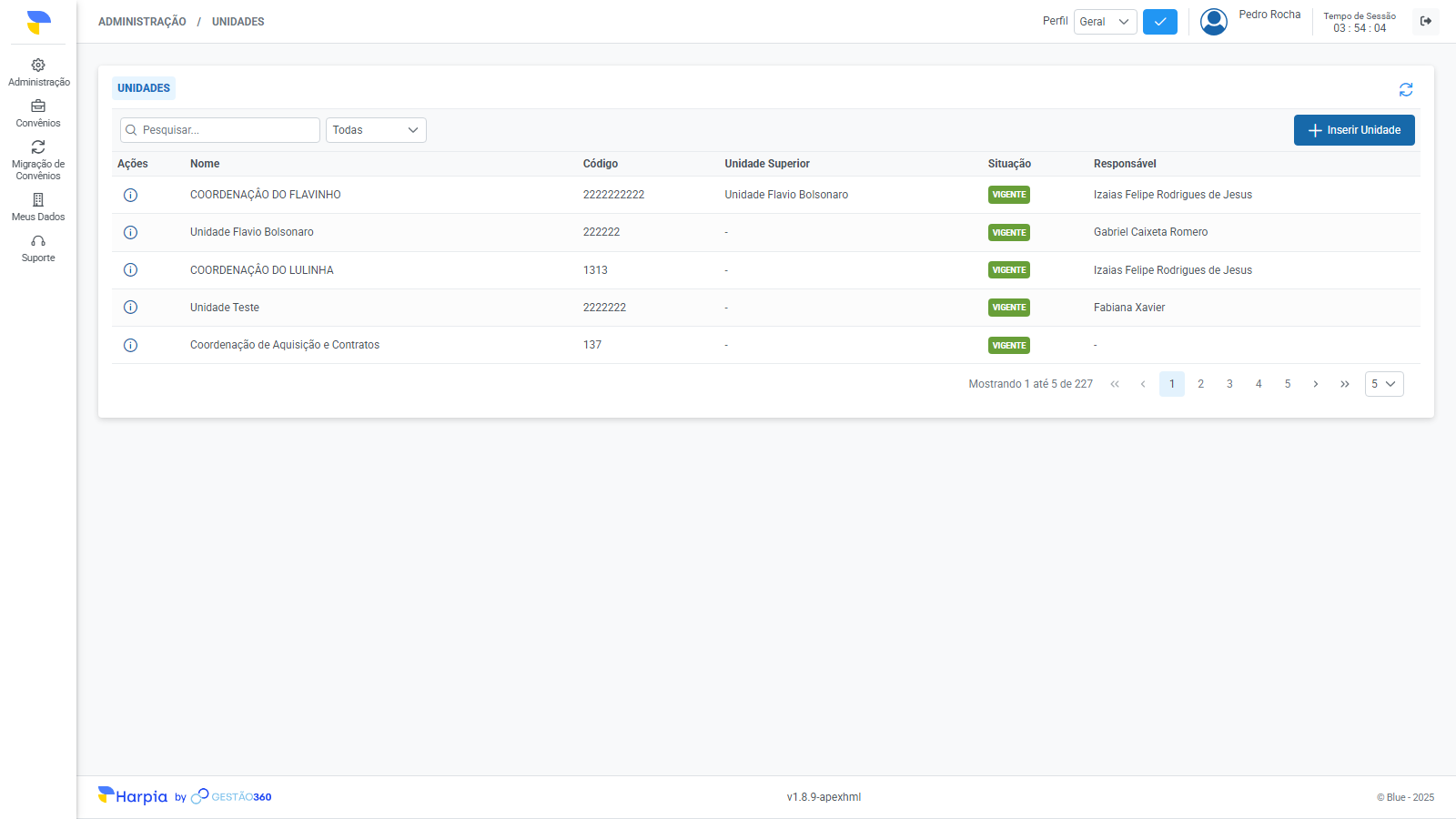
- Acesse Administração no menu lateral e clique em "Unidades".
-
A listagem mostra, para cada unidade, o Nome, o Código (de integração), a Unidade Superior, a Situação (VIGENTE ou ENCERRADA) e o Responsável — que aparece com a marca "Inativo" quando a pessoa foi inativada depois de designada. As unidades alteradas mais recentemente aparecem primeiro.
-
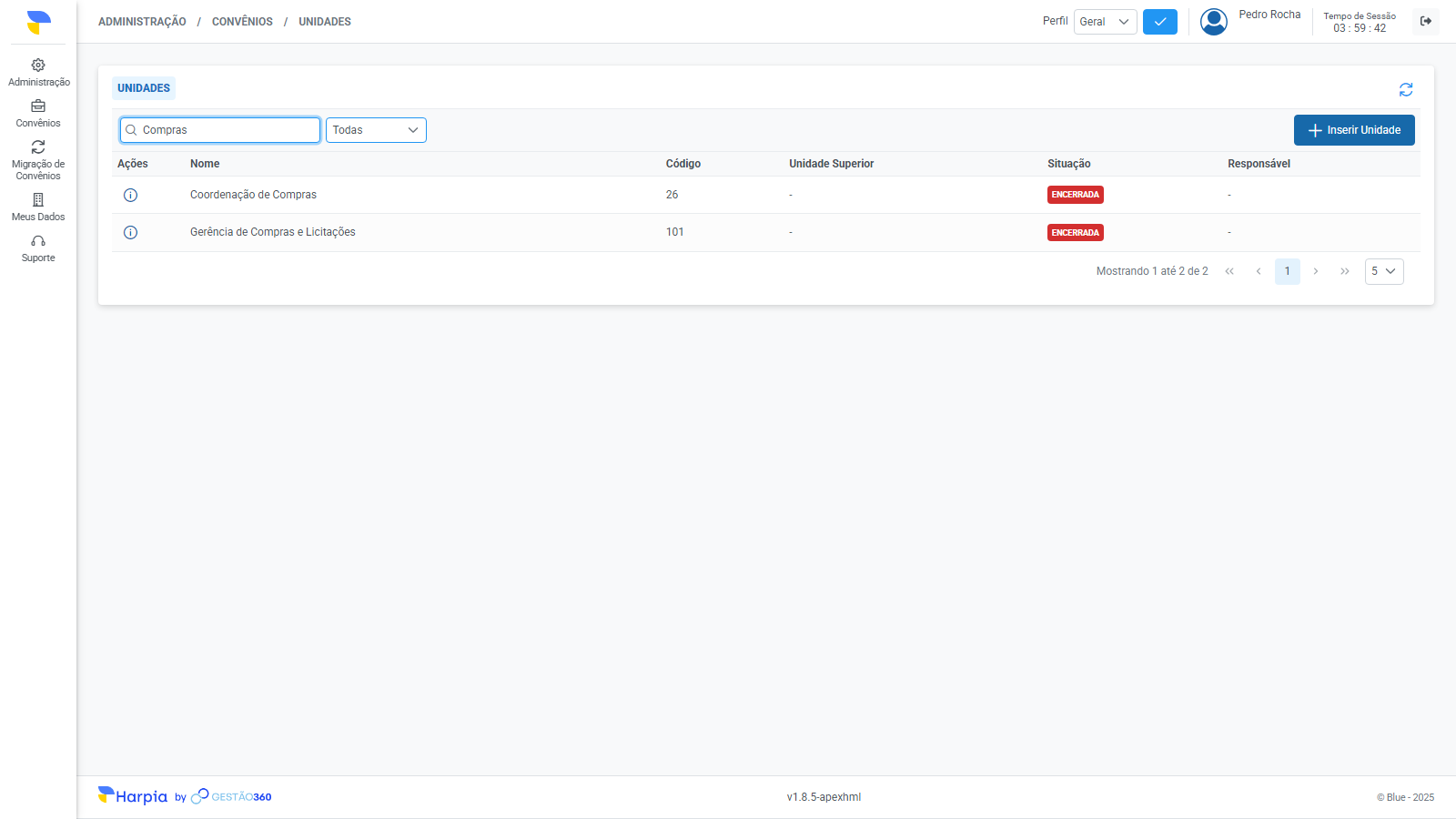
Para localizar uma unidade, digite parte do texto no campo "Pesquisar...": a busca considera o nome, o código, o nome da unidade superior e o nome do responsável.
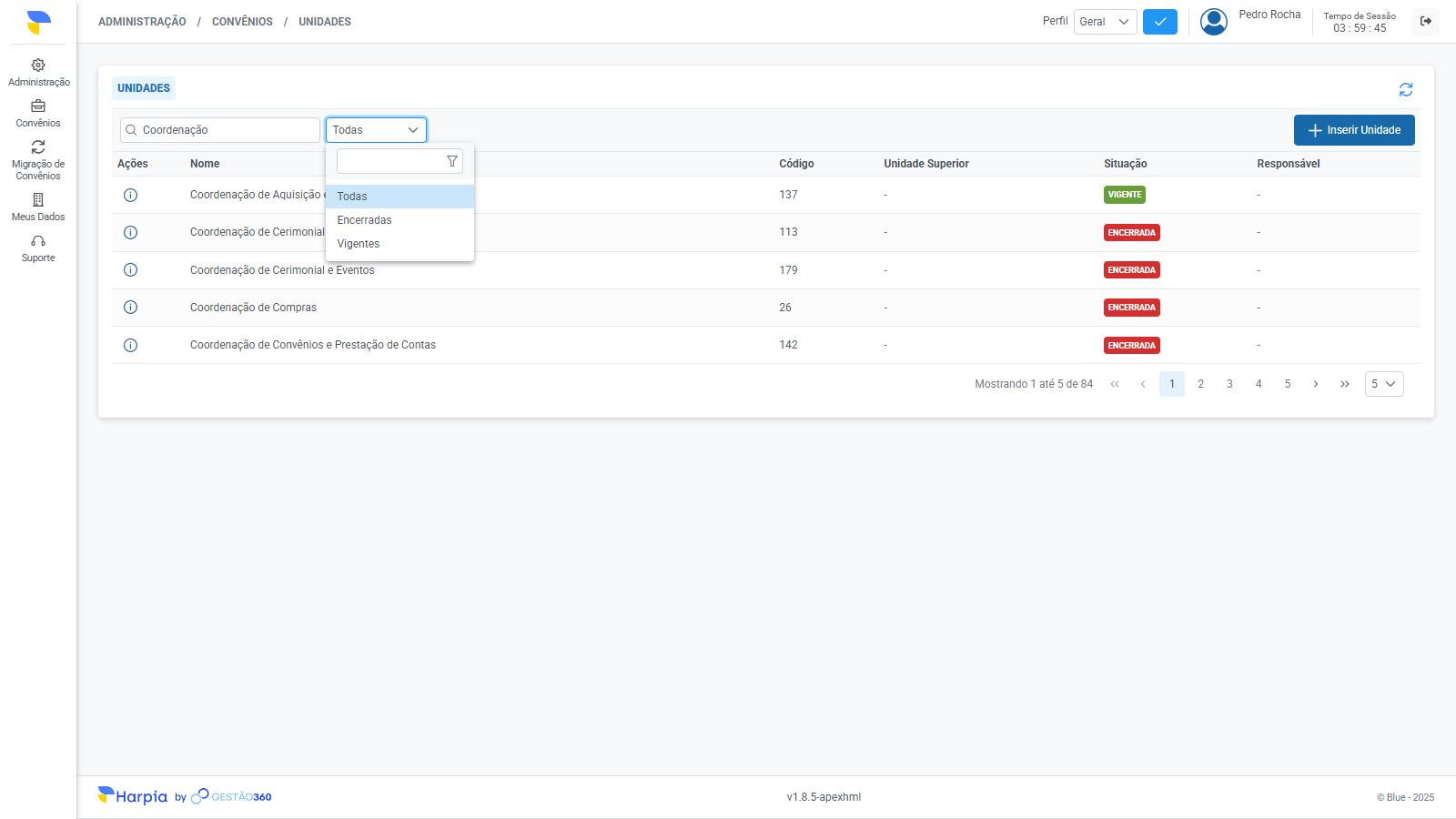
- Para ver só as unidades em uma situação, use o filtro ao lado da pesquisa e escolha Todas, Vigentes ou Encerradas.
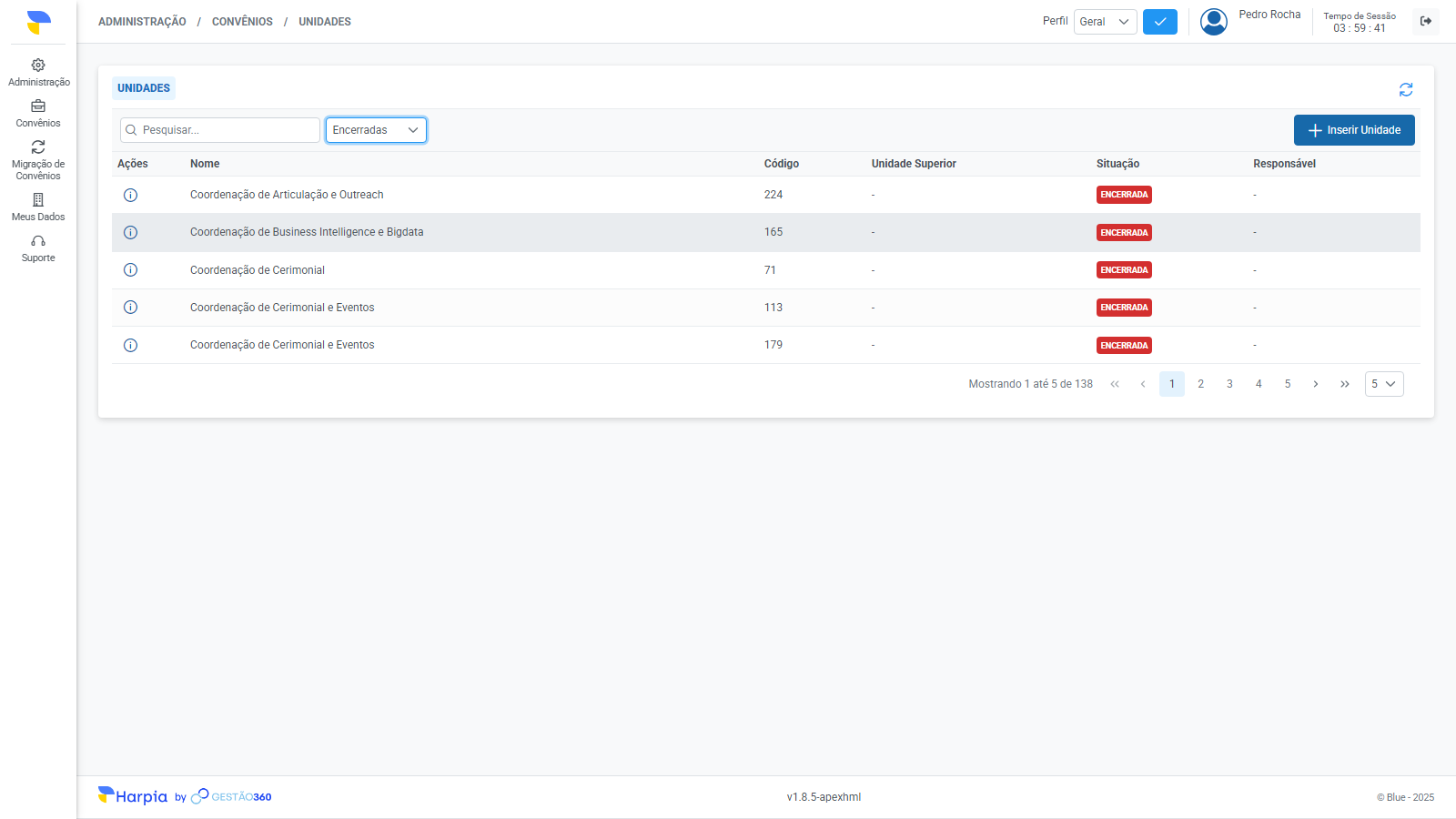
- A tabela mostra 5 unidades por página; use a paginação, no rodapé, para navegar. Para abrir os detalhes de uma unidade, clique na linha ou no ícone de detalhar da coluna Ações.
↑ Voltar ao Sumário
- Na listagem, clique em "Inserir Unidade".
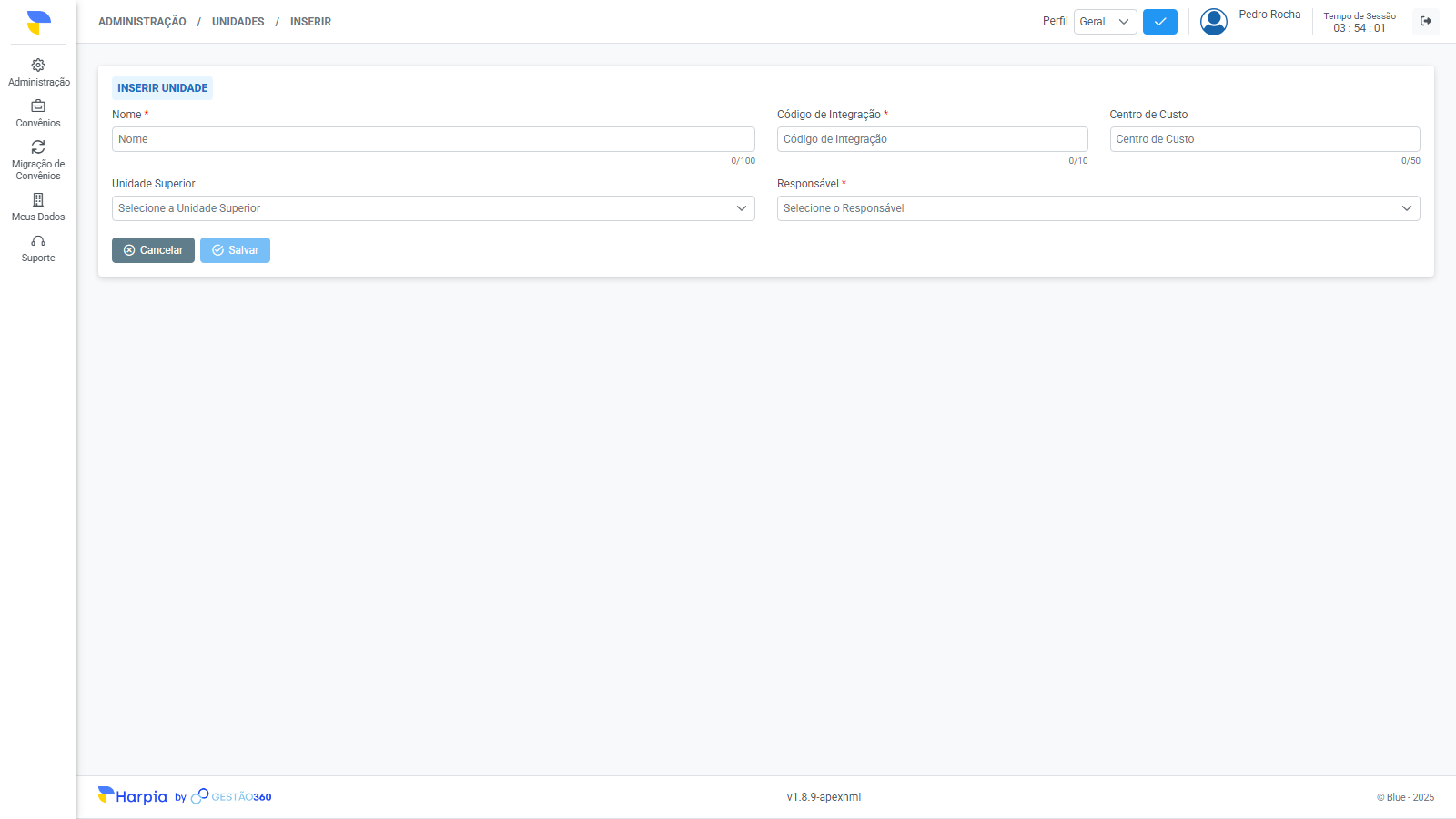
- Preencha os campos obrigatórios: Nome (até 100 caracteres), Código de Integração (até 10 caracteres) e escolha o Responsável (Campo Obrigatório). Se desejar, informe também o Centro de Custo (campo Opcional, até 50 caracteres) e escolha a Unidade Superior (campo Opcional): as listas de Responsável e de Unidade Superior têm campo de busca.
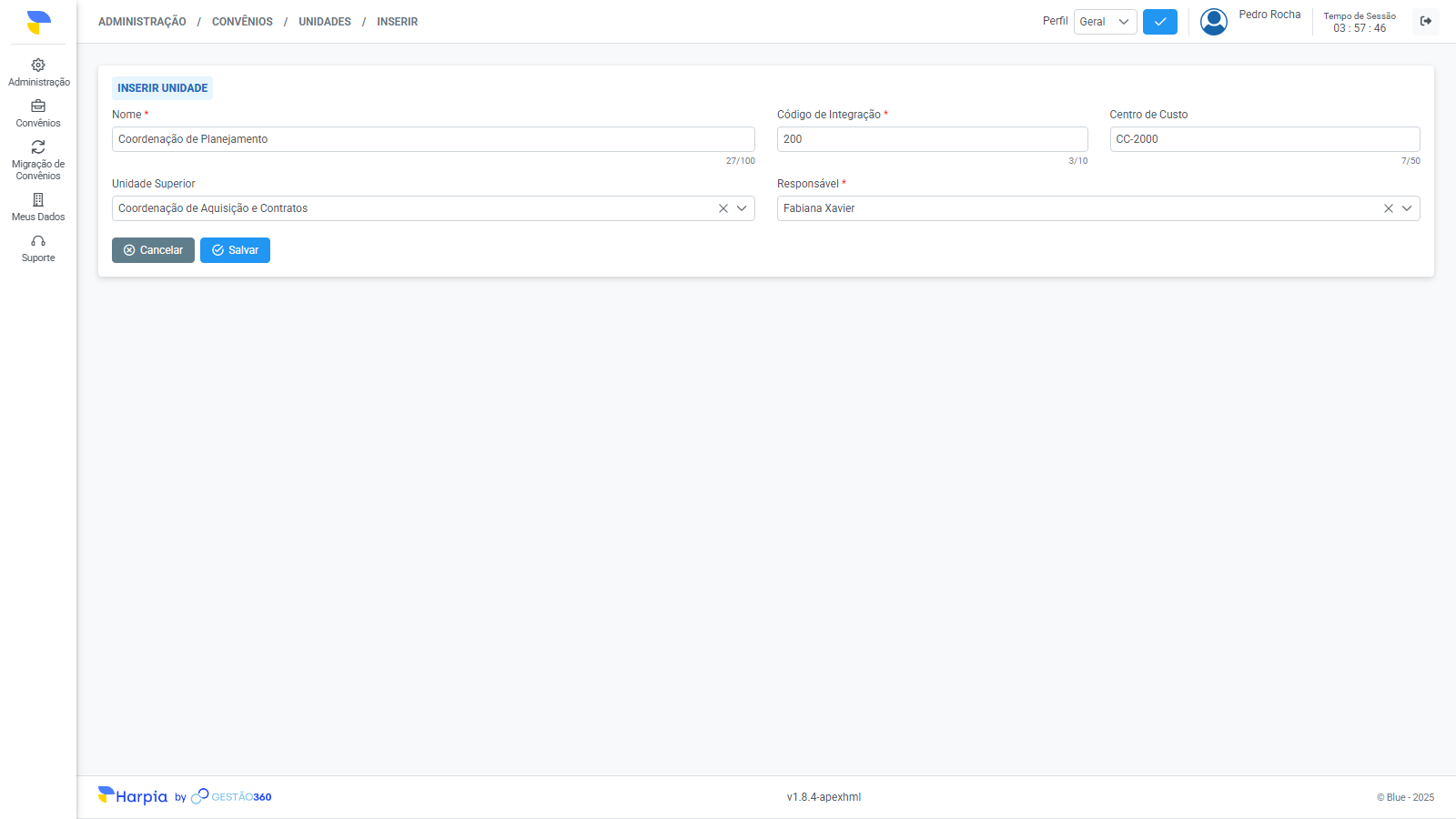
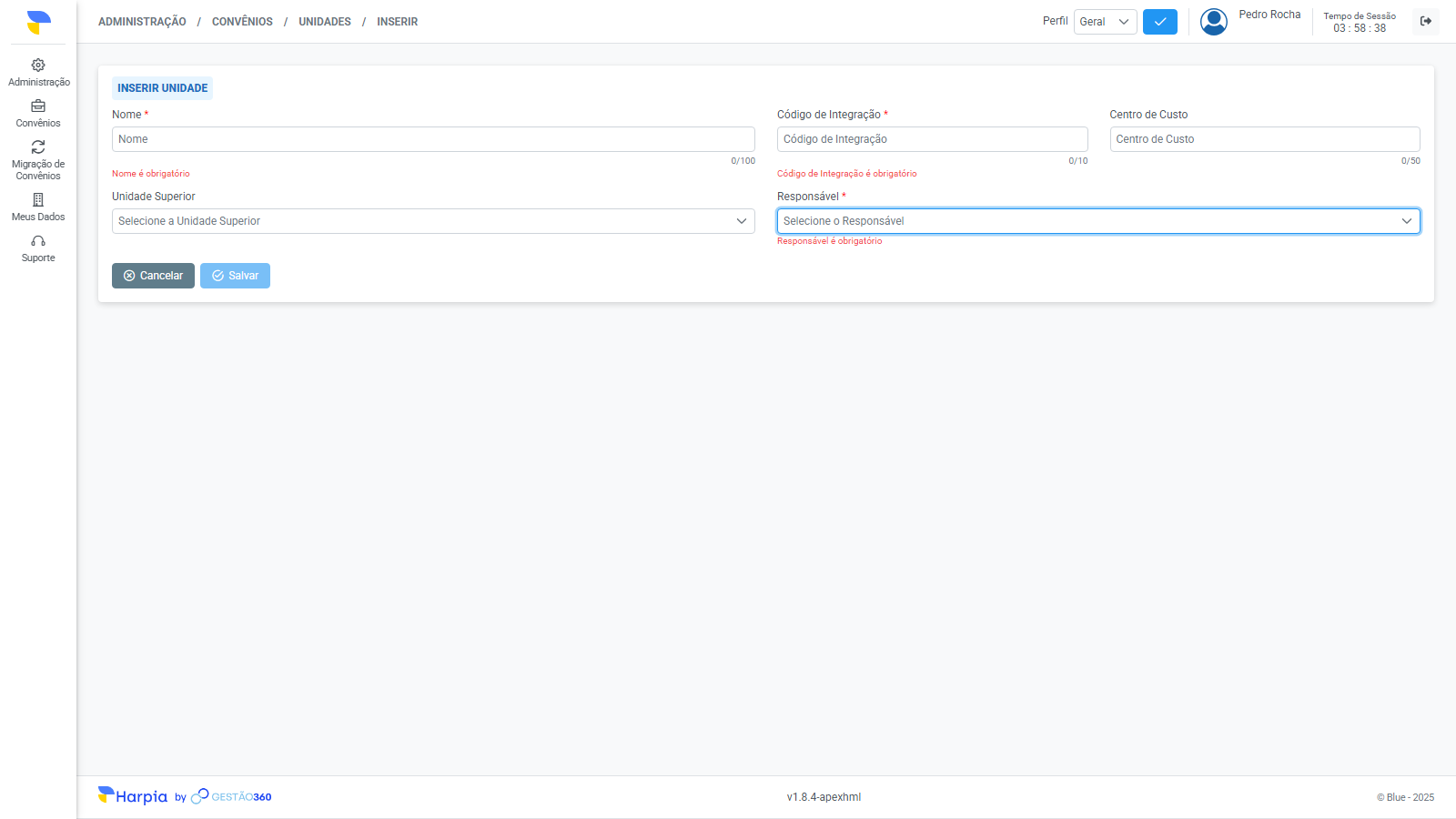
Obs: enquanto Nome, Código de Integração e Responsável não forem preenchidos, o botão "Salvar" fica desabilitado e cada campo exibe a mensagem de campo obrigatório (por exemplo, "Responsável é obrigatório").

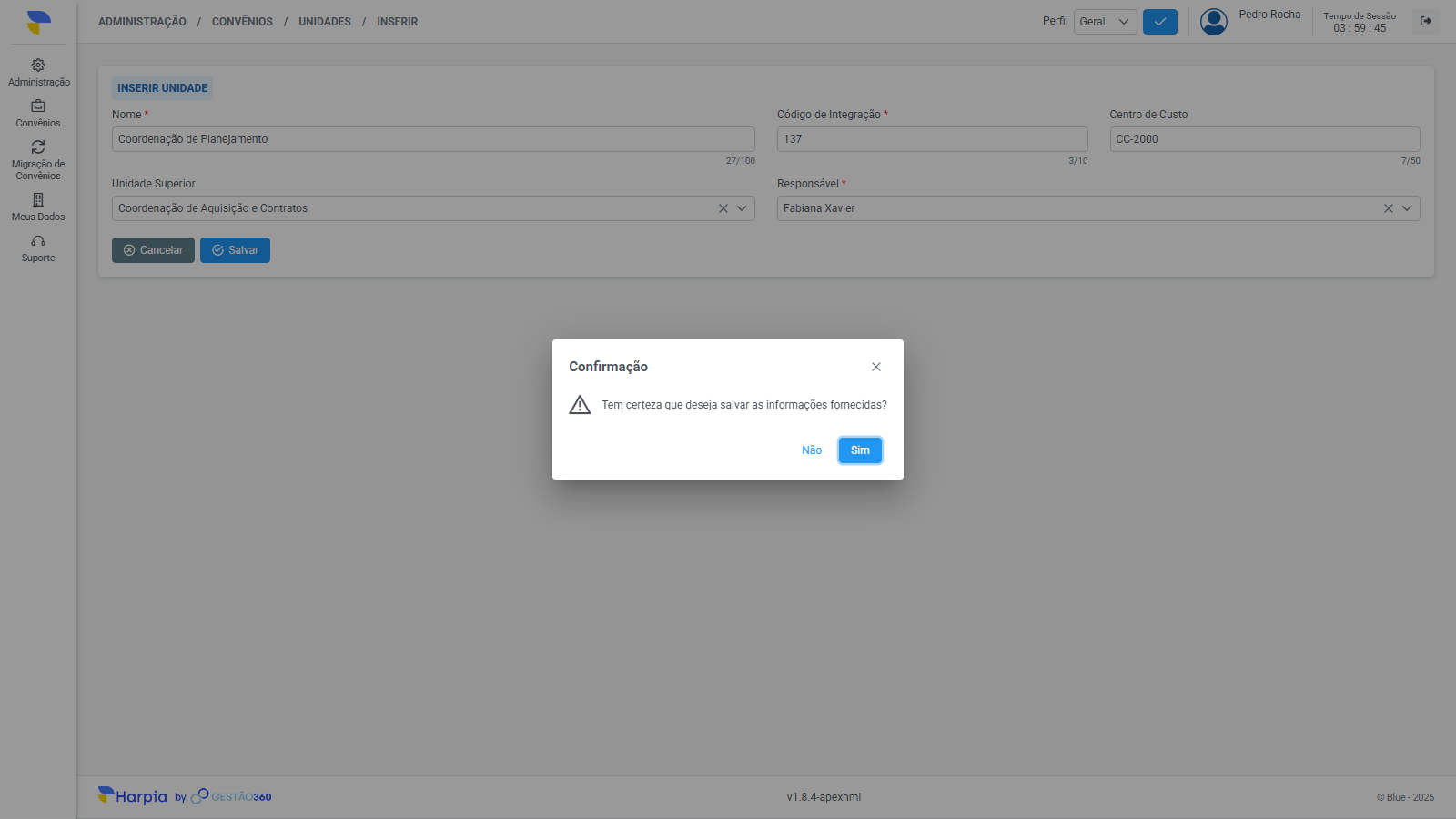
- Clique em "Salvar". O sistema pede confirmação — "Tem certeza que deseja salvar as informações fornecidas?" — e, ao clicar em "Sim", exibe a mensagem "Unidade inserida com sucesso." e volta para a listagem. A nova unidade nasce vigente, com o início de vigência na data do cadastro.
- Para desistir do cadastro, clique em "Cancelar". O sistema pede confirmação — "Você tem alterações não salvas, tem certeza de que deseja sair?" — e, ao clicar em "Sim", volta para a listagem sem salvar.
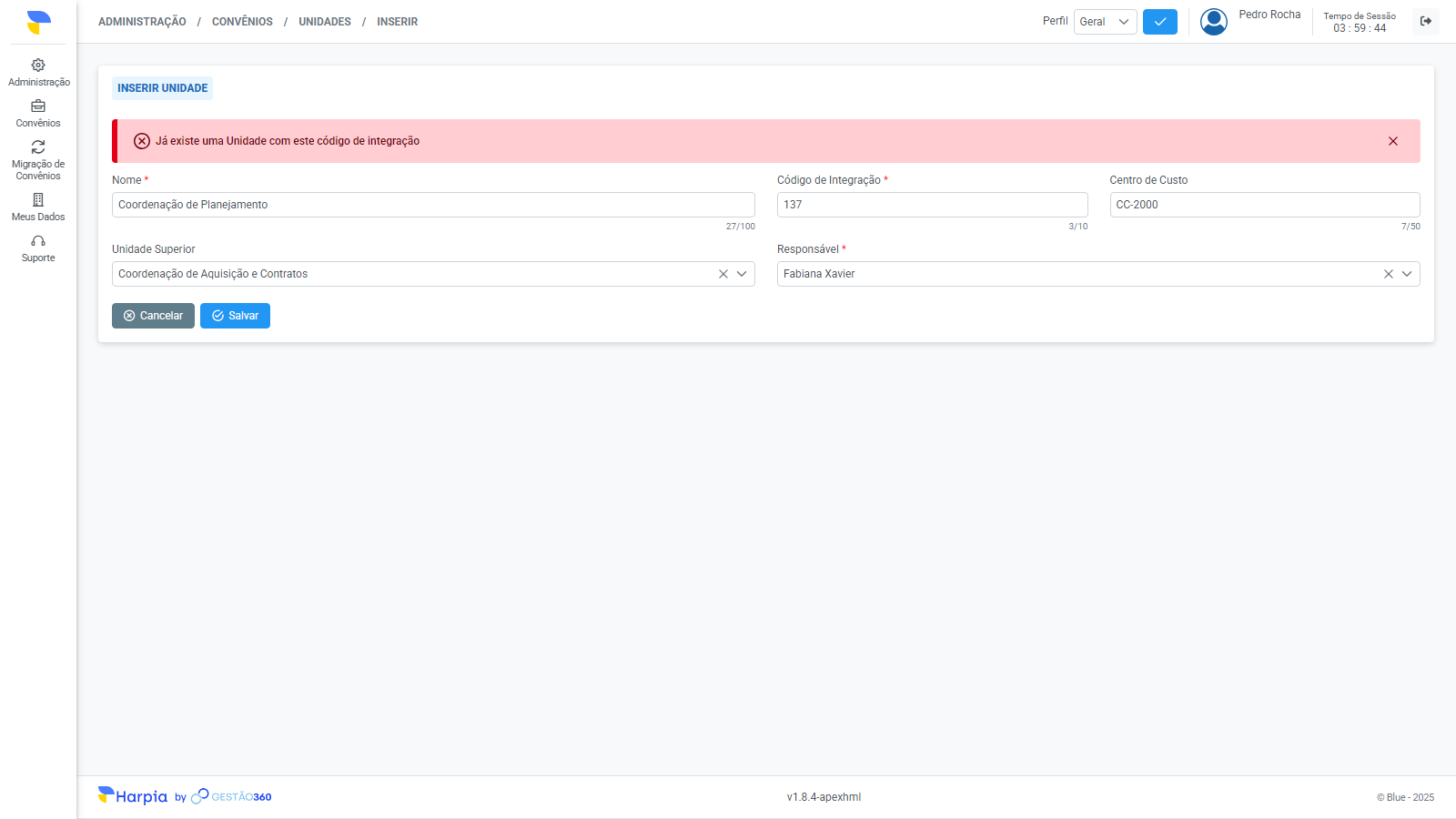
Obs: o Código de Integração não pode se repetir entre as unidades (a comparação ignora maiúsculas e minúsculas). Se já existir uma unidade com o mesmo código, o sistema recusa o cadastro com a mensagem "Já existe uma Unidade com este código de integração". O Nome pode se repetir.

Obs: só é possível escolher como Unidade Superior uma unidade vigente, e o Responsável precisa ser uma pessoa interna e ativa. Caso contrário, o sistema recusa o cadastro com as mensagens "A Unidade Superior informada está com a vigência encerrada" ou "O responsável informado não é uma pessoa interna ativa".
↑ Voltar ao Sumário
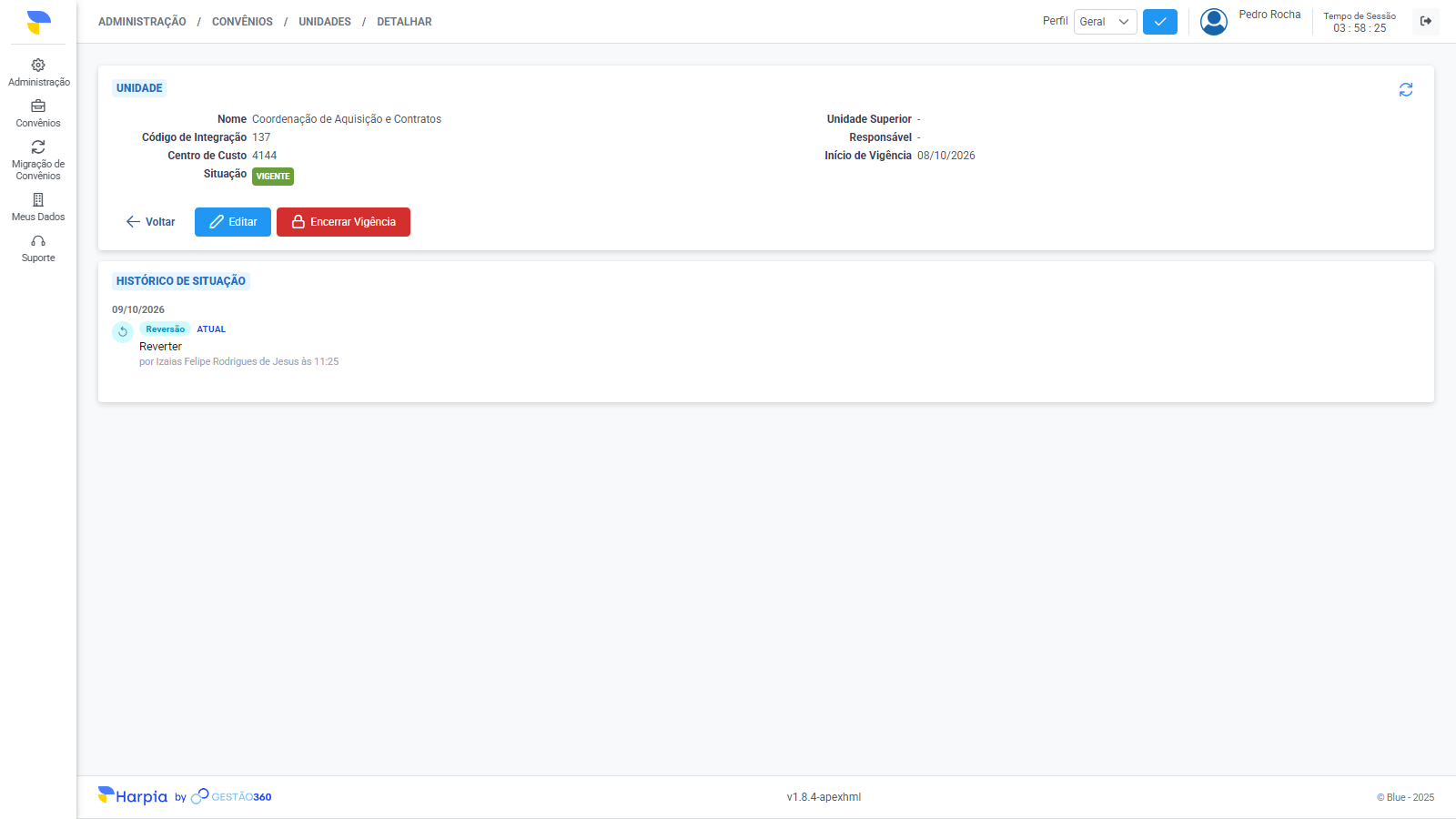
- Na listagem, clique na linha da unidade (ou no ícone de detalhar). A tela Unidade mostra o Nome, o Código de Integração, o Centro de Custo, a Situação, a Unidade Superior (seguida do nível hierárquico, por exemplo "nível 1"), o Responsável e o Início de Vigência.
-
No fim da tela, o painel Histórico de Situação lista, do mais recente para o mais antigo, cada encerramento e cada reversão de vigência, com a data, o motivo, o nome de quem fez a alteração e o horário. O evento mais recente recebe a marca ATUAL. Enquanto nada tiver sido registrado, o painel exibe "Nenhum evento de vigência registrado para esta Unidade."
-
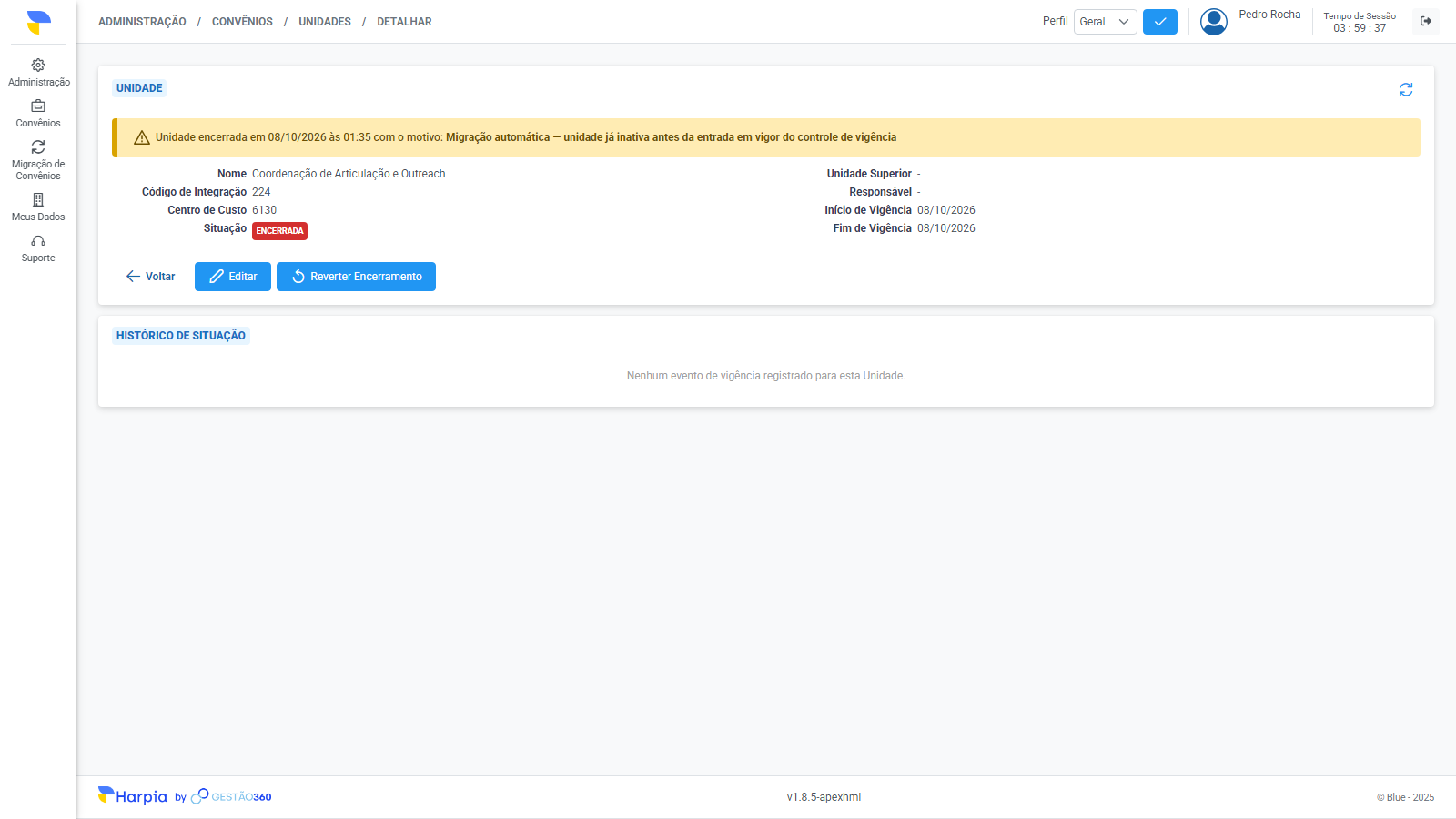
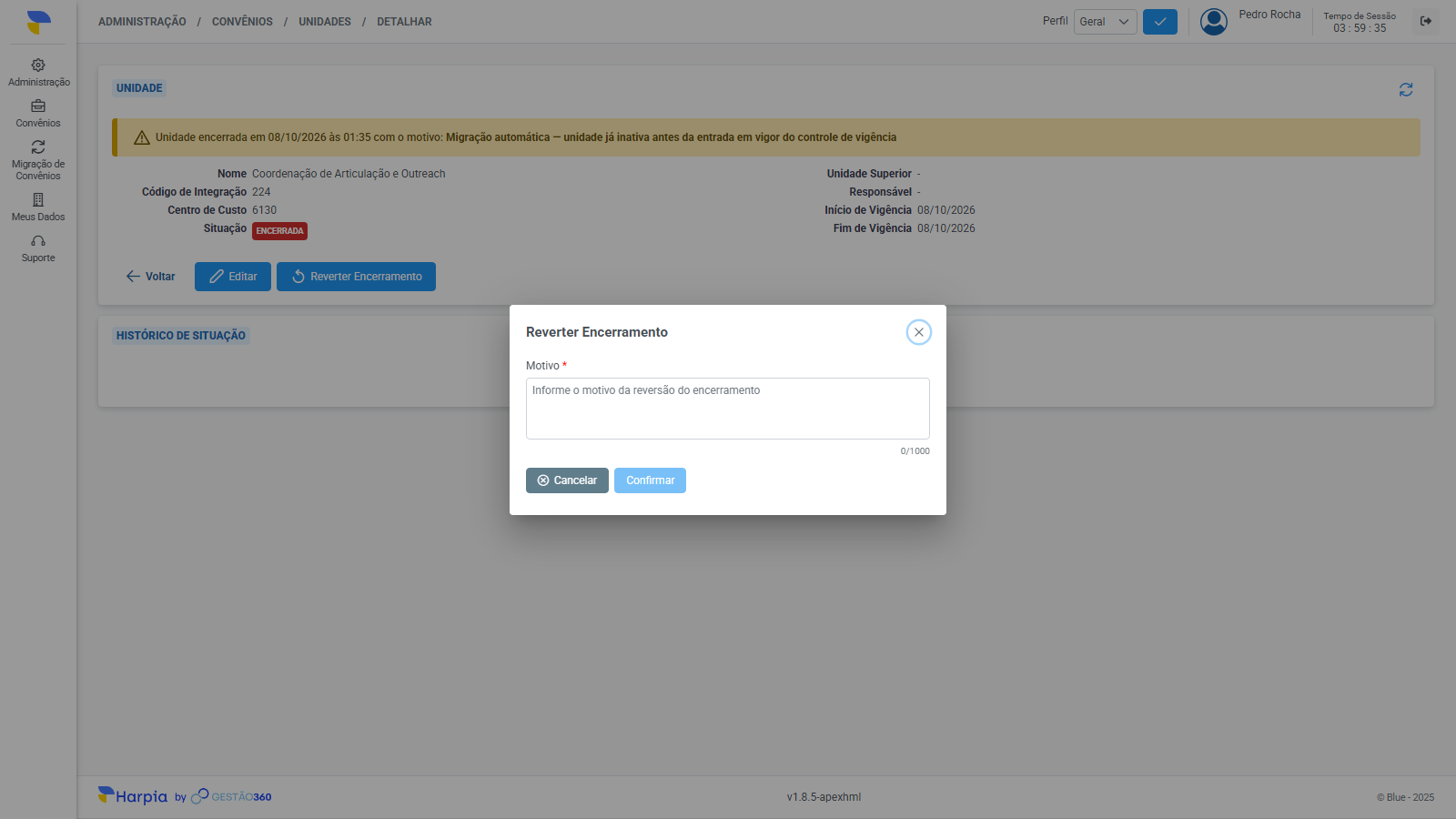
Quando a unidade está encerrada, a tela mostra, no topo, um aviso amarelo com a data e a hora do encerramento, quem encerrou e o motivo, além do campo Fim de Vigência. Em vez do botão "Encerrar Vigência", aparece o botão "Reverter Encerramento".
↑ Voltar ao Sumário
- Na tela de detalhe da unidade, clique em "Editar".
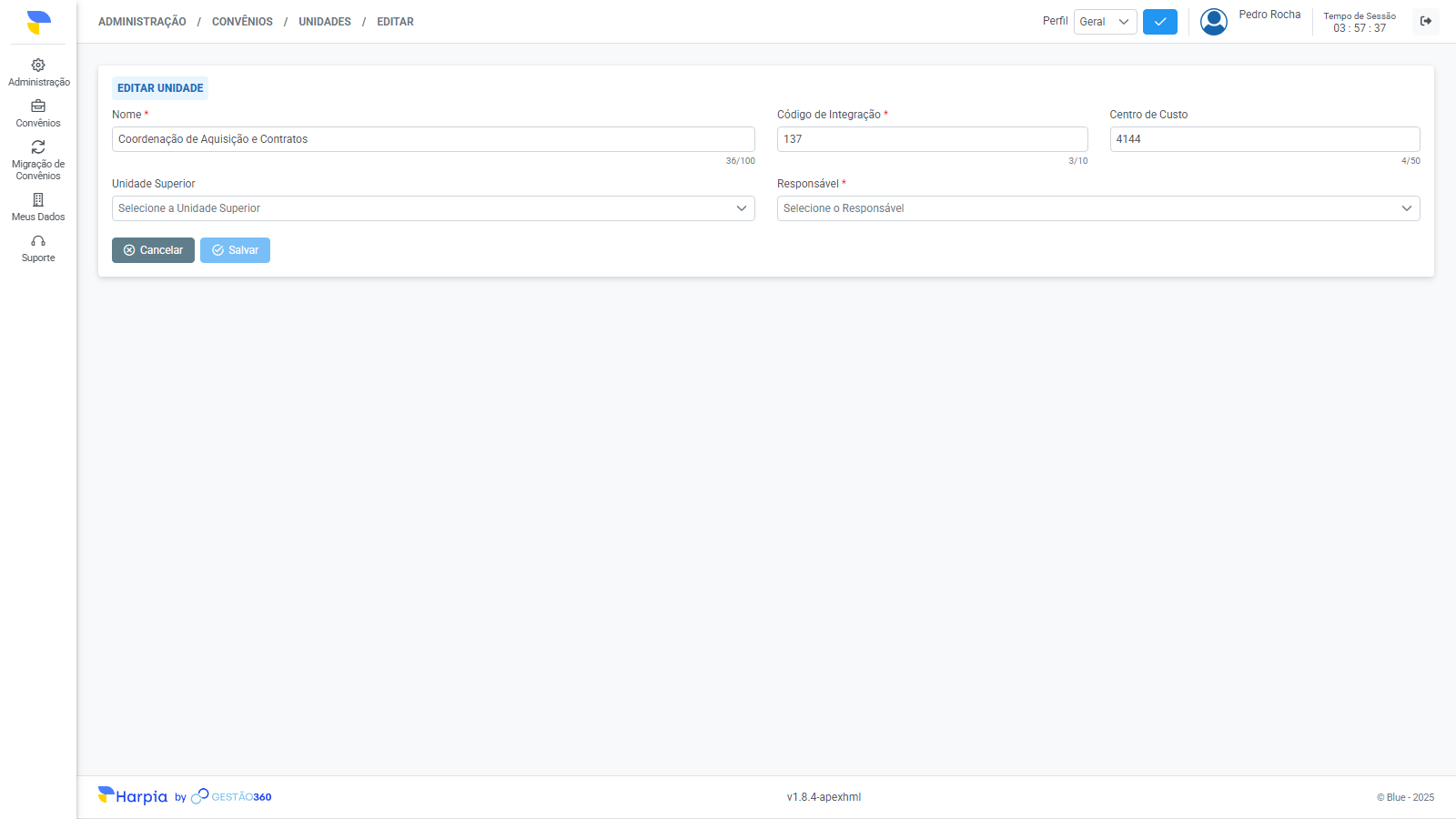
- Altere os campos desejados e clique em "Salvar". O sistema pede confirmação e, ao clicar em "Sim", exibe a mensagem "Unidade editada com sucesso." e volta para a listagem. Para sair sem alterar, clique em "Cancelar" e confirme.
Obs: na edição valem as mesmas regras do cadastro (código de integração único, unidade superior vigente, responsável interno e ativo). Além disso, uma unidade não pode ser superior de si mesma nem criar um ciclo na hierarquia — por exemplo, escolher como superior uma unidade que já é subordinada a ela. Nesses casos o sistema exibe "Uma Unidade não pode ser superior de si mesma" ou "A alteração criaria um ciclo na hierarquia". Como o Responsável é obrigatório, uma Unidade cadastrada antes sem Responsável só pode ser salva depois de informar um. Se a Unidade Superior ou o Responsável já cadastrados forem mantidos, não são reavaliados (por isso uma unidade superior que foi encerrada depois, ou um responsável inativado depois, continuam aparecendo, com a marca correspondente).
↑ Voltar ao Sumário
- Na tela de detalhe de uma unidade vigente, clique em "Encerrar Vigência".
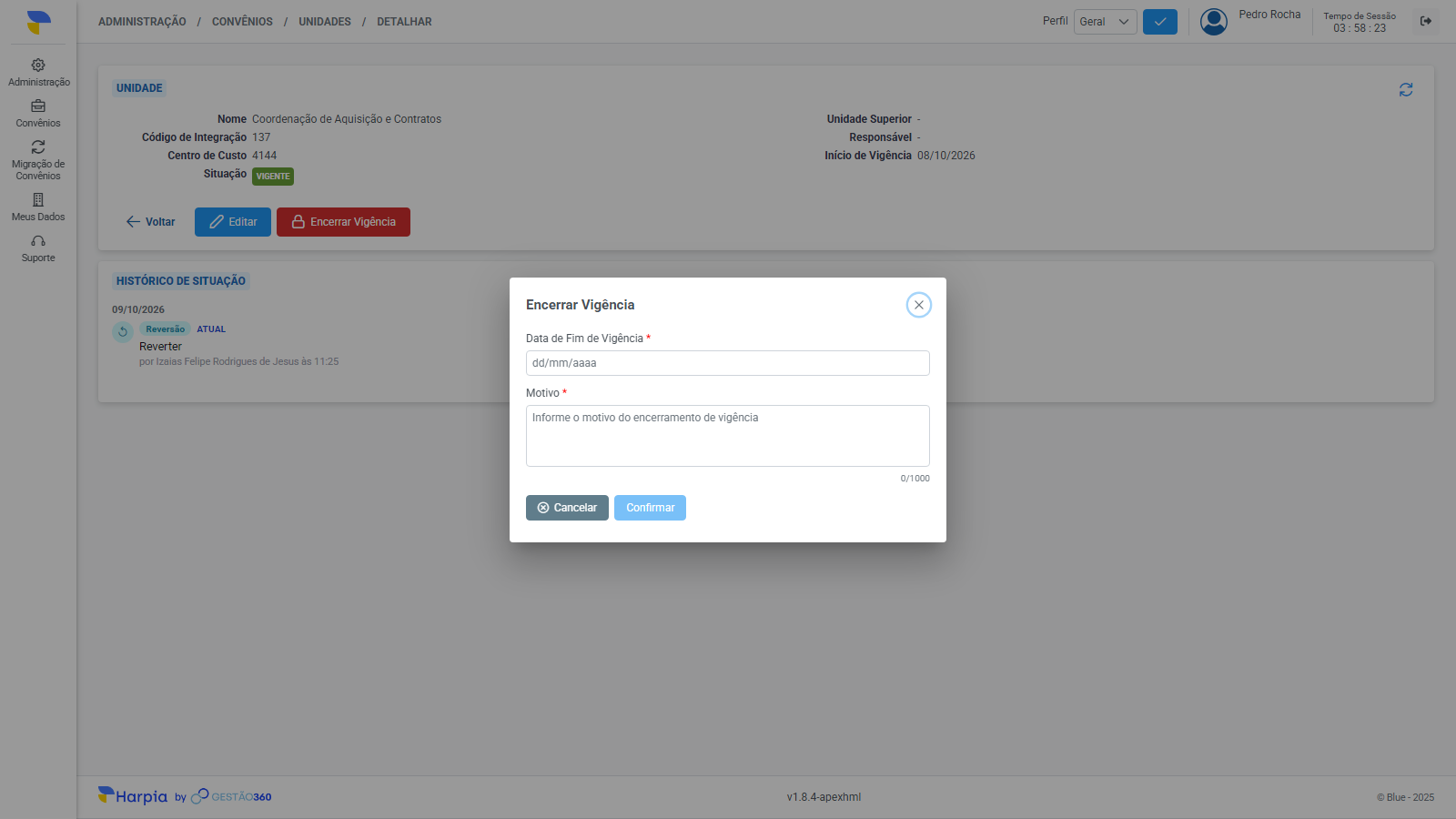
- Informe a Data de Fim de Vigência (Campo Obrigatório) e o Motivo (Campo Obrigatório, até 1000 caracteres). Enquanto os dois não forem preenchidos, o botão "Confirmar" fica desabilitado e o campo mostra "O motivo é obrigatório" ou "A data de fim de vigência é obrigatória". O calendário não permite escolher uma data anterior ao Início de Vigência da unidade; se uma data anterior for enviada, o sistema recusa com a mensagem "A data de fim de vigência não pode ser anterior à data de início de vigência".
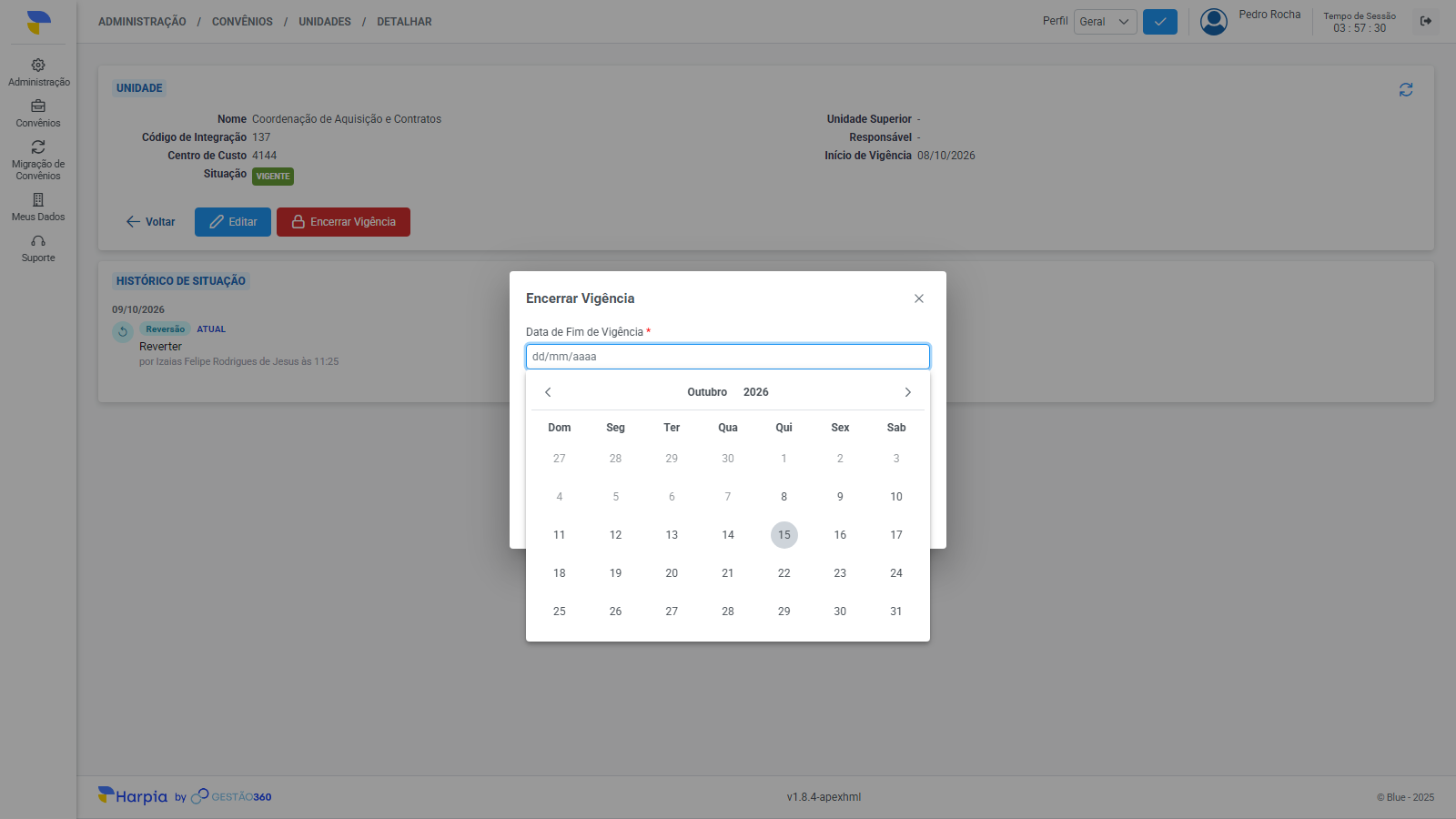
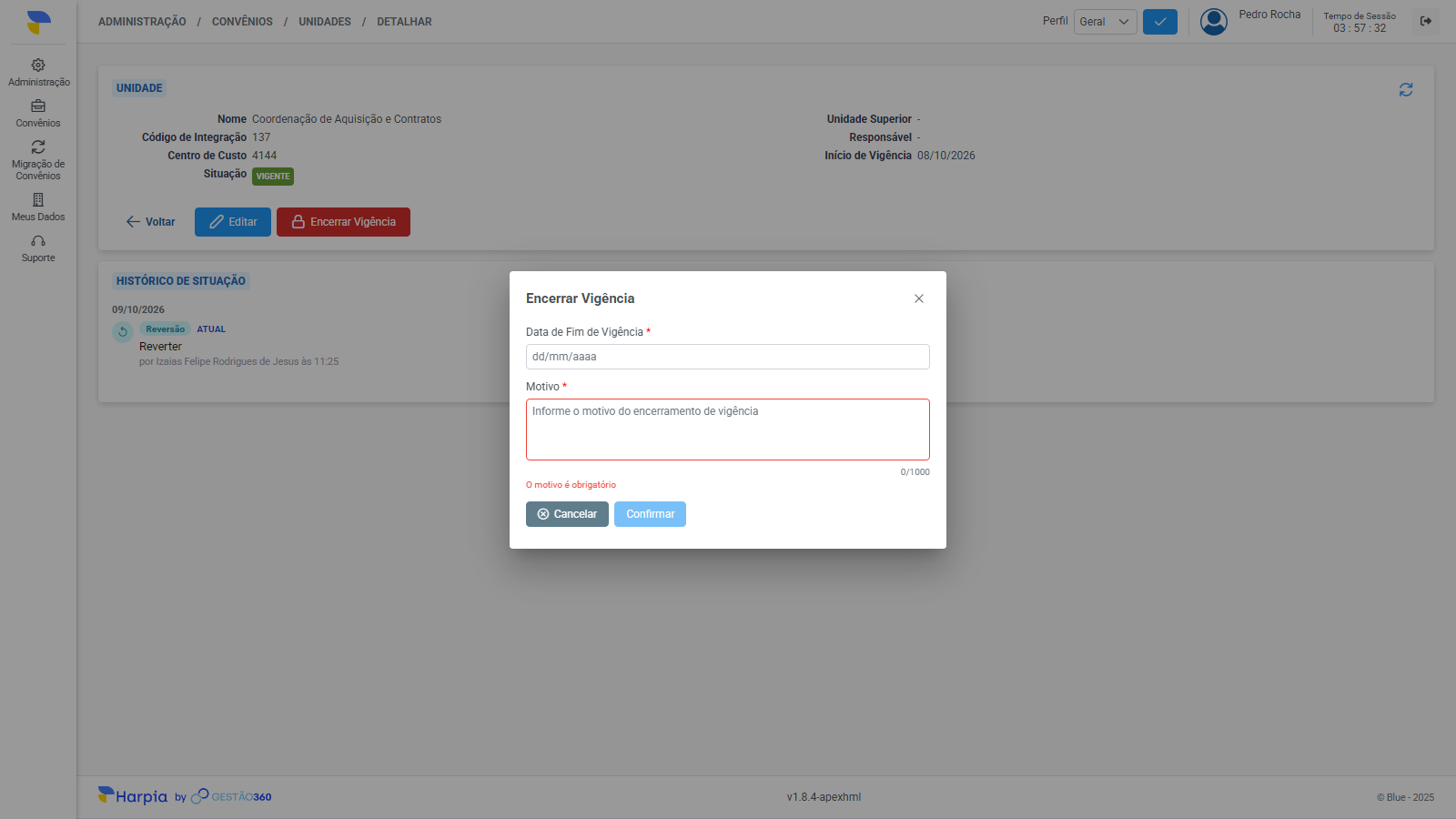
- Clique em "Confirmar". O sistema pergunta "Tem certeza que deseja encerrar a vigência desta Unidade?" e, ao clicar em "Sim", exibe a mensagem "Vigência encerrada com sucesso." A unidade passa para a situação ENCERRADA e o evento é registrado no Histórico de Situação. Para desistir, clique em "Cancelar" (o sistema pede confirmação).
Obs: encerrar a vigência de uma unidade não altera as unidades subordinadas a ela nem os convênios já vinculados: a unidade encerrada apenas deixa de ser oferecida nos novos cadastros de convênio, que listam somente unidades vigentes.
↑ Voltar ao Sumário
- Na tela de detalhe de uma unidade encerrada, clique em "Reverter Encerramento".
-
Informe o Motivo (Campo Obrigatório, até 1000 caracteres) e clique em "Confirmar".
-
O sistema pergunta "Tem certeza que deseja reverter o encerramento de vigência desta Unidade?" e, ao clicar em "Sim", exibe a mensagem "Encerramento revertido com sucesso." A unidade volta para a situação VIGENTE — a data de fim e o motivo do encerramento deixam de aparecer — e a reversão é registrada no Histórico de Situação.
↑ Voltar ao Sumário
| Regra | Descrição |
| RN71.1 | O cadastro de Unidades tem seis permissões independentes: listar, inserir, detalhar, atualizar, encerrar vigência e reverter encerramento. O item de menu depende só da permissão de listar; os botões e a abertura do detalhe pela linha só aparecem para quem tem a respectiva permissão. |
| RN71.2 | Nome (até 100 caracteres), Código de Integração (até 10) e Responsável são obrigatórios. Centro de Custo (até 50 caracteres) e Unidade Superior são opcionais. |
| RN71.3 | O Código de Integração é único entre todas as Unidades — a comparação ignora maiúsculas/minúsculas e espaços nas pontas. O Nome não é único. |
| RN71.4 | Só uma Unidade vigente pode ser escolhida como Unidade Superior. Ao editar, a Unidade Superior já cadastrada pode ser mantida mesmo que tenha sido encerrada depois. |
| RN71.5 | Uma Unidade não pode ser superior de si mesma nem criar um ciclo na hierarquia (direto ou por meio de outras unidades). |
| RN71.6 | O Responsável deve ser uma pessoa interna e ativa. Ao editar, o responsável já cadastrado pode ser mantido mesmo que tenha sido inativado depois. |
| RN71.7 | Toda Unidade nova nasce vigente, com o início de vigência na data do cadastro. |
| RN71.8 | Para encerrar a vigência são obrigatórios a Data de Fim de Vigência e o Motivo (até 1000 caracteres), e só é possível encerrar uma Unidade que esteja vigente. A Data de Fim de Vigência não pode ser anterior à Data de Início de Vigência da Unidade. |
| RN71.9 | Para reverter o encerramento é obrigatório o Motivo, e só é possível reverter uma Unidade que esteja encerrada. Ao reverter, a Unidade volta a ficar vigente e a data de fim e o motivo do encerramento são apagados. |
| RN71.10 | Cada encerramento e cada reversão de vigência fica registrado no Histórico de Situação, com a data e a hora, o motivo e o nome do usuário. O histórico é exibido do evento mais recente para o mais antigo, e o mais recente recebe a marca ATUAL. |
| RN71.11 | Encerrar a vigência de uma Unidade não altera as Unidades subordinadas nem os convênios já vinculados. A Unidade encerrada deixa de ser oferecida nos novos cadastros de convênio, que listam somente Unidades vigentes. |
| RN71.12 | A listagem mostra todas as Unidades, das alteradas mais recentemente para as mais antigas, com filtro de situação (Todas, Vigentes ou Encerradas). A pesquisa considera nome, código, nome da Unidade Superior e nome do Responsável. |
| RN71.13 | O detalhe da Unidade informa o nível hierárquico, que é a quantidade de Unidades superiores encadeadas acima dela. |
| Campo | Descrição |
| Sistema | Harpia (Gestão 360) |
| Versão | 1.4 |
| Data de Atualização | 2026-10-20 |
| Responsável | Amanda Galvão |
| Público-alvo | usuários administradores responsáveis pelo cadastro das unidades da estrutura organizacional |
| Objetivo | consultar, cadastrar, editar, encerrar e reverter o encerramento da vigência de uma Unidade |
| Tipo | Documento de referência / treinamento |
| Versão | Data | Descrição da Alteração | Responsável pela Aprovação |
| 1.4 | 2026-10-20 | Screenshots de listagem (agora sem filtro aplicado) e inserção recapturados no hml, refletindo o novo breadcrumb do hml (sem "CONVÊNIOS" no caminho, apex-fsw-2026-0475). | Amanda Galvão |
| 1.3 | 2026-10-15 | Adicionado o bloco "Veja Também" com links para os guias relacionados e o card correspondente no Sumário; Sumário reforçado: quantidade de passos em cada cenário e link para voltar ao Sumário ao fim de cada cenário; atualizados os demais screenshots (listagem, busca, filtros, detalhes e reversão do encerramento) | Amanda Galvão |
| 1.2 | 2026-10-15 | Centro de Custo passa a ser opcional no cadastro e na edição (passo 2, observação do botão Salvar e RN71.2); o encerramento de vigência não aceita data de fim anterior ao início (passo do encerramento e RN71.8), conforme o ambiente de homologação; atualizados os screenshots do formulário de Unidade (inclusive a confirmação de salvar e o erro de código duplicado) e da janela Encerrar Vigência | Amanda Galvão |
| 1.1 | 2026-10-09 | O Responsável passa a ser campo obrigatório no cadastro e na edição da Unidade (conforme o ambiente de homologação); atualizada a RN71.2. | Amanda Galvão |
| 1.0 | 2026-10-07 | Versão inicial da documentação | Amanda Galvão |