¶  Harpia (Gestão 360) — Guia de Usuário: Módulo Suporte
¶  Sumário
 Cenário: Abrir a página de Suporte
Cenário: Preencher e enviar uma solicitação
Cenário: Anexar um arquivo à solicitação
 Veja Também
¶ Cenários
O módulo Suporte é o canal para falar com a equipe de suporte técnico do Harpia: você descreve o problema ou a dúvida num formulário e, ao enviar, o sistema encaminha a solicitação por e-mail para a equipe, junto com o seu nome e o e-mail cadastrados no Harpia.
¶ Cenário: Abrir a página de Suporte
-
Há três caminhos para chegar à página Solicitação de Suporte:
1.1. No menu lateral, clique em "Suporte". O item aparece para qualquer usuário que tenha entrado no sistema.
1.2. No painel do Assistente Harpia, clique no botão "Suporte" do cabeçalho. A página abre numa nova aba, sem fechar o Assistente.
1.3. Quando o Assistente não encontra a resposta e sugere "procure o suporte", clique no link "suporte" que aparece na própria mensagem. A página também abre numa nova aba.
-
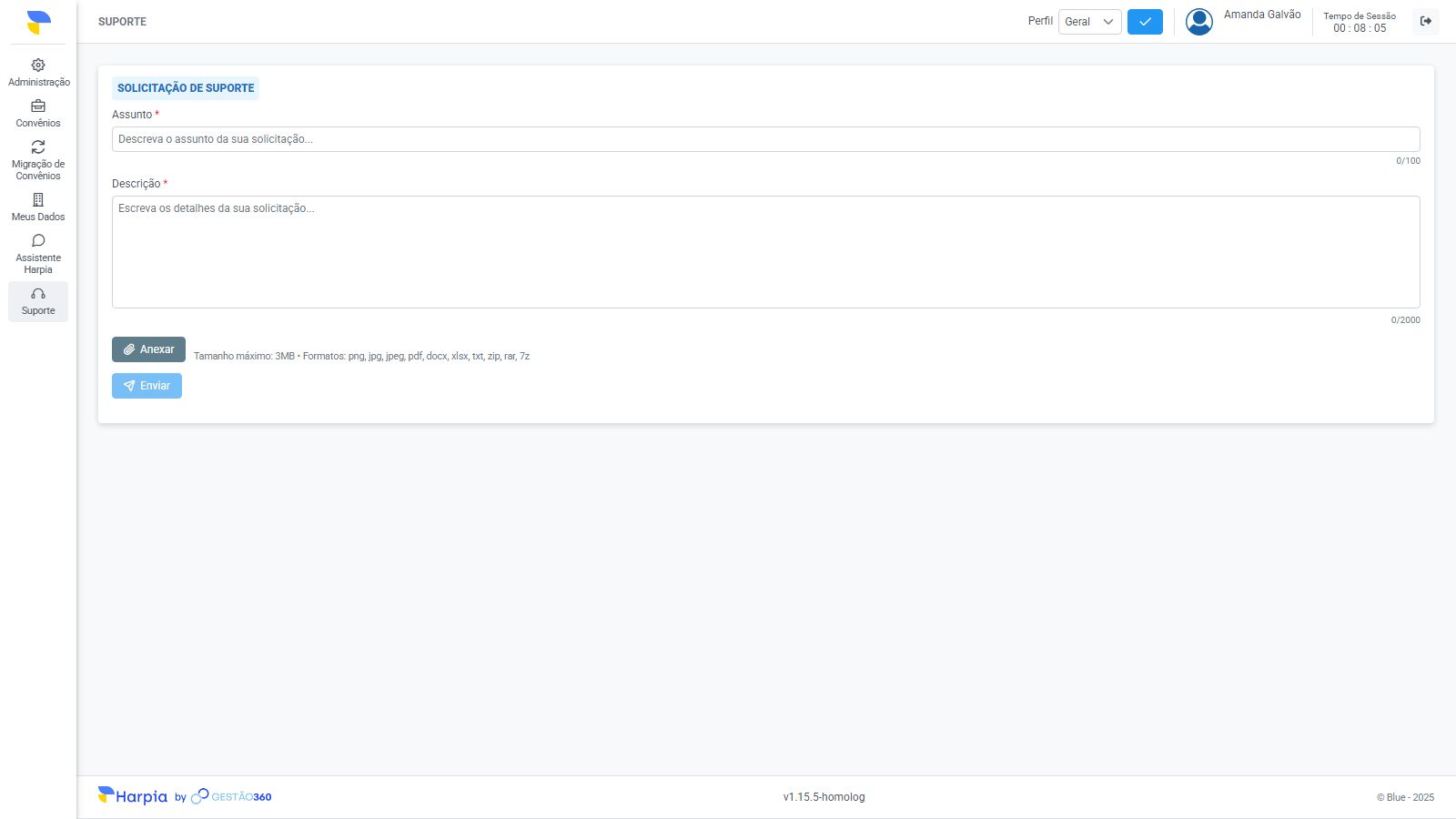
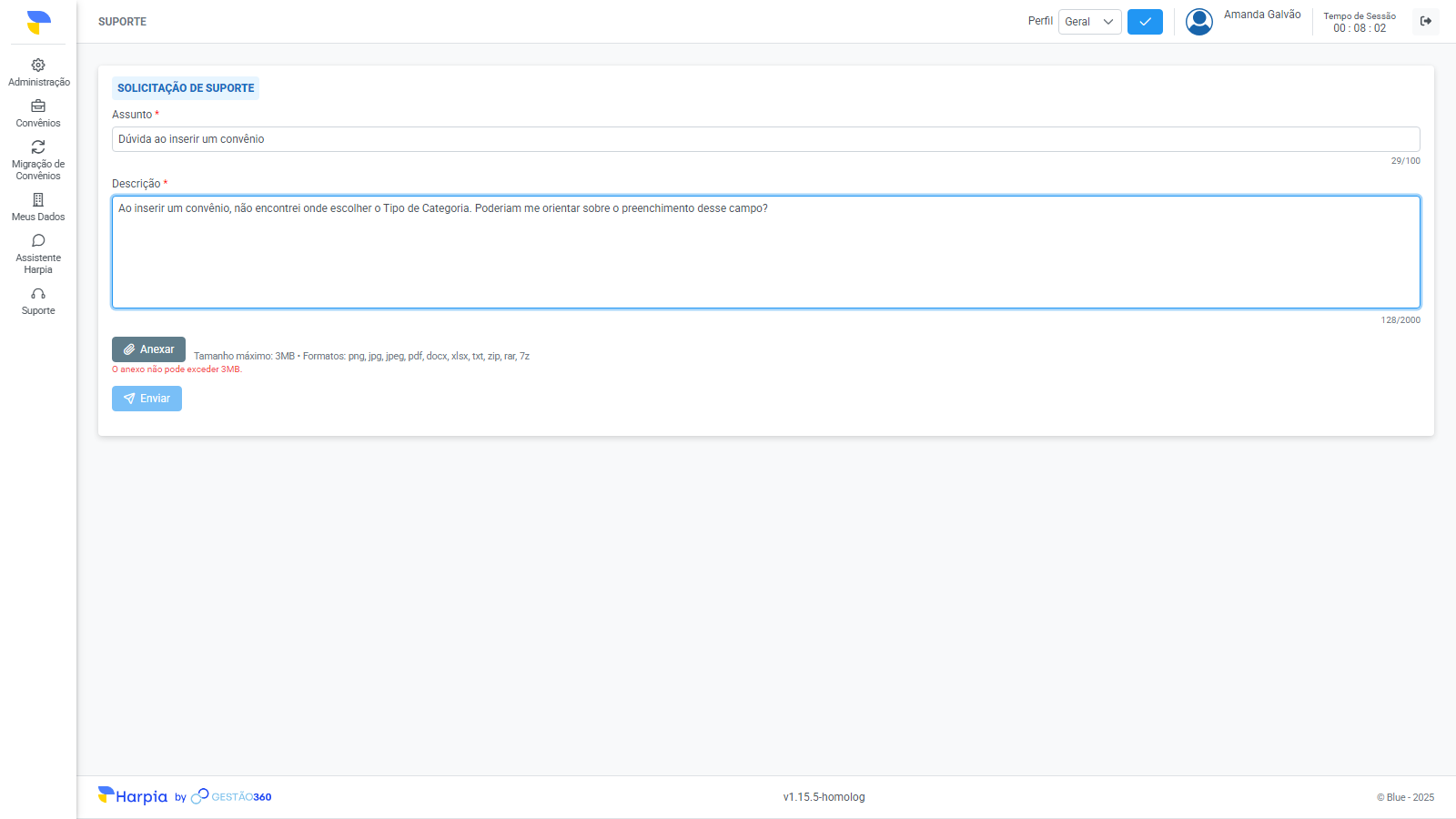
A tela mostra o painel Solicitação de Suporte, com os campos Assunto e Descrição, o botão "Anexar" e o botão "Enviar". O caminho no topo da tela mostra apenas "SUPORTE".
¶ Cenário: Preencher e enviar uma solicitação
-
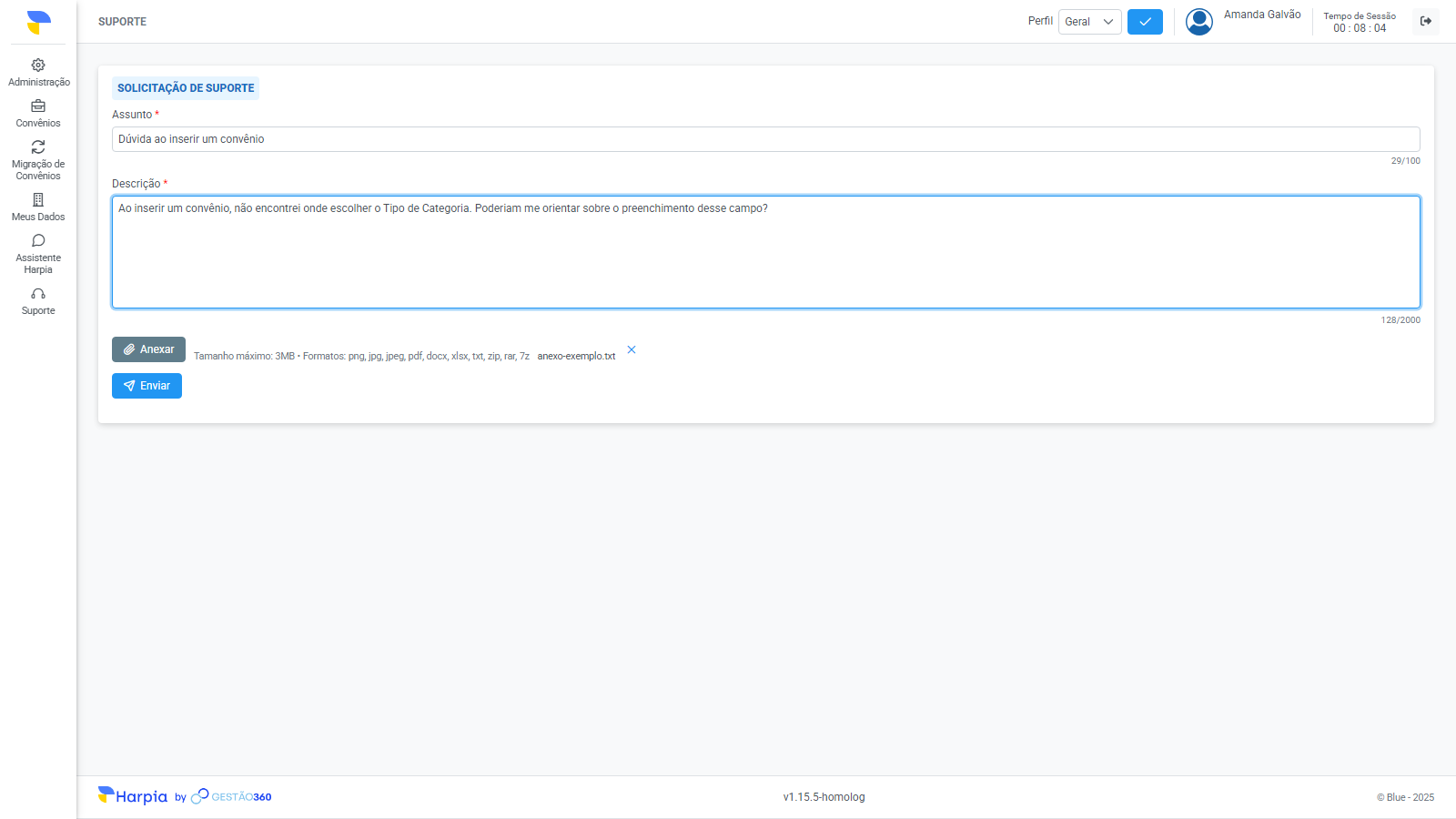
No campo Assunto (Campo Obrigatório, até 100 caracteres), resuma o problema em poucas palavras, por exemplo "Dúvida ao inserir um convênio". O contador à direita do campo mostra quantos caracteres já foram usados (por exemplo, 29/100).
-
No campo Descrição (Campo Obrigatório, até 2000 caracteres), escreva os detalhes: o que você estava fazendo, em qual tela, o que esperava que acontecesse e o que apareceu. Quanto mais completa a descrição, mais rápido a equipe consegue ajudar. O campo cresce conforme você digita e também tem contador de caracteres.
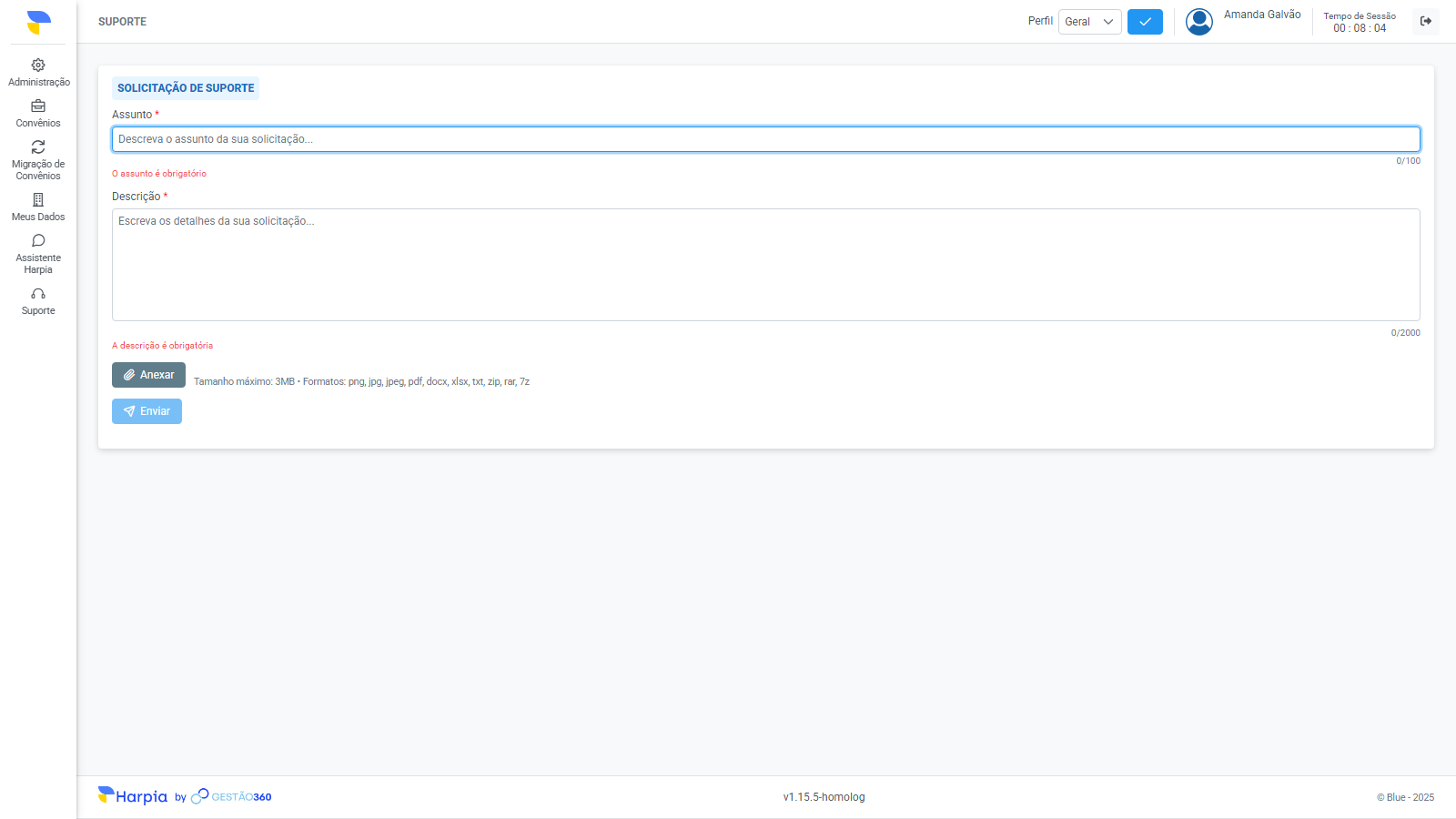
2.1. Se você clicar num campo obrigatório e sair dele sem preencher, aparece a mensagem em vermelho "O assunto é obrigatório" ou "A descrição é obrigatória". Os campos não aceitam mais caracteres do que o limite: ao chegar em 100 (Assunto) ou 2000 (Descrição), o texto adicional é ignorado.
-
Opcionalmente, anexe um arquivo (ver o cenário 1.3).
-
Clique em "Enviar". O botão só fica habilitado quando o Assunto e a Descrição estão preenchidos dentro dos limites e o anexo, se houver, é válido. Durante o envio ele fica desabilitado para evitar duplicidade.
4.1. Se o envio der certo, aparece a mensagem "Suporte — Solicitação de suporte enviada com sucesso." e o formulário é limpo, pronto para uma nova solicitação.
4.2. Se o envio falhar, aparece a mensagem "Erro ao enviar solicitação de suporte." e, acima do formulário, uma caixa de erros com o motivo. O que você digitou é mantido para você tentar de novo. Os motivos mais comuns são: "Usuário não possui e-mail informado no token.", "Usuário não encontrado na base de dados.", "Parâmetro EMAIL_SUPORTE_TECNICO não cadastrado ou inativo. Contate o administrador do sistema." e "Falha ao enviar e-mail de suporte: …".
¶ Cenário: Anexar um arquivo à solicitação
O anexo é opcional e serve para mostrar o problema, por exemplo uma imagem da tela com o erro.
-
Clique em "Anexar" e escolha o arquivo no seu computador. Só é possível anexar um arquivo por solicitação.
1.1. Formatos aceitos: png, jpg, jpeg, pdf, docx, xlsx, txt, zip, rar e 7z. Tamanho máximo: 3 MB. Os dois limites aparecem ao lado do botão.
1.2. Depois de escolhido, o nome do arquivo aparece ao lado do botão. Para trocar de arquivo, clique em "Anexar" de novo; para tirar o anexo, clique no "x" ao lado do nome.
-
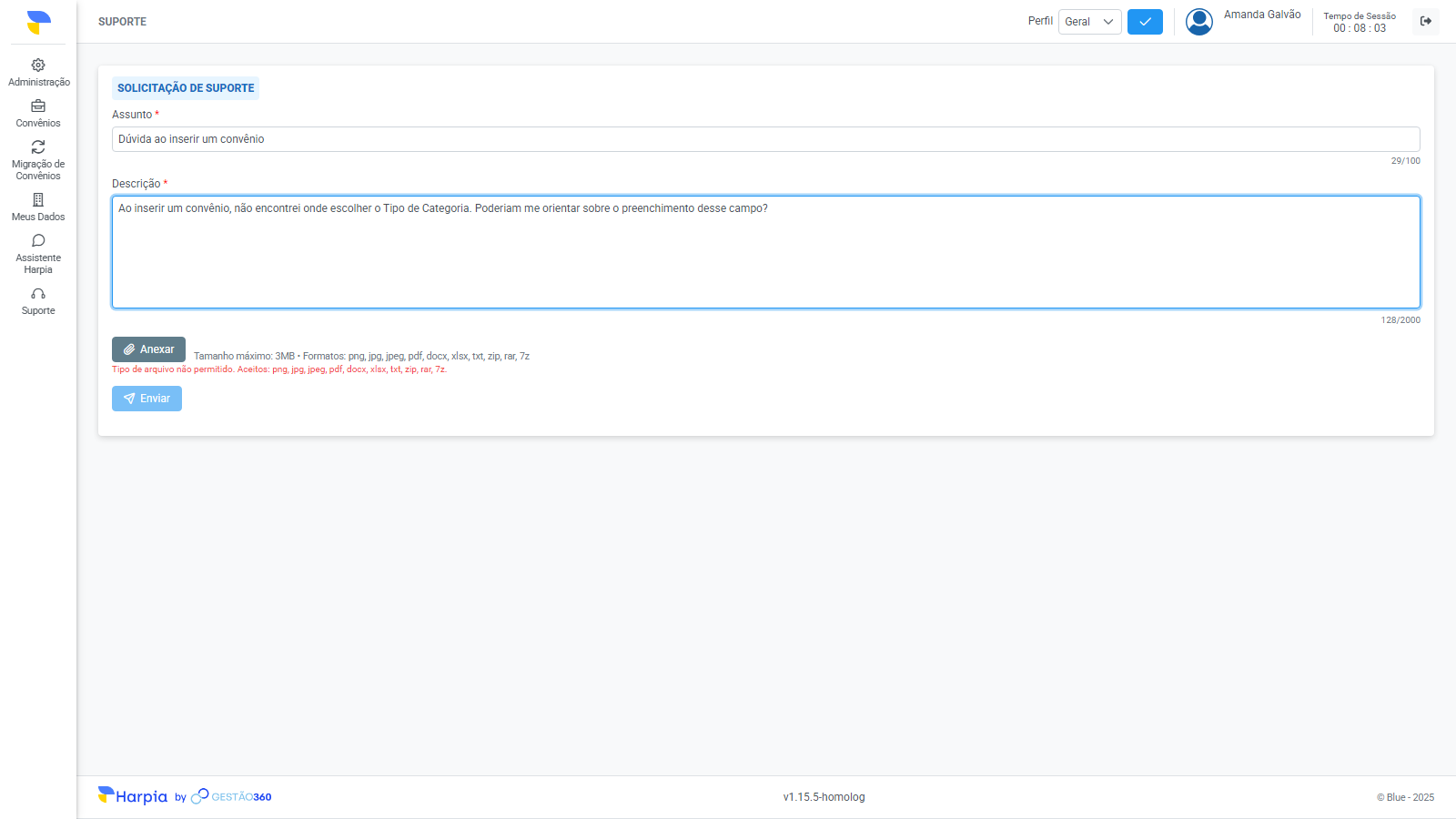
Se o arquivo for de um formato não aceito, aparece a mensagem em vermelho "Tipo de arquivo não permitido. Aceitos: png, jpg, jpeg, pdf, docx, xlsx, txt, zip, rar, 7z." O arquivo não é anexado e o botão "Enviar" fica desabilitado até que um arquivo válido seja escolhido ou o anexo seja removido.
- Se o arquivo tiver mais de 3 MB, aparece a mensagem "O anexo não pode exceder 3MB." O arquivo não é anexado e o botão "Enviar" também fica desabilitado. Reduza o arquivo (por exemplo, compactando-o) ou escolha outro.


 Informações do Documento
 Histórico de Versões